一加手机开发者选项优化RAM教程 一加手机释放系统垃圾技巧【技巧】
 发布于2026-05-22 阅读(0)
扫一扫,手机访问
如果你的手机在多任务切换、应用启动或者滑动界面时,感觉有点“拖泥带水”,甚至后台应用经常被杀掉重开,那很可能不是手机性能不够,而是系统资源调度上出了点小状况。别担心,这通常可以通过几个关键的设置调整来解决。下面,我们就针对一加手机的ColorOS系统,来一次从里到外的深度优化,帮你找回流畅顺滑的手感。
一、启用开发者选项并校准动画参数
系统默认的动画效果虽然好看,但有时也会“拖后腿”。过长的动画过渡时间不仅会让你感觉操作有“滞后感”,还会持续占用GPU和内存资源。一个立竿见影的办法,就是把动画速度调快。将三项核心动画缩放统一设置为0.5倍,可以在不影响界面稳定性的前提下,显著减少每一帧动画的等待时间,从而释放被动画线程占用的宝贵内存。
操作很简单:
1. 进入手机的【设置】,找到【关于本机】,然后对着【版本号】连续点击7次,直到屏幕提示“您已处于开发者模式”。
2. 返回【设置】主菜单,进入【系统和更新】,就能看到新出现的【开发者选项】了。
3. 在开发者选项中,依次找到【窗口动画缩放】、【过渡动画缩放】和【Animator时长缩放】这三项,分别点进去,将数值从默认的1x调整为0.5x。
二、硬性限制后台进程数量
ColorOS默认不限制后台能驻留多少应用,这听起来很自由,但对于内存(尤其是8GB及以下的机型)来说却是个负担。后台应用过多会持续抢占内存资源,导致系统频繁地在后台“打扫卫生”(内存回收与页面置换),前台应用自然就卡了。手动设定一个后台进程上限,相当于给系统划了条“红线”,能确保前台任务有充足、稳定的内存可用。
具体设置路径如下:
1. 在已经开启的【开发者选项】中,向下滑动到【应用】相关区域。
2. 找到并点击【后台进程限制】。
3. 在弹出的选项中,选择“不得超过4个进程”。
4. 设置完成后,重启一下手机,让新的内核调度策略完全生效。
三、关闭内存拓展功能
这个功能听起来很美好——用存储空间来扩展运行内存。但在ColorOS 16及以后的版本中,这项“内存拓展”功能有时会与系统自带的内存压缩机制产生调度冲突。它需要频繁读写手机闪存,反而可能增加延迟,甚至引起机身发热。实测下来,对于物理内存已经达到12GB或以上的机型,关闭这个功能,多任务响应和游戏加载速度往往会有更佳表现。
关闭步骤:
1. 进入【设置】>【关于本机】>【运行内存】。
2. 在这里,你会看到【内存拓展】的开关,将其关闭即可。
3. 同样,建议操作后重启手机,让系统彻底切换回纯物理内存的调度模式。
四、禁用GPU调试层以外的调试服务
开发者选项里有很多调试工具,对于普通用户日常使用来说,大部分是用不到的。像“显示布局边界”、“指针位置”这类功能,会持续在系统底层注入额外的绘图指令或日志记录任务,无形中占用GPU和内存资源。为了最佳性能,我们只保留对动画和游戏渲染稳定性有帮助的“GPU调试层”,关闭其他非必要的调试项。
你需要检查并调整以下开关:
1. 在【开发者选项】中,找到并关闭【显示布局边界】。
2. 关闭【指针位置】。
3. 关闭【严格模式检测】。
4. 关闭【GPU呈现模式分析】。
5. 确保【GPU调试层】这一项保持开启状态(它有助于提升图形渲染效率,且不会增加日常使用的内存压力)。
五、清理系统级临时缓存与残留映射
最后一步,我们来清理一些深藏的“系统垃圾”。手机在长期使用、异常重启或系统更新后,一些系统服务可能会留下未被正常清理的临时缓存或内存映射。这些“幽灵内存”不参与系统的常规内存管理,却实实在在地占着地方。通过手机管家进行深度清理,可以释放这些被占用的底层资源。
操作流程:
1. 打开系统自带的【手机管家】应用,进入【存储清理】>【深度清理】。
2. 点击【系统缓存】,等待扫描完成。
3. 在扫描结果中,重点勾选传感器缓存、定位服务快照和系统服务映射残留这几项。
4. 点击【立即清理】,系统便会执行一次底层的彻底清理。
完成以上五个步骤的优化,你的手机在资源调度上应该会更加高效。不妨现在就动手试试,感受一下那份久违的流畅感吧。
免责声明:正软商城发布此文仅为传递信息,不代表正软商城认同其观点或证实其描述。
产品推荐
-

售后无忧
立即购买>- DAEMON Tools Lite 10【序列号终身授权 + 中文版 + Win】
-
¥150.00
office旗舰店
-

售后无忧
立即购买>- DAEMON Tools Ultra 5【序列号终身授权 + 中文版 + Win】
-
¥198.00
office旗舰店
-

售后无忧
立即购买>- DAEMON Tools Pro 8【序列号终身授权 + 中文版 + Win】
-
¥189.00
office旗舰店
-

售后无忧
立即购买>- CorelDRAW X8 简体中文【标准版 + Win】
-
¥1788.00
office旗舰店
-
 正版软件
正版软件
- vivo手机录屏怎么调节屏幕亮度
- 录屏前,屏幕亮度得手动固定,因为录制时亮度被锁定无法调节。得先关闭自动亮度,再通过控制中心拖动亮度条设置合适的值,最后启动录制。OriginOS 6+的用户,还能开启智能调节应用亮度,来优化常用App录屏的起始亮度。想在vivo手机录屏时让画面更清晰、不刺眼或避免过暗看不清操作,必须提前调好屏幕亮度
- 1分钟前 0
-
 正版软件
正版软件
- vivo手机怎么跳过vivo账号锁开机
- 最新支持的唯一安全方式是通过vivo账号正式找回密码;若无法找回,可携购机凭证和身份证至授权售后申请后台解绑IMEI与账号关联,从而跳过验证。当你刷完机或恢复出厂设置后,vivo手机在开机引导界面卡在“输入vivo账号密码”这一步,无法进入桌面,必须绕过这个强制验证才能正常使用设备。 先确认你是否能
- 2分钟前 0
-
 正版软件
正版软件
- vivo手机怎么开启通话背景虚化?
- vivo手机通话时无法虚化背景,因系统通话模块与影像算法模块物理隔离且无API接口;替代方案包括使用Zoom等支持虚拟背景的App、设置模糊壁纸、或外接摄像头搭配OBS抠像。vivo手机目前不支持在通话过程中开启背景虚化功能,系统级通话界面没有提供实时人像分割或背景模糊算法,所有vivo机型的通话画
- 3分钟前 0
-
 正版软件
正版软件
- 支付宝刷脸支付如何关闭
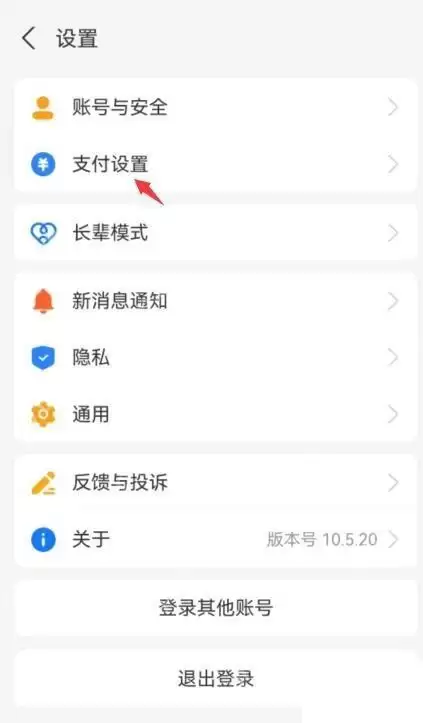
- 通常情况下,支付宝的刷脸支付功能藏在“我的 > 设置 > 支付设置 > 生物支付”路径下。在开启或关闭刷脸支付前,务必确保使用的是本人账号,同时牢记支付密码或保留指纹支付功能,以防关闭刷脸支付后,后续付款时出现不便或支付失败的情况。 先在“我的”页点右上角设置 打开支付宝后切到右下角“我的”,再点右
- 3分钟前 0
-
 正版软件
正版软件
- 抖音自动发布怎么设置?短视频批量定时发文教程
- 抖音想要实现短视频定时自动发布、批量发文,目前共有三种主流操作方式,可灵活适配不同运营需求。整体流程并不复杂,新手通过逐步实践也能快速上手。手机端适合个人创作者少量更新内容;电脑端创作者平台更适合单账号高频次发布;而第三方工具则专为多账号矩阵式运营设计。借助这些定时功能,用户可提前规划发布时间,彻底
- 4分钟前 0
最新发布
-
 1
1
- 动漫共和国官网入口在线看
- 346天前
-
 2
2
-
 3
3
- 51漫画高清入口及最新章节更新
- 6天前
-
 4
4
- 拷贝漫画最新官网入口2025
- 6天前
-
 5
5
- 高德地图是哪个国家开发的?
- 421天前
-
 6
6
- 如何找到192.168.0.1登录入口
- 前天 08-18 13:45
-
 7
7
- 天堂漫画网页版登录入口及访问指南
- 昨天 08-19 10:53
-
 8
8
- yy漫画下拉式免费阅读官网入口
- 前天 08-17 19:17
-
 9
9
- ACfun回家官网入口-acfun网页版免费入口
- 4小时前 13:28
相关推荐
热门关注
-

- Nero AI Video Upscaler
- ¥27.30-¥39.00
-

- DockFlow
- ¥45.00-¥45.00
-

- 远离手机
- ¥10.00-¥10.00
-

- Trym
- ¥19.00-¥19.00
-

- Scherlokk
- ¥99.00-¥99.00