

AE怎么制作一个圆形波纹加载动画

Adobe After Effects 是面向动态图形、影视特效与视频合成的专业创作软件。它提供关键帧动画、遮罩抠像、运动跟踪、三维空间、文字动画和表达式等工具,并可与 Premiere Pro、Photoshop、Illustrator
AE怎么制作一个圆形波纹加载动画 想做一个灵动又带点科技感的圆形波纹加载动画?用AE的“波形变形”效果配合轨道遮罩,几步就能搞定。下面这个流程清晰直接,跟着走一遍,你就能掌握核心方法。 首先,打开After Effects,新建一个合成。尺寸可以根据你的实际需要来定,这里演示用的1920x1080就
AE怎么制作一个圆形波纹加载动画
想做一个灵动又带点科技感的圆形波纹加载动画?用AE的“波形变形”效果配合轨道遮罩,几步就能搞定。下面这个流程清晰直接,跟着走一遍,你就能掌握核心方法。
首先,打开After Effects,新建一个合成。尺寸可以根据你的实际需要来定,这里演示用的1920x1080就很通用。时间长度设置为5秒,足够完成一个完整的加载循环了。
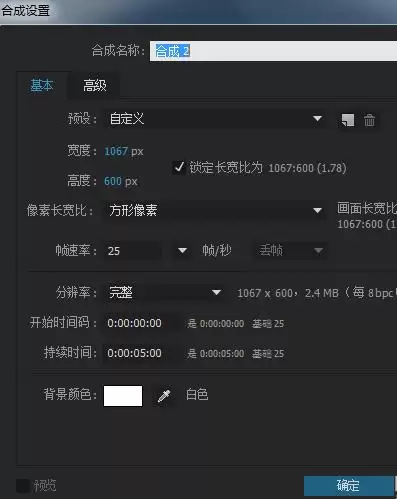
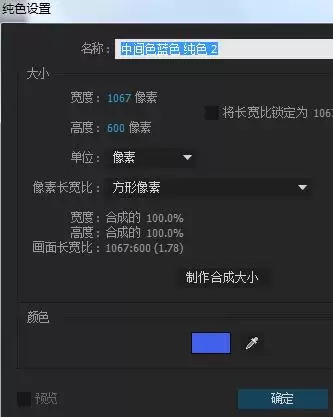
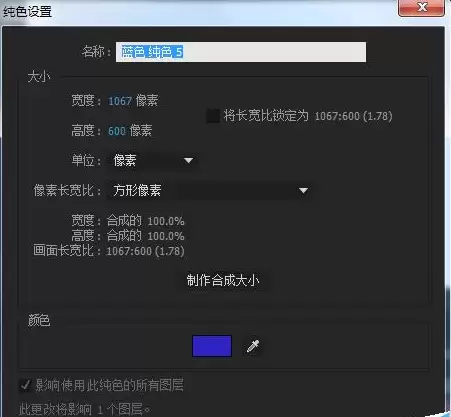
接着,创建一个纯色图层作为波纹的基底。快捷键Ctrl+Y(Windows)或Cmd+Y(Mac)呼出设置面板,颜色先选一个醒目的蓝色,方便后续观察。
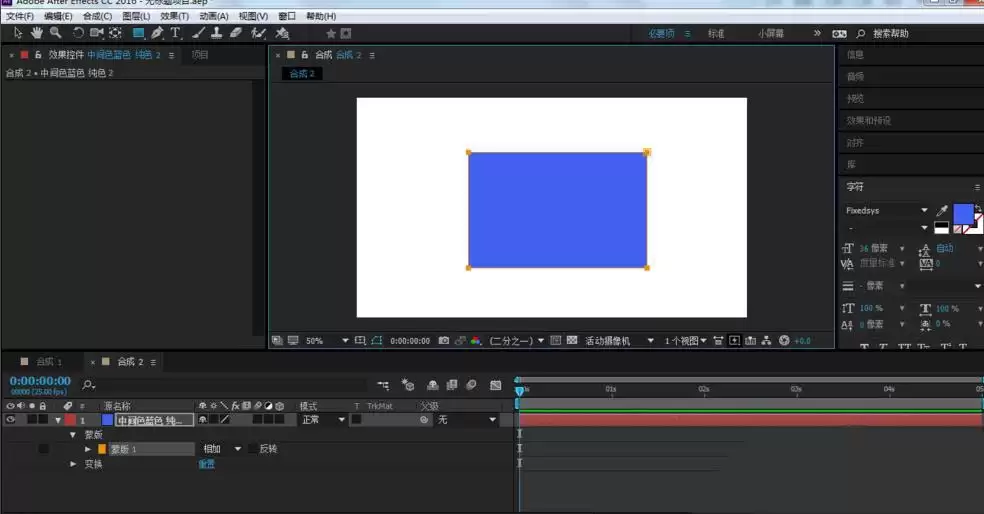
选中这个蓝色纯色层,在工具栏找到“矩形工具”。别担心,我们不是要画矩形——点击它,为图层创建一个满屏的矩形蒙版。这一步的目的是为后续的波纹效果限定一个活动区域。
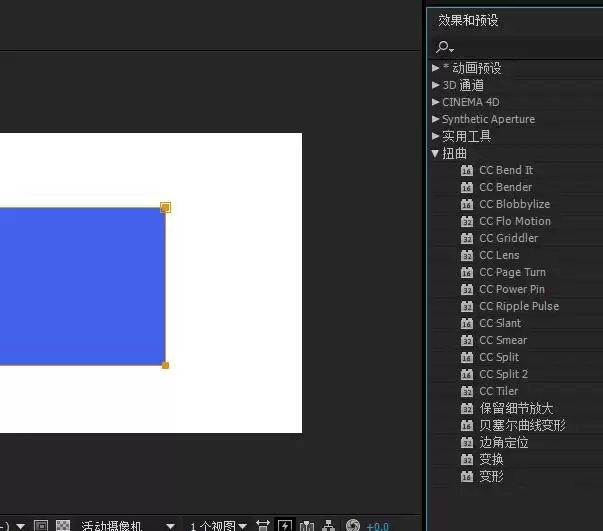
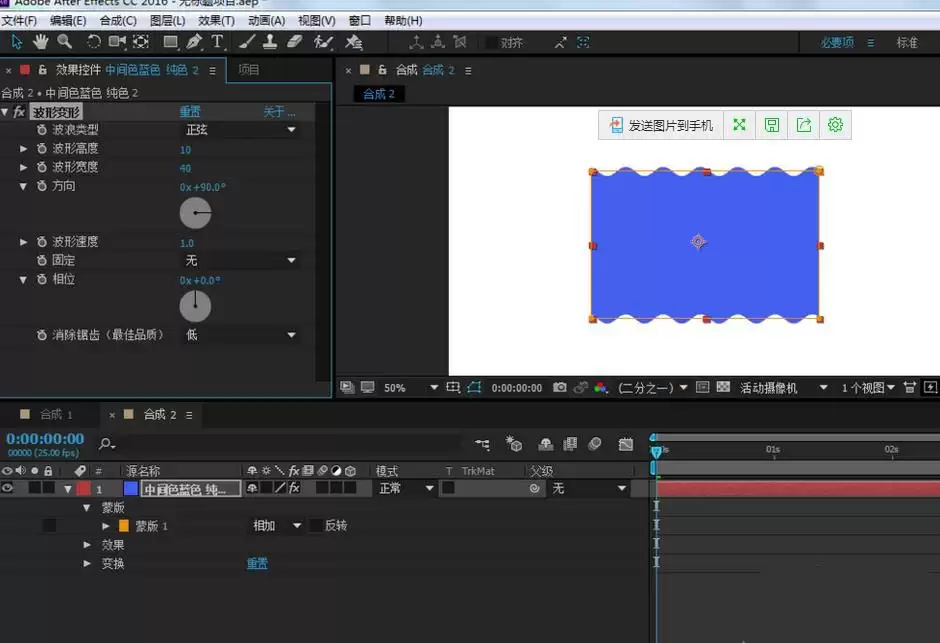
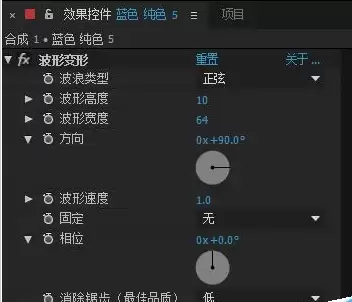
现在,让静态的图层动起来。在“效果和预设”面板里,搜索“波形变形”效果(它在“扭曲”分类下)。直接将它拖拽到纯色图层上。然后,进入效果控件面板,调整几个关键参数:把“波形高度”和“波形宽度”的数值调大,比如分别设到120和240左右;“方向”可以设为0x+90°,让波纹垂直运动;最后,提高“波形速度”到2.0左右,让波动更明显。具体数值可以参考下图,但完全可以按你想要的波纹密度和速度微调。
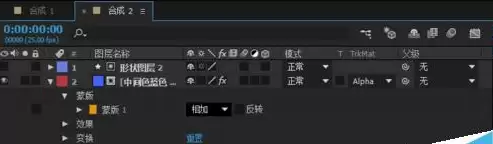
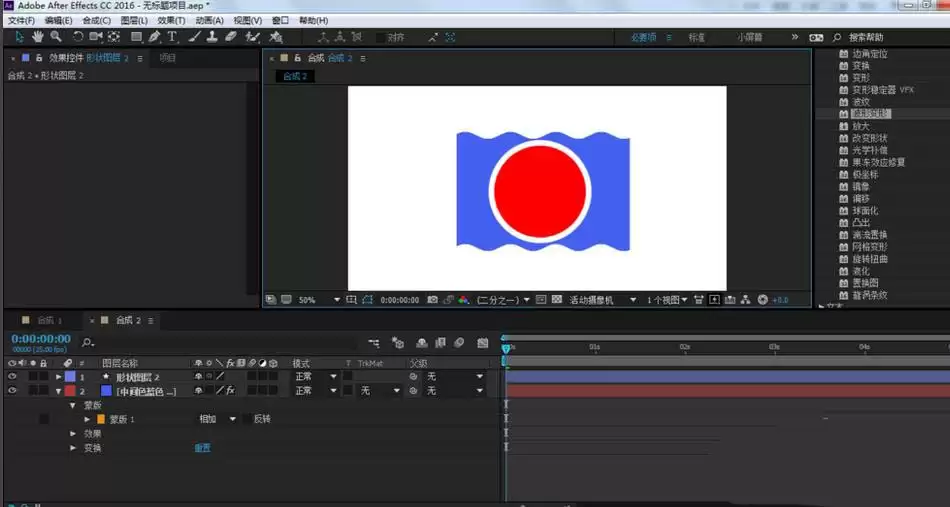
波纹有了,接下来给它套上圆形的“外框”。在时间轴面板上取消选择任何图层,然后选择“椭圆工具”。在合成面板中央,按住Shift键拖拽,绘制一个正圆。这里只需路径,所以填充和描边颜色都可以关掉。圆的大小决定了最终加载动画的显示范围,可以参考图示比例。
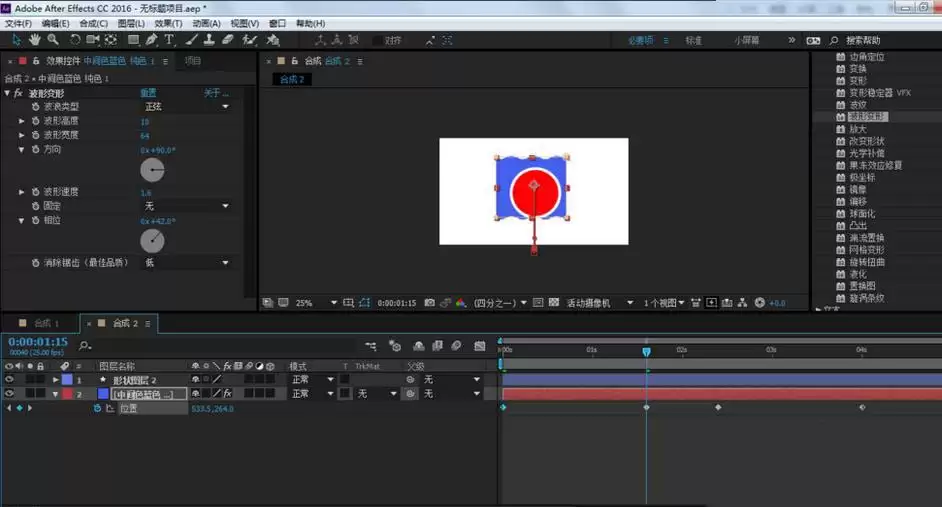
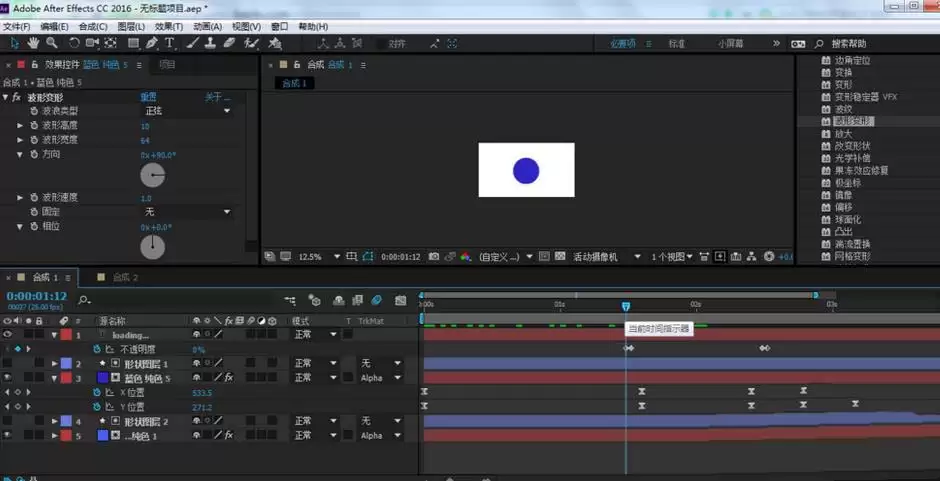
光有波纹形态还不够,我们让波纹整体上下浮动,模拟加载的呼吸感。选中那个蓝色纯色图层(即波浪图层),按快捷键P调出它的“位置”属性。在时间线起始处(第0帧),点击位置属性的码表图标添加第一个关键帧。然后,把时间指示器移到第2秒10帧左右,将图层的Y轴坐标数值改小(比如上移100像素),软件会自动生成第二个关键帧。最后,把时间指示器移到合成末尾(第5秒),将Y轴坐标数值恢复为初始值,生成第三个关键帧。这样,波纹就会先上升再回落,形成一个Yoyo动画。
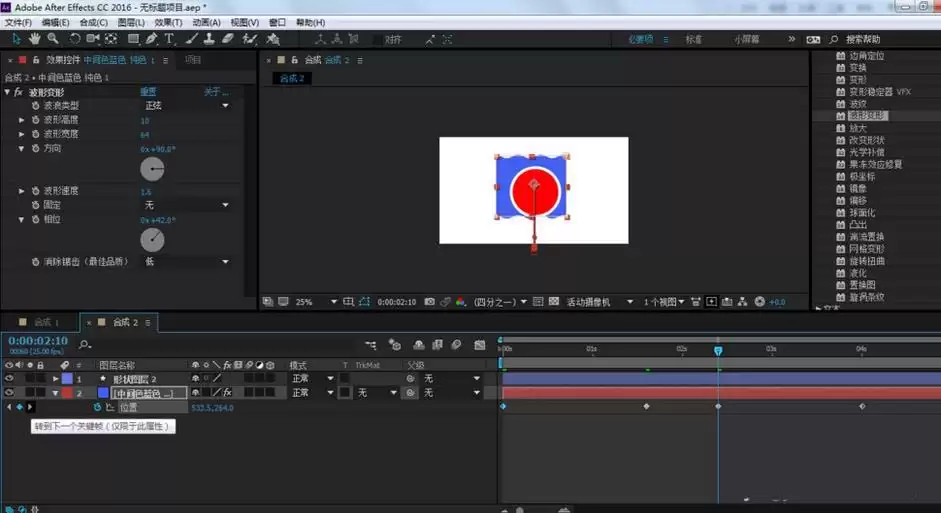
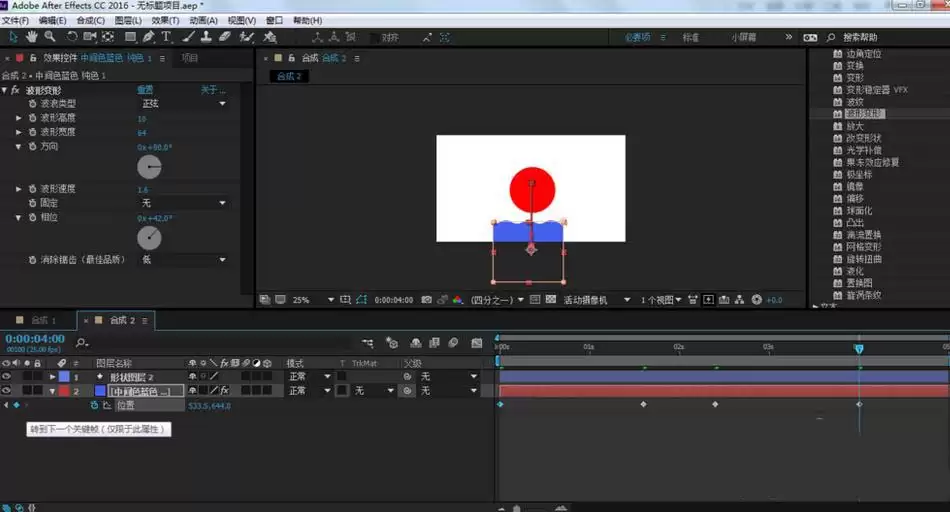
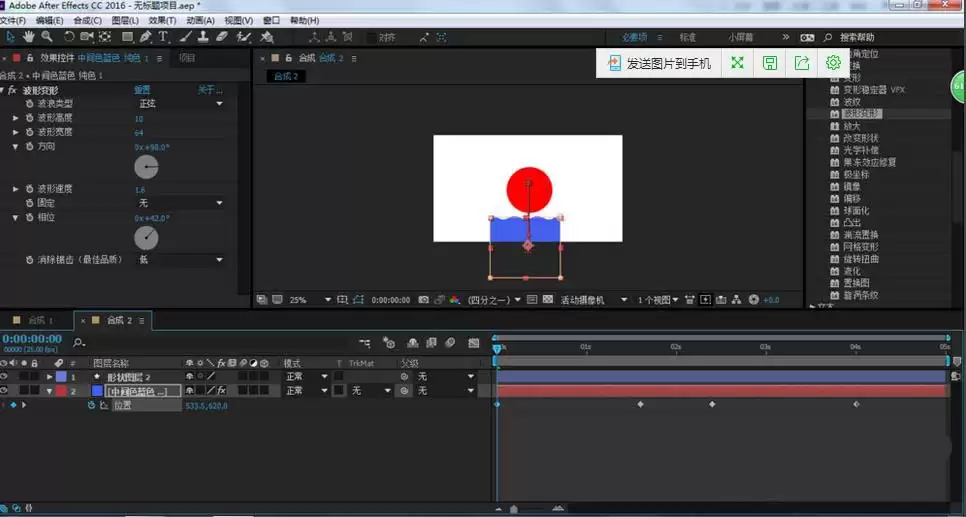
关键的一步来了:把波纹“装进”圆形里。在时间轴面板上,找到蓝色纯色图层右侧的“轨道遮罩”栏(如果没看到,点击左下角的切换开关/模式图标)。在下拉菜单中,选择“Alpha 遮罩 ‘[你的椭圆形状图层名]’”。这样一来,波纹就只会显示在刚才绘制的圆形区域内了。
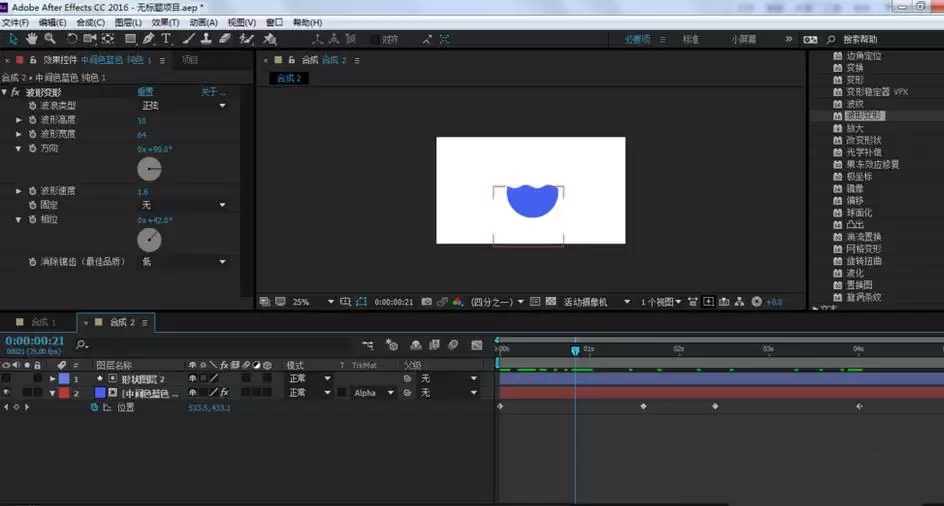
单层波纹略显单调?复制它来增加层次感。在时间轴面板,同时选中蓝色纯色图层和椭圆形状图层,按Ctrl+D复制一份。选中复制出来的新纯色图层,右键选择“纯色设置”,把颜色换成另一种,比如青色。接着,去效果控件面板里,稍微修改一下它的“波形变形”参数,比如改变一下“波形宽度”或“相位”,让两层波纹的波动节奏错开,这样看起来就更丰富了。
动画主体完成,最后加上加载文字。新建一个文字图层,输入“LOADING...”。然后,按快捷键T调出它的“不透明度”属性。在动画开始时(第0帧),将不透明度设为0%并打上关键帧;在动画接近完成时(比如第4秒),将不透明度设为100%打上关键帧。这样,文字会随着加载动画的进行而渐渐显现。
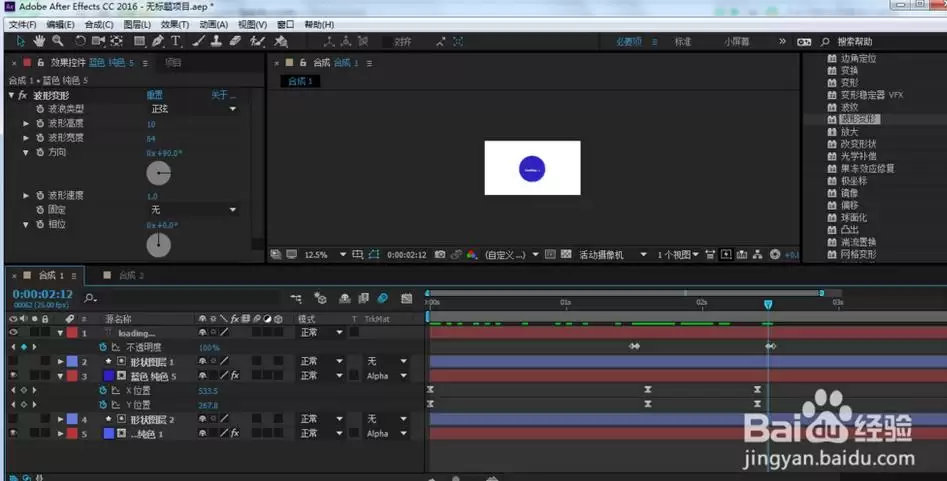
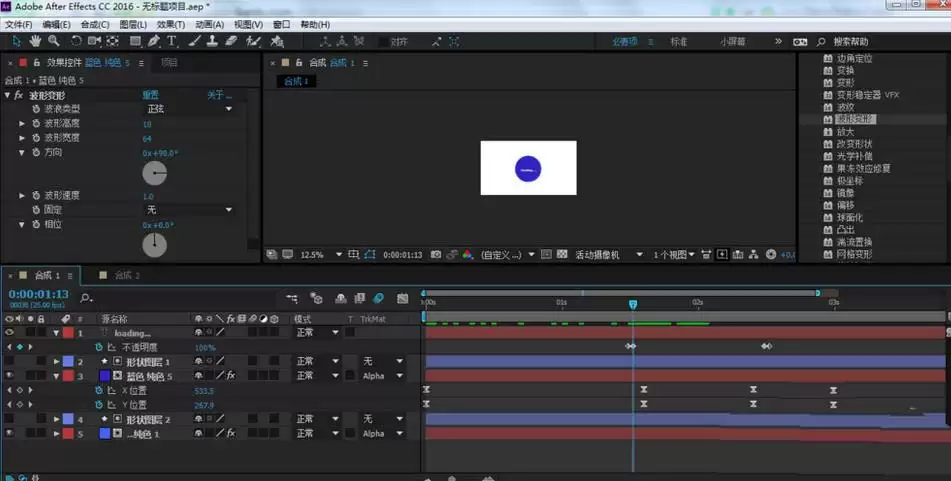
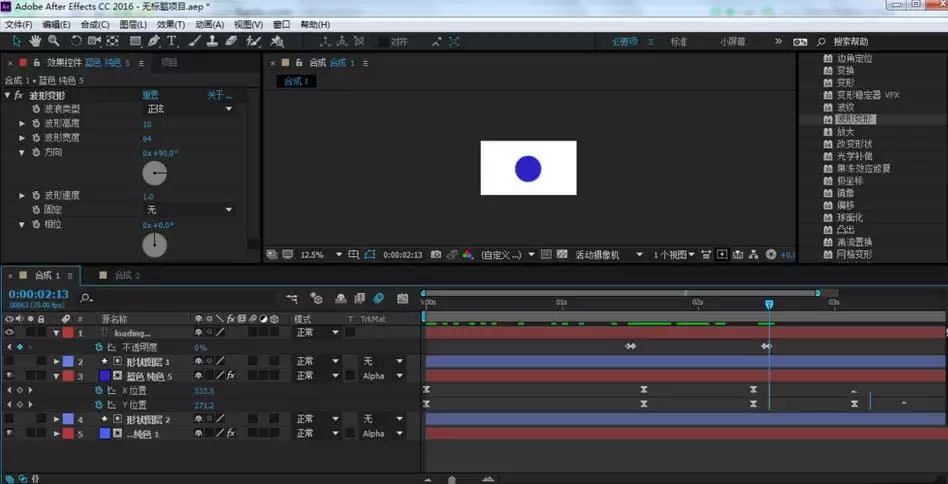
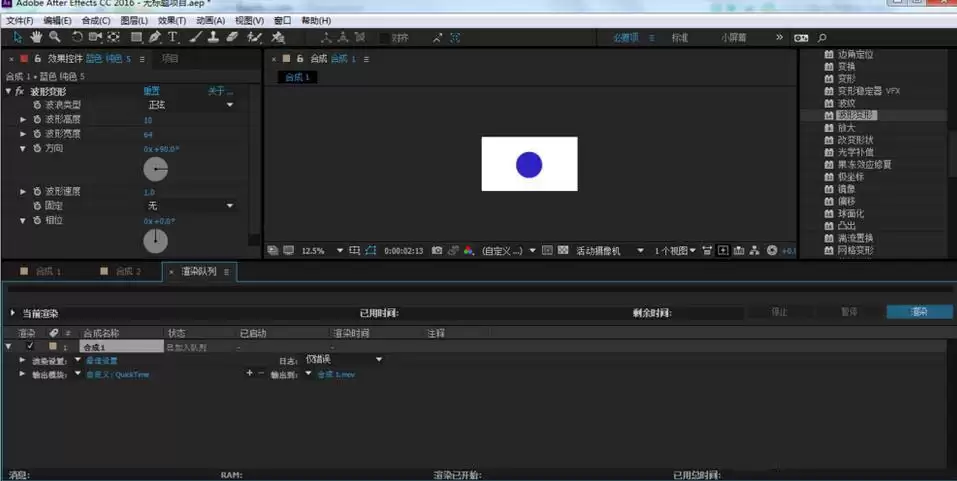
大功告成!点击菜单栏的“合成”-“添加到渲染队列”。在渲染队列面板,设置输出模块为“QuickTime”,选择你需要的视频编码(如H.264)。然后点击“输出到”选择保存位置和文件名,最后点击“渲染”按钮,就能导出最终的MOV视频文件了。
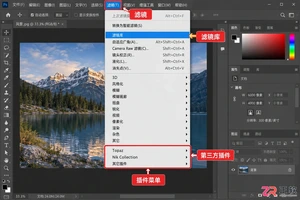
想知道如何为Photoshop添加新滤镜?本文提供安全的下载渠道推荐、详细的安装步骤以及关键的兼容性注意事项,助你高效扩展PS功能。
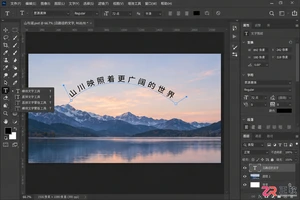
学习如何在Photoshop中让文字沿着自定义的曲线路径排列。步骤包括使用钢笔工具绘制路径、沿路径输入文字、利用直接选择工具调整文字位置与方向,以及最终的效果检查与保存。
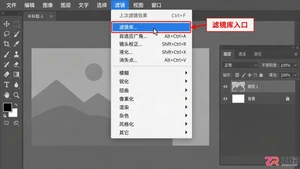
找不到Photoshop滤镜库?本文详解滤镜菜单结构,图文演示滤镜库的打开位置、界面分区及基本使用方法,助你快速上手PS艺术效果处理。
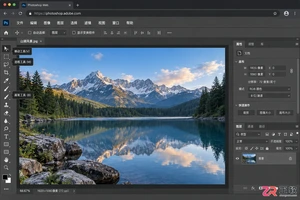
想了解Photoshop在线网页版怎么用?本教程带你熟悉PS Web版工作界面,掌握图层、选区、调整面板等核心区域,轻松完成基础图片编辑与导出。
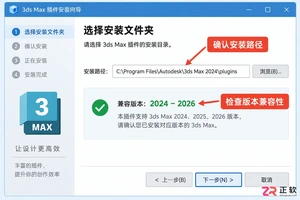
想了解Photoshop手机版怎么下载和使用?本文提供官方下载指引,并详细解析App内的核心界面区域,包括工具选择、图层管理和参数调整,助你轻松上手移动修图。
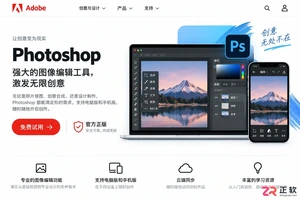
想要下载正版Photoshop?本指南提供Adobe官网电脑版Creative Cloud及手机版Photoshop Express的正确下载与安装步骤,避免第三方风险,确保软件安全稳定运行。
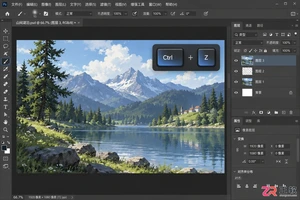
Photoshop快捷键突然没反应?本文详解输入法冲突、Caps Lock误触、Fn键锁定及首选项损坏等常见原因,提供无需重装的快速恢复步骤,帮助设计师立即找回高效工作流。
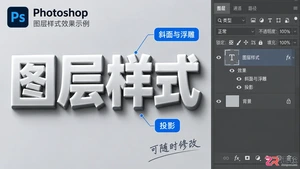
学习如何在Photoshop中轻松应用和调整图层样式,提升设计作品的视觉效果。本教程涵盖阴影、发光、描边等多种样式的设置方法及实用技巧。
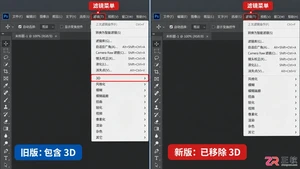
发现Photoshop滤镜菜单中没有3D选项?这是因为Adobe已在新版中移除原生3D引擎。本文提供降级旧版本、安装插件及使用图层样式替代的具体操作步骤,助你解决3D功能缺失问题。
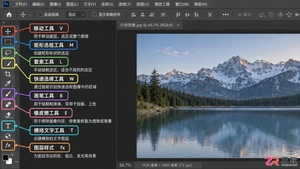
详细解析Photoshop常用工具的操作步骤与视觉效果,涵盖移动、选区、绘画及修饰工具,通过实例演示让新手直观理解各工具功能与应用场景。




Postman是一套面向API全生命周期的开发与测试平台,可在Mac上发送和调试多种协议请求,管理集合、环境及认证信息,并完成脚本测试、模拟服务、监控、文档发布和团队协作。它适合开发、测试及运维人员使用,提供个人免费方案。

Docker Desktop 是 Docker 官方为 Mac 提供的容器开发环境,集成 Docker Engine、命令行工具、Compose、Build、Kubernetes 与图形化管理界面。

Android Studio 是 Google 面向安卓应用开发提供的官方集成开发环境,基于 IntelliJ IDEA 构建。它整合智能代码编辑、Gradle 构建、界面预览、设备模拟、性能分析、调试测试及 APK 分析等工具。

PixPix 是面向品牌、卖家和内容团队的在线 AI 图片视频创作平台,提供图视频 Agent、无限画布、图片生成、视频生成、自然语言编辑及商品套图、产品精修和带货视频等电商工具。

Postman 是面向 API 全生命周期的开发与协作平台。Windows 桌面版可用于构建和发送 HTTP、GraphQL、gRPC、WebSocket、MQTT 等请求,并提供环境变量、集合、脚本测试、模拟服务、监控、文档及团队工作区等

Docker Desktop 为 Windows 开发者提供集成式容器环境,内置 Docker Engine、命令行工具、Compose、Build 与 Kubernetes 等组件,可在本机完成镜像构建、容器运行、日志查看和资源管理。