

Go 并发中如何捕获子协程抛出的 panic?

一款功能相当强大的录音及音频编辑软件,不仅可以编辑音频,而且还可以录音,功能丰富,操作简单,使用方便,实用性强,并且占用电脑内存小,运行速度快,不卡顿电脑,使电脑系统保持良好的运行状态。支持许多格式的音频文件,包括WAV、OGG、VOC、IFF、AIFF、
在Go并发编程中,子协程的panic无法被主协程的recover捕获,必须在每个子协程内部独立使用defer和recover进行处理。捕获后应记录堆栈信息并通知主流程,不可继续执行原有业务逻辑,因为程序状态可能已不一致。推荐封装safeGo函数来统一处理,避免重复代码。需注意recover仅用于异常逃生,不能替代常规错误处理流程。
Go 并发中如何捕获子协程抛出的 panic?

在 Go 的并发世界里,recover 只能捕获当前 goroutine 的 panic。这意味着,子协程里发生的 panic 必须在它自己内部用 defer 和 recover 来处理,否则整个进程都可能崩溃。这里面的门道不少,既要避免 recover 后继续执行导致状态错乱,又要防止二次 panic,通常还需要通过 channel 等方式显式地将错误传递出去。
子协程 panic 无法被主 goroutine 的 recover 捕获
这是 Go 并发编程里一个经典的“坑”。recover 这个机制,只对**当前 goroutine** 有效。换句话说,你在主 goroutine 里写的 defer func() { recover() }(),对于子协程里发生的 panic 是完全无效的。很多开发者踩过这个坑:明明加了 recover,程序却照样崩溃,控制台直接打出完整的堆栈跟踪信息,然后进程退出。
典型的错误现象是这样的:panic: runtime error: index out of range 直接终止了程序,哪怕外面包裹了 waitgroup.Wait() 也拦不住。原因在于,每个子协程都是一个独立的调度单元,如果它自己没有设置 recover,一旦 panic 发生,就会直接终止并将异常上报给 runtime,父 goroutine 对此既不知情,也不会中断,更无法接管。
- 子协程 panic 后,这个异常并不会自动传播到主 goroutine,但整个进程仍然可能退出,尤其是在主线程很快结束的情况下。
- 即使主流程还在运行,后台的 worker 协程可能已经静默退出了,这会导致资源泄漏、任务中断,监控系统也无法察觉。
- 关键在于,
recover()必须写在子协程的内部,并且必须包裹在defer的匿名函数里。直接写成defer recover()是无效的,因为它会在注册时就立即执行。
每个子协程必须独立注册 defer + recover
处理子协程 panic 的原则,不是“统一兜底”,而是“各自负责”。只要子协程里执行了不可信的操作——比如解析用户输入、访问未判空的 map、进行类型断言,或者调用了第三方库——就必须自己包一层 defer/recover。
来看一个标准写法示例:
go func() {
    defer func() {
        if r := recover(); r != nil {
            log.Printf("goroutine panicked: %v", r)
            // 建议加上 debug.Stack() 获取完整堆栈
        }
    }()
    m := make(map[string]int
    _ = m["missing"] // 触发 panic,但会被捕获
}()
recover的注册时机必须早于可能触发 panic 的代码,这依赖于defer的特性来保证。- 捕获到 panic 后,千万别只是打印一句日志就完事。在生产环境中,应该注入 trace ID、记录完整的堆栈信息(使用
debug.Stack(),而不是debug.PrintStack()),并触发告警或上报到监控系统。 - recover 之后,绝不能继续执行原来的业务逻辑,因为程序状态很可能已经不一致了。正确的做法是立即
return,或者转入明确的错误处理分支,比如关闭资源、执行重试或降级策略。
用 safeGo 封装避免重复写 defer/recover
重复手写 defer/recover 不仅容易遗漏,还容易出错。封装一个通用的函数是更合理的选择,但要注意,不能因此牺牲了可观察性。
这里提供一个轻量级的封装示例,它包含了日志和堆栈记录:
func safeGo(f func(), logger *log.Logger) {
    go func() {
        defer func() {
            if r := recover(); r != nil {
                stack := debug.Stack()
                if logger != nil {
                    logger.Printf("panic in goroutine: %+v\n%s", r, stack)
                }
            }
        }()
        f()
    }()
}
- 调用时,传入具体的业务函数和一个 logger:
safeGo(func() { doRiskyWork() }, myLogger)。 - 要特别警惕的是,避免在
recover代码块里再次触发 panic。比如,向已关闭的 channel 发送数据,或者对 nil map 进行写入。这会导致原始的 panic 信息被覆盖,彻底丢失问题线索。 - HTTP handler、定时任务、长连接守护协程,这些都是 panic 漏捕的高频区。在这些地方,务必使用
safeGo或等效的机制来兜底。
recover 后的状态不可信,别试图“续上”原逻辑
这一点至关重要。recover 只是阻止了 goroutine 的崩溃,但它**不会回退调用栈、不会重置程序状态、也不会自动从 panic 发生的那行代码之后继续执行**。一个常见的误用,就是在 recover 之后接着往下跑,结果导致数据错乱或逻辑跳变。
- panic 发生后,函数实际上已经退出了。此时,局部变量、锁的状态、channel 的状态都可能处于一个不确定的中间态。
- 不要在 recover 块里调用那些可能再次 panic 的函数,比如又去读取一个未初始化的指针。
- 如果需要向主 goroutine 传递错误,应该使用
chan error或者sync.Once配合atomic.Value来显式地通知,而不是依赖“恢复后继续执行”这种隐式的同步方式。 - Context 的取消和 panic 处理需要分开考虑:
ctx.Done()不会拦截 panic,同样,panic 也不会主动去关闭 context。
在实际开发中,最容易被忽略的就是:recover 之后没有做显式的退出处理,或者错误地把 recover 当成常规的错误处理流程来用。必须明确,recover 的本质是一个异常逃生舱,而不是常规的错误流。一旦 panic 发生,那个 goroutine 的业务上下文就已经失效了,硬撑着往下走,往往比直接退出更危险。


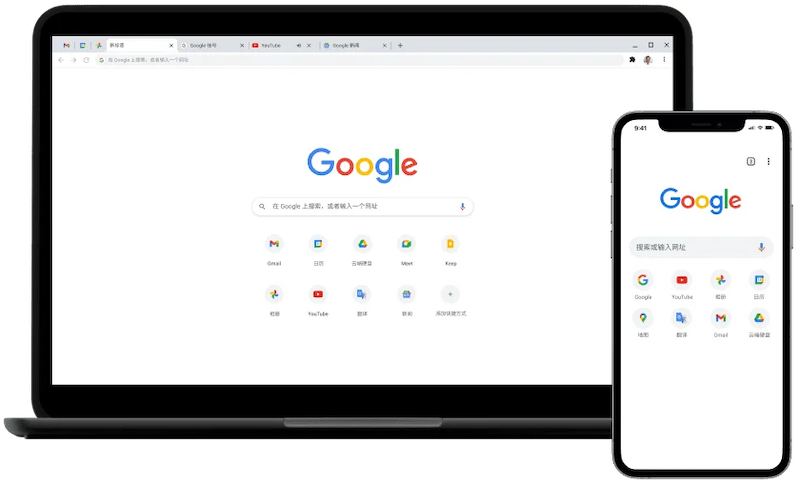
谷歌浏览器Mac版官方安装指南 谷歌浏览器Mac版官方安装入口是https://www.google.com/chrome/,需macOS 12+系统、500MB空间,下载.dmg后拖入应用程序安装,支持多设备同步、性能优化与隐私保护功能。 苹果电脑Chrome的安装入口究竟在哪里?这个问题最近可是
多语种覆盖能力 首先,它支持超过100种语言之间的即时互译,从全球主流语系到冰岛语、拉脱维亚语这类区域性小语种,都能找到对应方案,覆盖范围相当广泛。对于不确定源语言的情况,系统自带的语种自动识别功能就派上了大用场,粘贴文本后瞬间就能判定语种并启动翻译,操作门槛极低。 面对德语、法语、日语这些语法结构


中国电信官网在线访问入口与核心功能解析 对于许多电信用户来说,高效便捷地找到官方服务入口并进行在线办理,是日常生活中的高频需求。今天我们就来详细拆解一下中国电信的官方网站,看看它究竟能为用户带来哪些便利。 访问入口明确且统一:中国电信官网的在线访问地址是 https://www.189.cn。这个入
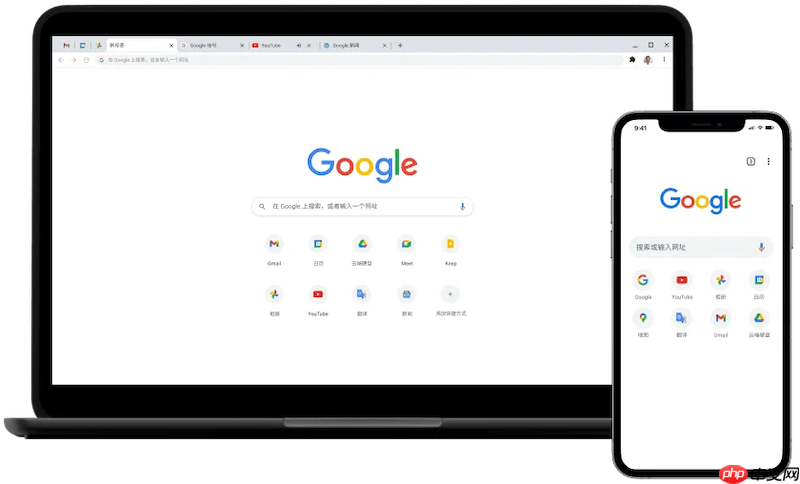
想在Chrome浏览器里装些好用的小工具,但发现插件来源复杂、操作步骤也不少,是不是有点无从下手?其实,只要搞懂几个核心路径,给Chrome添加新功能这件事,完全可以变得轻松流畅。下面,就为你梳理清楚安装第三方扩展的全套方法。 一、通过Chrome网上应用店安装插件 最稳妥、最省心的方式,自然是走官
火狐浏览器五大核心设置功能:解锁高效、安全与个性化体验 火狐浏览器功能强大,但如果不仔细挖掘,很多能大幅提升效率和安全性的设置可能就“藏着掖着”了。这就好比拥有一台高性能设备,却只用了基础模式。那么,如何把它调整到最顺手、最安全的状态?接下来,我们就聚焦于当前版本(截至2025年末)最关键的五大设置

如何在电脑上运行Google Play?3个在PC使用谷歌商店的高效方案 想在Windows电脑上打开Google Play商店,直接安装安卓应用或游戏?这个想法很自然,但得清楚一点:谷歌并未为桌面操作系统提供官方原生支持。不过别担心,绕过这个限制,已经有几条成熟且高效的路径被验证可行。下面我们就来

Chrome官方免验证入口为https://www.google.cn/chrome/,提供全平台安装包、免登录即用、本地化安全机制及引擎级性能优化。 到底该去哪里找正版、免费且无需繁琐验证的Chrome浏览器入口?这个问题困扰了不少网友。今天,我们就来直通核心,为大家详细拆解Chrome引擎的官方




Postman是一套面向API全生命周期的开发与测试平台,可在Mac上发送和调试多种协议请求,管理集合、环境及认证信息,并完成脚本测试、模拟服务、监控、文档发布和团队协作。它适合开发、测试及运维人员使用,提供个人免费方案。

Docker Desktop 是 Docker 官方为 Mac 提供的容器开发环境,集成 Docker Engine、命令行工具、Compose、Build、Kubernetes 与图形化管理界面。

Android Studio 是 Google 面向安卓应用开发提供的官方集成开发环境,基于 IntelliJ IDEA 构建。它整合智能代码编辑、Gradle 构建、界面预览、设备模拟、性能分析、调试测试及 APK 分析等工具。

Postman 是面向 API 全生命周期的开发与协作平台。Windows 桌面版可用于构建和发送 HTTP、GraphQL、gRPC、WebSocket、MQTT 等请求,并提供环境变量、集合、脚本测试、模拟服务、监控、文档及团队工作区等

Docker Desktop 为 Windows 开发者提供集成式容器环境,内置 Docker Engine、命令行工具、Compose、Build 与 Kubernetes 等组件,可在本机完成镜像构建、容器运行、日志查看和资源管理。

Android Studio 是 Google 面向 Android 应用开发提供的官方集成开发环境,以 IntelliJ IDEA 为基础,集成智能代码编辑、Gradle 构建、设备模拟、界面预览、调试测试及性能分析工具,