

FileStore 磁盘信息:解析如何利用 NIO.2 获取磁盘空间总量、可用空间等监控变量
JavaNIO.2的FileStore类提供了一种跨平台方式获取磁盘存储信息,无需依赖外部命令。它通过getTotalSpace、getUsableSpace和getUnallocatedSpace方法分别反映总容量、实际可用空间和未分配空间,需注意系统预留空间和磁盘配额的影响。获取所有FileStore实例时,应过滤虚拟文件系统。调用需处理IO异常并考虑性
Ja va NIO.2 的 FileStore:如何精准获取磁盘空间信息?

在监控服务或资源调度模块里,我们常常需要知道磁盘还剩多少空间。传统做法是调用系统命令,但这既不优雅,也难跨平台。其实,Ja va 标准库早就提供了一个更“原生”的方案——NIO.2 的 FileStore 类。它能让你直接、高效地获取磁盘分区的底层存储信息,无需依赖外部 shell 命令,非常适合嵌入到轻量级的运维 SDK 或监控后台中。
核心字段含义与实际意义
打开 FileStore 的 API 文档,你会看到三个关于容量的方法。可别小看它们,这几个数字背后的含义大有不同,必须结合着理解,否则很容易踩坑。
- getTotalSpace():这个数字代表文件系统的“标称容量”,单位是字节。关键点在于,它包含了系统预留的空间。比如在 ext4 这类文件系统上,通常有 5% 的空间是预留给 root 用户应急使用的,普通用户看不见也用不了,但这个值会算在
getTotalSpace()里。 - getUsableSpace():这才是当前运行 JVM 的用户真正能用的空间。它已经扣除了上面说的预留空间,并且还会受到用户磁盘配额(quota)或挂载选项(如
ro只读)的影响。所以,判断你的应用还能不能继续写入文件,看这个值最靠谱。 - getUnallocatedSpace():它指的是文件系统里还没被任何文件或目录占用的“纯空闲”字节数,并且不包含系统预留块。大多数情况下,它和
getUsableSpace()很接近。但在启用了磁盘配额或者使用了精简配置(thin-provisioning)的存储系统上,这两个值可能会天差地别。
获取所有挂载点的 FileStore 列表
想拿到所有磁盘分区的信息?方法很简单:FileSystems.getDefault().getFileStores()。遍历这个列表就行。不过,这里有几个细节需要特别注意:
- 有些虚拟文件系统,比如
proc、sysfs或者overlay,它们要么返回容量为 0,要么直接抛出IOException。在遍历时,最好主动跳过这些非实体存储。 - 在容器环境(比如 Docker)里,情况会更复杂一些。
/proc/mounts可能显示很多挂载点,但FileStore反映的是宿主机视角的物理或逻辑卷。对于容器内部的绑定挂载及其独立配额,FileStore是无法识别的。 - 一个实用的过滤技巧是,结合
fileStore.name()和fileStore.type()方法。你可以借此过滤掉像tmpfs这样的内存文件系统,确保你的监控逻辑聚焦在真正的持久化磁盘上。
安全读取与异常处理要点
FileStore 的容量方法并非总是畅通无阻,在某些情况下会抛出异常,健壮的代码必须处理它们:
- 当你尝试访问一个已经卸载的挂载点(比如 NFS 服务器宕机了),会抛出
IOException。 - 如果权限不足(例如分区以只读方式挂载,你却去调
getUsableSpace()),方法通常会返回 0,而不是抛出异常。 - 另外要注意性能。这些方法调用可能会触发底层 I/O,在高频采集的线程里反复调用,尤其是在性能较差的存储上,可能导致阻塞。一个常见的优化是设定一个最小刷新间隔,比如 30 秒。
- 因此,推荐的做法是将这些调用封装一层。捕获
IOException后,返回一个 null 或者一个标记为“不可用”的特殊值,同时在日志里记录下设备名和具体的异常原因,便于后续排查。
与 df 命令结果对齐的注意事项
很多时候,我们需要用熟悉的 df -h 命令来验证 Ja va 程序输出的结果是否准确。这时,了解它们之间的差异至关重要:
df命令默认显示的“A vail”(可用空间)字段,对应的是FileStore.getUsableSpace(),而不是getUnallocatedSpace()。df -i显示的是 inode 使用率,而FileStore并没有提供直接的 inode 查询接口。如果需要在 Ja va 层获取 inode 信息,要么通过Files.getAttribute(path, “unix:fileKey”)这类平台相关的方式间接获取,要么就只能退而求其次,执行Runtime.getRuntime().exec(“df -i”)了。- 最后,
df输出的“Use%”(使用率)是按照(已用空间 / 总空间) × 100计算的。在 Ja va 这边,我们可以用已用空间 = 总空间(getTotalSpace) - 未分配空间(getUnallocatedSpace)来估算。但由于系统预留空间的存在,这个计算出来的“已用空间”可能会略大于df显示的值,这是正常现象,不必担心。
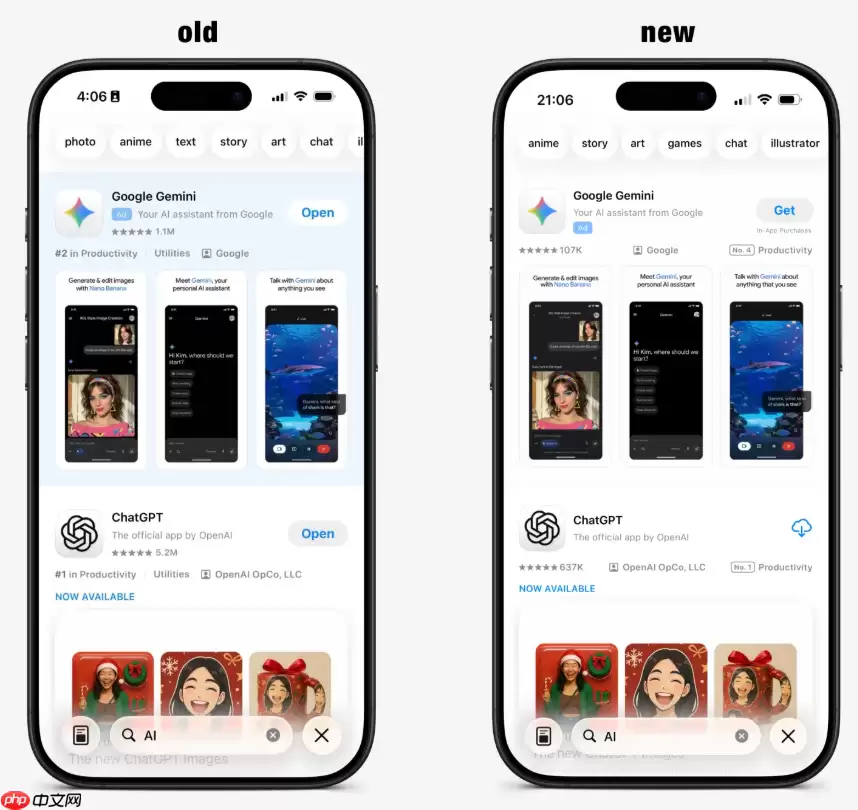
苹果在iOS26.3上测试AppStore搜索广告新样式,去除浅蓝色背景,使广告与自然搜索结果高度相似,仅保留小字灰色“Ad”标签。此举可能与未来允许多个赞助广告有关,但增加了用户识别难度,引发透明度担忧。

苹果巴西AppStore开放第三方应用商店与内购,适用于iOS26.5及以上版本。开发者可选择第三方商店分发或嵌入第三方支付,但需接受安全审核。佣金分三种:官方IAP收5%+21%;第三方内购收21%或优惠10%;第三方商店分发仅收5%核心用金。

美国最高法院受理苹果与Epic关于AppStore外链抽佣的纠纷,将复核下级法院认定苹果构成民事藐视的裁决。苹果主张法院依据禁令“精神”而非“明文”判决,Epic则指控抽成非法。判决将影响数字平台商业模式。

引言 Burp Suite作为一款功能强大的Web应用安全测试工具,通过扩展(extensions)能极大地增强其功能。BApp Store是Burp Suite的官方市场,里面汇聚了社区以及PortSwigger团队创建的各类扩展。这些扩展不仅能够增添新的扫描能力,还能提供实用功能,甚至可以与其他

苹果更新AppStoreConnect年龄分级问卷,新增社交媒体功能问题。从2026年9月起,开发者必须填写。若App具备社交功能但已对13岁以下用户屏蔽,则不列入家长控制社交类别;否则自动归入并设最低年龄13+。
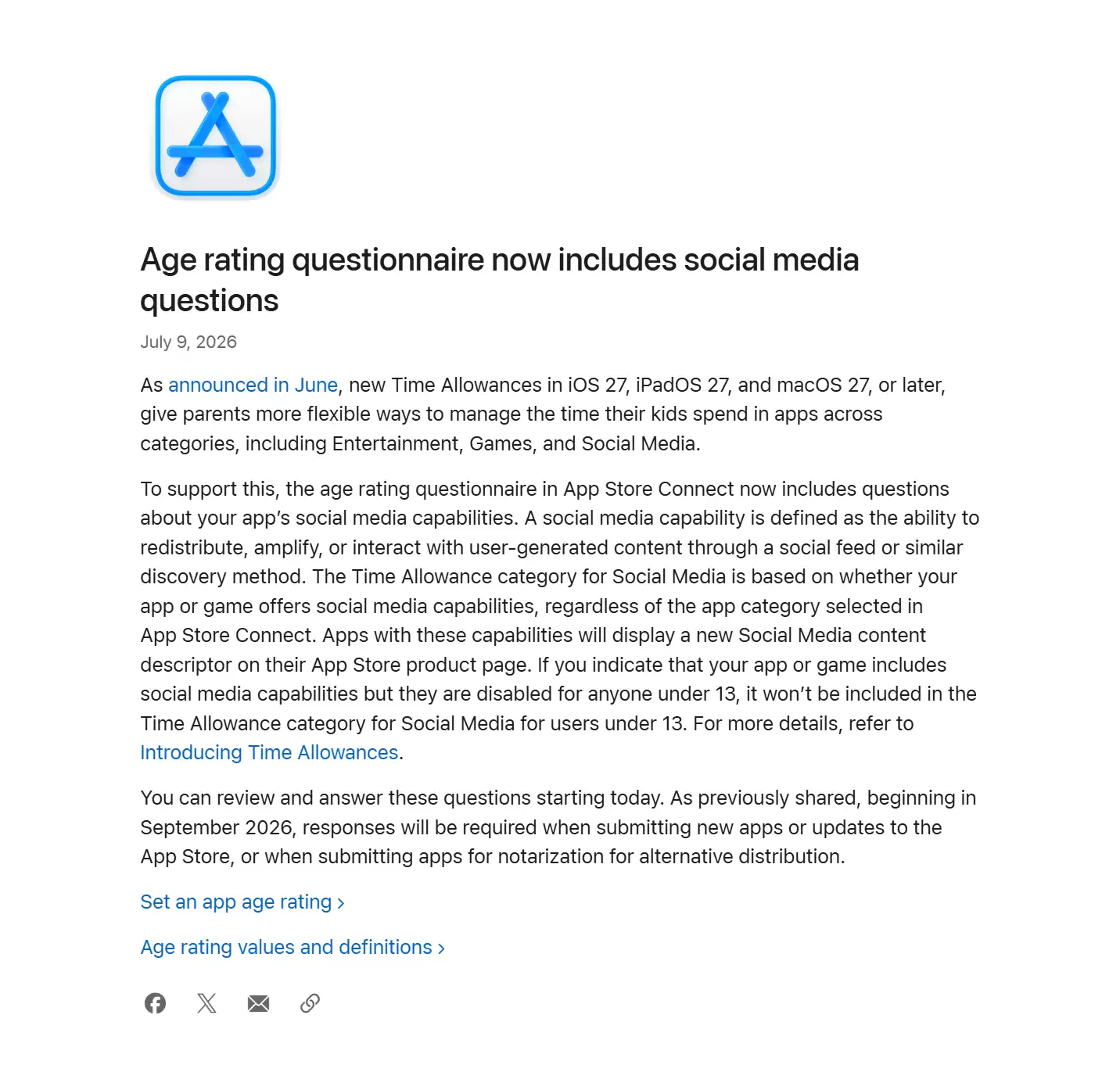
苹果AppStoreConnect年龄分级问卷新增社交媒体功能问题,2026年9月起必填。未适配低龄用户保护的社交类App将被归入社交媒体类别,最低年龄分级升至13+,直接影响青少年应用产品设计。开发者需及时调整以符合新规。
苹果更新AppStore年龄分级问卷,新增社交媒体功能专项问题,配合iOS27等新系统强化家长管控。具备社交动态或发现式机制的应用将被强制归入社交媒体类别,最低年龄分级13+,产品页显示新描述符。2026年9月起开发者须完成评估。

遇到 Mac App Store 更新失败,通常需要按六步把相关残留彻底清干净:第一步,强制退出 App Store,并结束 storeassetd、appstoreagent、softwareupdated、storedownloadd 这四个进程;第二步,清空 ~/Library/Caches/

.DS_Store文件是macOS为存储文件夹视图偏好而生成的隐藏文件,可导致Git污染、压缩包冗余及OneDrive同步异常;需用find命令批量清理或禁用生成。Mac系统里每个文件夹都悄悄生成的.DS_Store文件,会干扰Git提交、污染压缩包、暴露目录结构,甚至导致OneDrive同步异常,

苹果回应Epic反对暂停AppStore佣金诉讼程序,指出Epic错误描述最高法院审查范围。苹果认为最高法院裁决将影响后续程序,希望先等待其裁定是否构成藐视法庭,再讨论外部支付佣金规则。





火山引擎是字节跳动旗下企业级云与AI服务平台。聚焦大模型核心能力,依托字节自研豆包多模态大模型,凭借火山方舟一站式平台,提供模型精调、推理部署、智能应用搭建等全链路服务,结合高性能AI算力,助力各行业快速落地大模型数字化与智能化应用。



