

摩托罗拉moto Razr折叠屏清理垃圾 摩托罗拉释放空间教程【建议收藏】
摩托罗拉Razr折叠屏手机长期使用后,系统缓存、应用残留文件及“最近删除”中的照片视频会占用大量存储空间。可通过清除应用缓存与数据、批量管理存储、手动清理系统临时文件夹、使用内置一键清理功能以及清空相册“最近删除”与文件回收站等方法有效释放空间,保持手机流畅运行。
你的moto Razr折叠屏是不是感觉有点“力不从心”了?应用启动慢半拍,或者存储空间总在告急?别担心,这多半是手机在长期使用后,系统缓存、应用残留文件,还有那些你以为删掉了但其实还在“最近删除”里躺着的照片视频,悄悄占满了空间。今天,我们就来聊聊如何给你的moto Razr(包括MyUI 3.0/4.0系统)做一次深度清理,让它重新轻快起来。

一、清除单个应用的缓存与数据
想精准“瘦身”?从单个应用下手最直接。这个方法尤其适合微信、抖音、Chrome这类我们天天用、缓存生成也特别快的“大户”。操作后,你的账号登录状态通常不受影响(仅清除缓存时),但如果想彻底重置应用,那就得动“存储空间”了。
操作路径很清晰:打开手机设置 > 进入应用或应用和通知 > 点击查看全部应用,找到目标。进入应用详情页后,你会看到存储和缓存选项。点击清除缓存,临时文件就清空了;若问题依旧或想彻底重置,再点清除存储空间——不过这一步要谨慎,它会删除登录信息、个人设置等所有数据。
二、批量管理应用缓存与存储
如果不想一个个应用点进去看,系统也提供了更宏观的视角。通过存储总览,你能一眼看出谁是“空间杀手”,然后集中处理,效率更高。
进入设置 > 存储,稍等片刻让系统加载完成。在应用占用模块下,空间分布一目了然。直接点击那些占用空间大的应用,就能跳转到它的存储详情页,接下来的操作就和上面一样了:清除缓存或清除存储空间,按需选择即可。
三、使用文件管理器手动清理系统级临时文件
有些“垃圾”藏在更深处,常规清理可能扫不到。比如系统运行中在根目录生成的temp、cache文件夹,日积月累,体积不容小觑。这时候,就得请出文件管理器,手动“挖矿”了。
打开手机自带的文件管理器,进入本地存储(内部存储)根目录。在搜索栏里,试着输入cache、temp这类关键词,定位到对应的文件夹。进去之后,全选内容,执行永久删除。顺手也检查一下下载目录,那些已经安装完的.apk安装包,也可以放心删掉了。
四、调用MyUI内置一键清理与负一屏内存优化
MyUI系统本身就有便捷的清理工具,无需借助第三方应用。无论是清理后台释放运行内存,还是快速扫描应用缓存,都能轻松搞定。
从屏幕底部向上滑动并停顿,呼出多任务后台。留意右上角的三个点图标或清理按钮(通常是垃圾桶图标),点击它,就能一键关闭所有未加锁的后台应用,给运行内存减负。另外,滑到桌面最左边的负一屏,在设备信息卡片里,也常常能找到内存清理的快捷入口,点一下同样高效。
五、清空相册“最近删除”与系统回收站
最后这个环节,可能是很多人忽略的“隐形空间杀手”。你以为删掉的照片和文件,其实还在“最近删除”相册或系统回收站里,通常会保留30天。在这期间,它们依然实实在在地占着存储空间。
所以,定期清空这两个地方很有必要。打开相册应用,找到最近删除相册,确认没有需要挽回的回忆后,果断点击清空。接着,再打开文件管理器,找找看有没有回收站或“已删除文件”目录,同样进去全选并永久删除。做完这一步,你会惊喜地发现,可用空间又多了不少。
以上就是为moto Razr折叠屏量身定制的几种清理方法。定期打理一下,你的爱机就能长久保持流畅身手了。

部分三星 Galaxy Z Fold8 用户反馈内屏边角按压时支撑力不足,出现轻微下陷。本文基于 Android Authority 的实测分析柔性钛金属结构的实际表现,探讨该现象是否影响日常使用及潜在硬件风险。
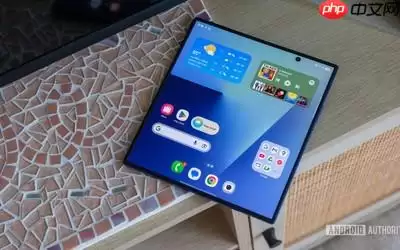
三星已在美国停售SPenFoldEdition手写笔,ZFold系列不再支持。该笔自Fold3起支持,但因渗透率未达预期,用户需额外携带或购买带笔槽保护壳,使用门槛较高而停售。
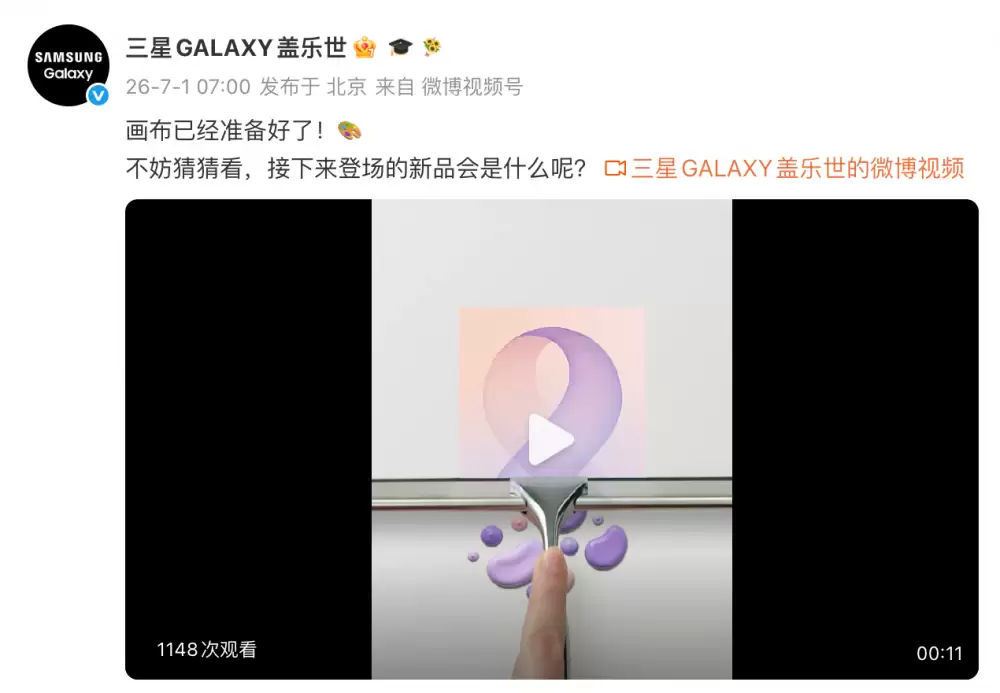
三星在社交平台发布六段趣味短视频,暗示即将推出的第八代折叠屏新品。作为折叠屏开创者,三星持续优化形态设计,融入旗舰影像与GalaxyAI,旨在提供更多交互方式,推动品类发展。7月发布会将揭晓具体细节。
苹果首款折叠屏iPhone或复刻iPhoneX上市节奏,9月发布但预购和发售推迟至2026年第四季度。因三季度出货量仅50万至100万部,产能有限。美国起售价约2300至2500美元,需求热度预计持续到年底,可能瞬间售罄。
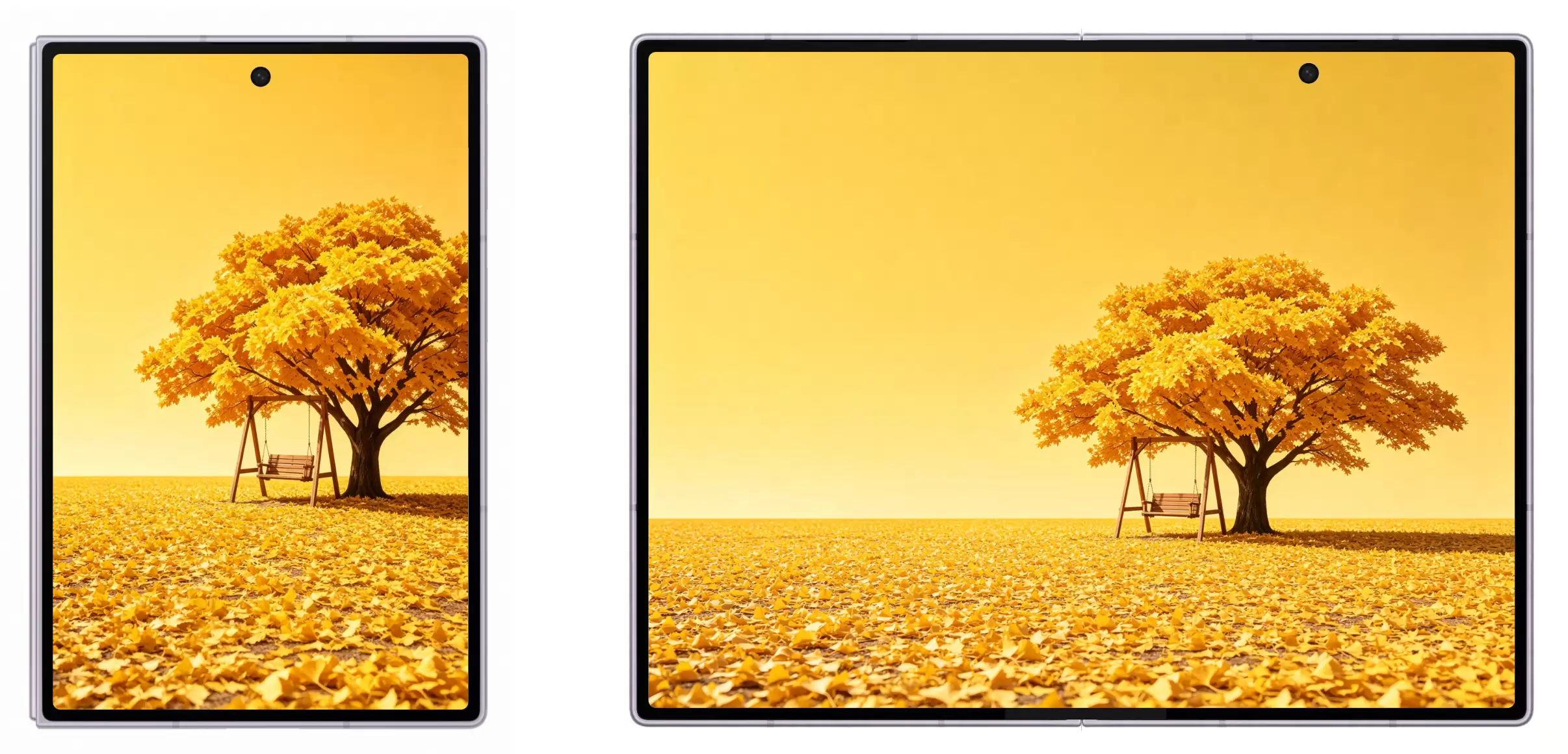
2026年折叠屏无痕技术取得突破,三星、京东方、维信诺发布无折痕面板,折痕问题基本被攻克。但价格偏高、重量及续航等妥协仍制约普及。苹果iPhoneFold下半年入局,备货达1000万台,华为、小米等安卓厂商同步发力,折叠屏市场进入综合体验竞争阶段。

通过移动办公、拍照创作、影音娱乐等五项日常场景实测,折叠屏与直板旗舰各有侧重。若办公影音阅读时间超60%,折叠屏更优;若拍照创作权重超40%且需暗光超广角,直板旗舰更佳。中间用户可选折叠屏,AI能力提升效率,直板便携优势明显,后悔测试可辅助决策。

折叠屏手机竞争焦点从轻薄转向AI办公,AI权重由18%升至41%。对比vivoXFold6、OPPOFindN6、荣耀MagicV6,vivoAI办公矩阵最完整,具备多窗模式与会议转写,是生产力核心,影像和屏幕维度亦表现突出。
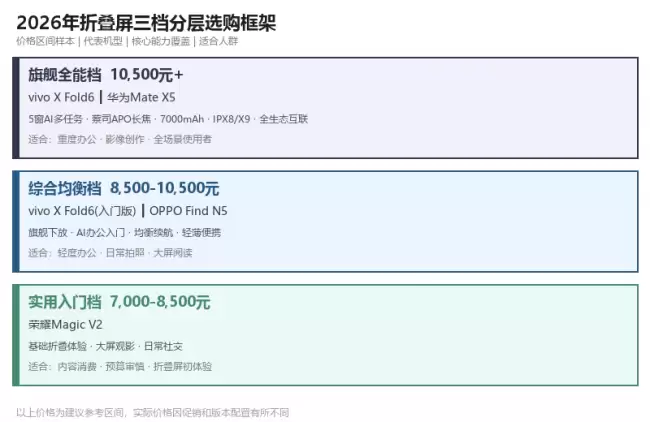
2026年折叠屏产业迎来转折,从尝鲜品向主力机迈进。三大驱动力分别为万元以下产品占比升至71%、AI手机渗透率达53%、铰链寿命突破20万次。半固态电池解决低温续航痛点,全版本配置统一策略及深度AI办公整合成为竞争关键。

对三款万元折叠屏旗舰在商旅场景进行实测,覆盖高铁多任务、酒店AI会议及客户拜访。XFold6凭借原子工作台、7000mAh半固态电池及IPX8/IPX9+IP5X防护,在续航、AI效率和专业展示上表现突出;OPPOFindN6和荣耀MagicV6在轻办公场景各有优势。AI能力正成为折叠屏生产力的核心。

折叠屏长焦从“能拍到”迈向“好用”,蔡司APO认证成为分水岭。三款旗舰实测显示,长焦已成影像第三大需求,折叠屏用户需求增长89%,但机身厚度限制了光学空间。





火山引擎是字节跳动旗下企业级云与AI服务平台。聚焦大模型核心能力,依托字节自研豆包多模态大模型,凭借火山方舟一站式平台,提供模型精调、推理部署、智能应用搭建等全链路服务,结合高性能AI算力,助力各行业快速落地大模型数字化与智能化应用。



