

C#操作Word中水印添加和移除的完整指南
在企业级应用开发中,文档处理功能常常是绕不开的一环。作为最主流的办公格式,Word文档的内容保护和状态标识需求非常普遍。水印,这种既能清晰传达文档属性(比如机密级别、版权归属或草稿状态),又不干扰正文阅读的视觉元素,在文档管理里扮演着关键角色。 今天,我们就来深入聊聊,如何借助 Spire.Doc
在企业级应用开发中,文档处理功能常常是绕不开的一环。作为最主流的办公格式,Word文档的内容保护和状态标识需求非常普遍。水印,这种既能清晰传达文档属性(比如机密级别、版权归属或草稿状态),又不干扰正文阅读的视觉元素,在文档管理里扮演着关键角色。
今天,我们就来深入聊聊,如何借助 Spire.Doc for .NET 这个强大的组件,用 C# 代码轻松搞定 Word 文档中文本水印的添加、图片水印的嵌入,以及已有水印的移除。

一、Spire.Doc for .NET 组件概述
Spire.Doc for .NET 是一款专业的 Word 文档操作组件。它的最大优势在于,开发者无需在服务器或客户端安装 Microsoft Office,就能直接通过代码对 Word 文档进行创建、读取、修改和格式转换。对于水印处理,它提供了完整的支持,主要涵盖两种类型:
| 水印类型 | 适用场景 | 核心类 |
|---|---|---|
| 文字水印 | 机密标识、草稿状态、版权声明 | TextWatermark |
| 图片水印 | 公司 Logo、签名、图形化标识 | PictureWatermark |
比起那些通过操作页眉页脚或者插入形状来“模拟”水印的复杂方案,Spire.Doc 内置了专门的水印对象模型,这让水印的添加和管理变得既简洁又规范。
在开始写代码之前,需要先配置好环境。通过 Visual Studio 的 NuGet 包管理器,执行下面这条命令安装即可:
Install-Package Spire.Doc
安装完成后,别忘了在代码文件的开头引入必要的命名空间:
using Spire.Doc;
using Spire.Doc.Documents;
using System.Drawing;  // 用于颜色和图片操作
二、添加文本水印
文本水印是最基础,也最常用的一种形式。简单来说,它就是让一串文字以半透明或特定颜色的方式,出现在文档每一页的背景图层上。通常字号会比较大,并且呈斜向或水平排列,这样就能在视觉上和正文内容明显区分开来。
核心属性说明
想要定制一个文本水印,主要就是配置 TextWatermark 类的这几个属性:
| 属性 | 类型 | 说明 |
|---|---|---|
Text | string | 水印显示的文字内容,比如“机密”、“DO NOT COPY” |
FontSize | int | 水印文字的字号大小,通常设置在 40 到 80 之间比较合适 |
Color | Color | 水印文字颜色,建议选择柔和或半透明的色调,避免喧宾夺主 |
Layout | WatermarkLayout | 排列方向:Diagonal(斜向)或 Horizontal(水平) |
代码实现
了解了属性,来看看具体的代码怎么写。下面是一个完整的示例:
using System;
using System.Drawing;
using Spire.Doc;
using Spire.Doc.Documents;

namespace InsertTextWatermark
{
    internal class Program
    {
        static void Main(string[] args)
        {
            // 创建 Document 对象实例
            Document document = new Document();

            // 从磁盘加载 Word 文档
            document.LoadFromFile("input.docx");

            // 插入文本水印
            InsertTextWatermark(document);

            // 保存文档
            document.Sa veToFile("TextWatermark.docx", FileFormat.Docx);
        }

        private static void InsertTextWatermark(Document document)
        {
            TextWatermark txtWatermark = new TextWatermark();
            txtWatermark.Text = "请 勿 复 制";           // 水印文字内容
            txtWatermark.FontSize = 50;                   // 字体大小
            txtWatermark.Color = Color.Blue;              // 文字颜色
            txtWatermark.Layout = WatermarkLayout.Diagonal; // 斜向布局
            document.Watermark = txtWatermark;
        }
    }
}
关键点说明
这里有几点需要特别注意:
- 水印是与整个文档对象(
Document)关联的,而不是绑定到某个特定页面或章节。这意味着,你只需要添加一次,文档的所有页面就会自动应用上这个水印。 - 保存文档时,务必明确指定格式为
FileFormat.Docx,这样才能确保水印信息被正确地写入 Word 文件结构里。 - 如果你希望水印以水平居中的方式显示,很简单,把
Layout属性设置为WatermarkLayout.Horizontal就行了。
三、添加图片水印
相比文字,图片水印能应对更丰富的场景:
- 企业可以把公司 Logo 作为水印,添加到所有内部文档上,强化品牌形象。
- 设计团队可以在设计稿上叠加一个图形化的版权标识。
- 甚至可以将电子签名图片作为文档审批流程中的水印。
核心属性说明
图片水印的核心是 PictureWatermark 类,它的可配置属性如下:
| 属性 | 类型 | 说明 |
|---|---|---|
Picture | Image | 要显示的图片对象,支持 PNG、JPG、BMP、GIF 等常见格式 |
Scaling | int | 图片相对于原始尺寸的缩放百分比,比如 200 表示放大到原来的两倍 |
IsWashout | bool | 设置为 true 会应用冲蚀效果(即淡化),false 则保持图片原始色彩 |
代码实现
添加图片水印的代码结构也很清晰:
using System;
using System.Drawing;
using Spire.Doc;
using Spire.Doc.Documents;

namespace InsertImageWatermark
{
    internal class Program
    {
        static void Main(string[] args)
        {
            // 创建 Document 对象实例
            Document document = new Document();

            // 加载 Word 文档
            document.LoadFromFile("Input.docx");

            // 插入图片水印
            InsertImageWatermark(document);

            // 保存文档
            document.Sa veToFile("InsertImageWatermark.docx", FileFormat.Docx);
        }

        private static void InsertImageWatermark(Document document)
        {
            PictureWatermark picture = new PictureWatermark();
            picture.Picture = Image.FromFile("watermark.png");  // 加载图片文件
            picture.Scaling = 200;                               // 缩放比例(%)
            picture.IsWashout = false;                           // 是否褪色效果
            document.Watermark = picture;
        }
    }
}
图片水印的两种视觉效果
IsWashout 这个属性非常关键,它直接决定了水印的视觉风格:
| 设置方式 | IsWashout = true | IsWashout = false |
|---|---|---|
| 视觉效果 | 图片淡化、半透明,类似传统的背景水印 | 图片保持原始的色彩饱和度 |
| 适用场景 | 适合作为背景装饰,不干扰正文阅读 | 需要清晰展示 Logo 或签名细节时 |
| 典型用途 | 一般文档的版权标识 | 正式合同、审批文件等 |
四、移除水印
文档的生命周期往往很长,水印的需求也并非一成不变。比如,一份处于内部审核阶段的文档可能需要醒目的“机密”水印,但一旦审核完成准备对外发布,这个水印就成了冗余信息,需要被清除。
设计原理
Spire.Doc 移除水印的设计非常直观。本质上,Document.Watermark 属性就是一个对象引用。当它指向一个 TextWatermark 或 PictureWatermark 实例时,文档就启用了水印;反之,如果把这个引用设为空(null),水印就从文档中解除了关联。
代码实现
所以,移除操作的代码异常简单:
using Spire.Doc;
namespace RemoveWatermark
{
    class Program
    {
        static void Main(string[] args)
        {
            // 创建 Document 实例
            Document doc = new Document();
            // 加载包含水印的 Word 文档
            doc.LoadFromFile("Input.docx");
            // 移除文档中的水印
            doc.Watermark = null;
            // 保存结果文档
            doc.Sa veToFile("RemoveWatermark.docx", FileFormat.Docx2013);
        }
    }
}
注意事项
需要提醒一点,这种移除方式针对的是通过 Spire.Doc 自身添加的标准水印。如果文档里的“水印”是通过其他非标准方式实现的(比如在页眉里插了一个半透明的形状,或者直接设置了一张背景图片),那么这个方法就无能为力了,需要另寻他法来处理这些特定的文档内容。
五、总结
总的来说,借助 Spire.Doc for .NET,开发者可以用非常简洁且规范的 C# 代码,高效地完成 Word 文档水印的“增删”工作。我们来快速回顾一下本文的核心操作:
| 操作 | 核心代码 | 关键类 |
|---|---|---|
| 添加文本水印 | document.Watermark = new TextWatermark() | TextWatermark |
| 添加图片水印 | document.Watermark = new PictureWatermark() | PictureWatermark |
| 移除水印 | document.Watermark = null | - |
适用场景建议
- 文本水印:最适合需要动态生成水印文字的场景,比如根据当前用户的权限级别,显示“内部”、“机密”或“绝密”等不同标识。
- 图片水印:非常适合品牌标准化场景,确保企业所有对外或对内文档都能统一使用公司 Logo 作为背景。
- 移除水印:在文档流转场景中非常实用,例如文档在内部审核阶段带有水印,但在对外发布或归档前,可以一键清除。
这套方案最大的优点是不依赖 Office 软件环境,可以轻松部署在服务器端应用或后台服务中,稳定性和可扩展性都相当不错。

打开PDF.cn的PDF转Word页面,上传文件,核对状态后点击开始转换,下载Word。普通导出型PDF转后基本可编辑;扫描型需先OCR。单次限传1个文件,超过50MB或多份文件建议使用客户端。转换后需检查文字、表格是否错位。

本文通过“活动报名与费用汇报”真实案例,演示如何高效协同使用Word、Excel和PPT。从建立规范的项目文件夹开始,分别完成Word内容撰写、Excel数据统计与PPT结论展示,并强调多软件间数据一致性与交付检查的重要性,帮助新手建立完整的办公任务处理逻辑。

本文提供Word、Excel和PPT的零基础自学路线,强调以“可交付成果”为导向而非功能堆砌。通过分阶段练习文档排版、数据表格处理及演示文稿制作,帮助新手建立规范的文件管理、公式核对及放映检查习惯,快速掌握日常办公核心技能。

本文提供PDF转Word的三种处理方式:在线工具(极轻PDF)、桌面软件及Microsoft Word内置功能。重点说明转换后需核对文字编辑、图片位置、表格及页码等关键要素,确保文件可直接编辑。适用于急需处理文档或需保留原格式的场景,帮助读者避免格式错乱和文件覆盖风险。
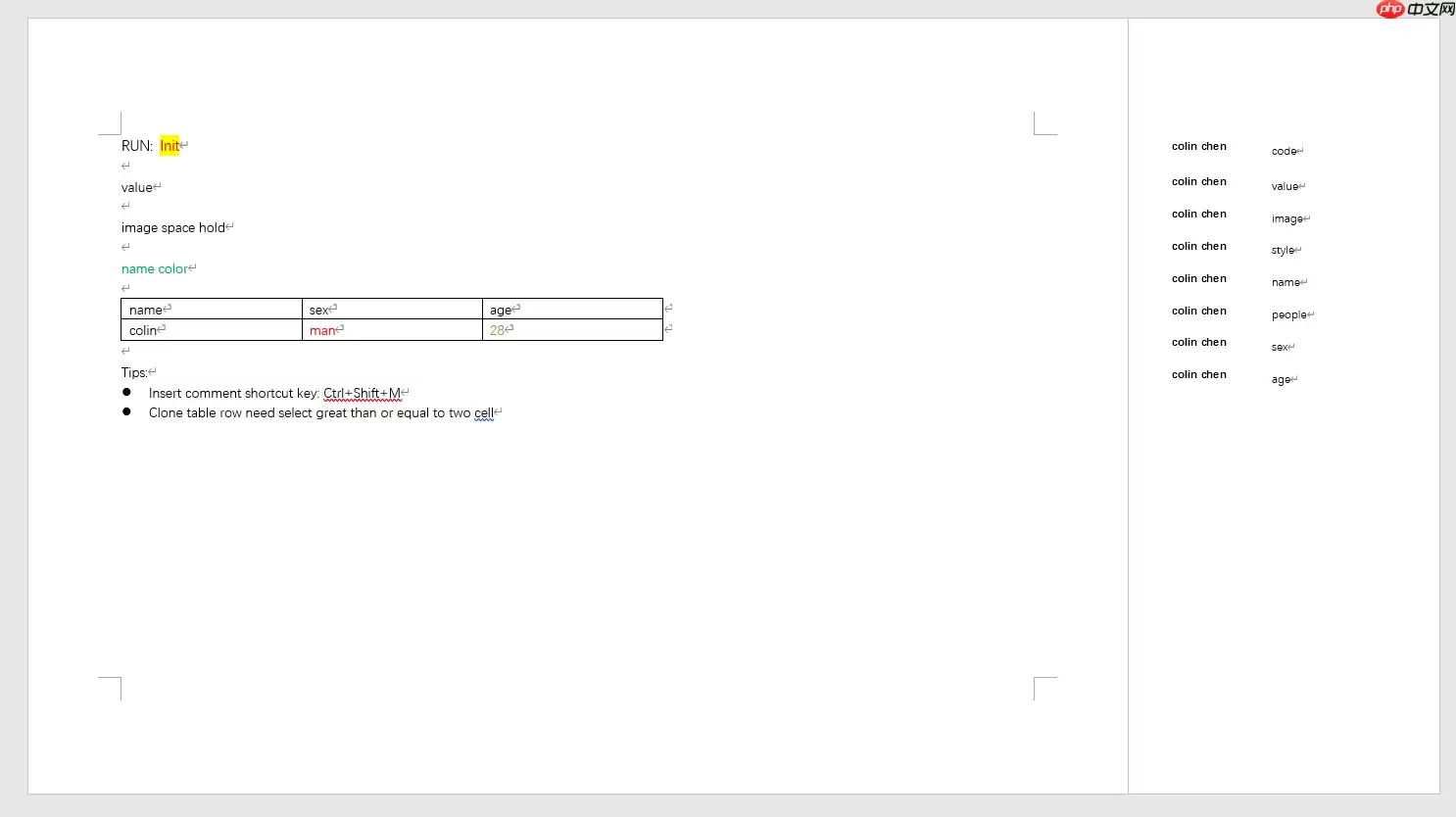
MDword1.1.9版本发布,新增图片宽度百分比设定及小语种字体自动匹配功能。该工具基于母版替换机制动态生成Word文档,相比逐元素写入的PHPWord,开发效率更高。性能测试显示,1页母版执行100次变量赋值仅需0.04秒,连续运行内存占用稳定在约0.05MB。
Word转完PDF图片发虚,大多和源图分辨率、Word压缩设置,或是导出方式有关。下面整理了两种完整的转换方法,顺便说下怎么排查、提升导出后的图片清晰度。 方法一:用极轻PDF在线转换 极轻PDF(pdf.cn)自带Word转PDF功能,不用给Word 2007额外装插件,上传文档直接就能转。 步骤

PDF.cn在线PDF转Word页面每次仅限转换一个文件,适合临时处理单份文字型PDF。扫描件或图片版PDF无法直接转为可编辑文档。批量转换或文件超过50MB时,建议改用客户端处理,避免反复上传下载。

普通文字型PDF可通过在线工具直接转换为可编辑的DOCX文档,而扫描件则需先进行OCR识别。转换时务必上传完整文件,转换完成后应仔细检查文字、表格及图片的排版情况,如有少量偏差可手动微调。

PDF在线转Word仅支持普通可复制型PDF,不支持扫描件或超50MB文件。操作步骤:上传文件、点击转换、下载Word。转换后需检查文字、表格、图片排版,复杂排版需手动调整,确保内容准确无误。





火山引擎是字节跳动旗下企业级云与AI服务平台。聚焦大模型核心能力,依托字节自研豆包多模态大模型,凭借火山方舟一站式平台,提供模型精调、推理部署、智能应用搭建等全链路服务,结合高性能AI算力,助力各行业快速落地大模型数字化与智能化应用。



