

pycharm怎么跳转到文件
PyCharm作为高效的Python集成开发环境,其核心功能“NavigatetoFile”支持快速文件定位。用户可通过菜单栏或快捷键(如Ctrl+Shift+N)调出搜索框,利用模糊匹配或输入路径片段精准筛选目标文件,随后通过回车键打开。该功能显著提升了在复杂项目中导航的效率。
在Python开发领域,PyCharm几乎是专业选手的标配。这款由JetBrains打造的集成开发环境(IDE),以其智能代码补全、实时错误检查、强大的调试器和深度框架支持(如Django、Flask)而闻名。无论是进行Web开发、数据分析还是编写自动化脚本,它都能提供一套完整的工具链,显著提升开发效率和项目管理体验。
高效编码的一个关键,就是能在庞大的项目文件中快速定位。今天,我们就来详细聊聊PyCharm中那个使用频率极高、能让你“指哪打哪”的核心功能——文件跳转。
快速跳转:Na vigate to File
PyCharm提供了多种跳转方式,其中最直接、最强大的莫过于“Na vigate to File”功能。它就像一个全局文件搜索器,无论你的文件藏得多深,都能瞬间找到。
方法一:通过菜单栏
操作路径非常直观:
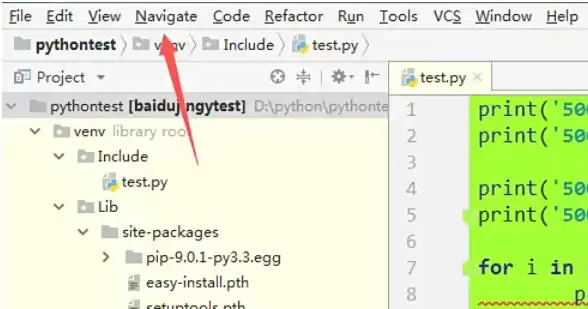
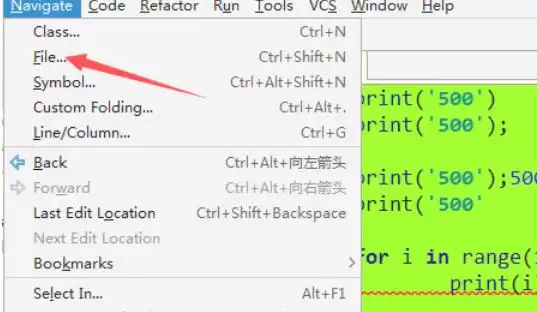
1. 点击顶部菜单栏的 Na vigate。
2. 在下拉菜单中选择 File…。
方法二:使用快捷键(推荐)
记住快捷键才是提升效率的王道:
• Windows/Linux: Ctrl + Shift + N
• Mac: Command + Shift + O
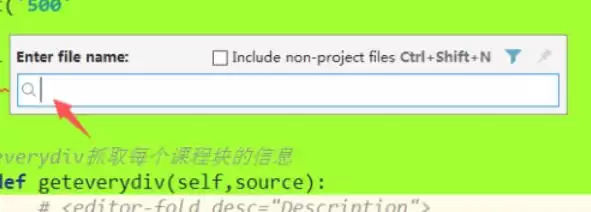
直接按下这组快捷键,搜索窗口就会立刻弹出,省去了鼠标点击的步骤。
高效搜索技巧
弹出搜索框后,如何用得顺手?这里有几个小技巧。
模糊匹配与快速筛选
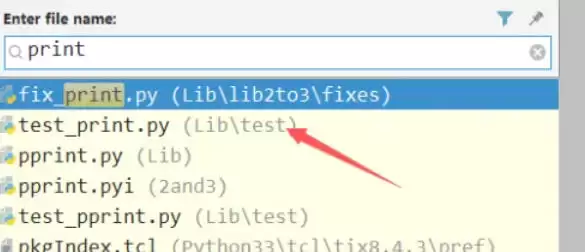
在搜索框中,你不需要输入完整的文件名。PyCharm支持智能模糊匹配。
例如,输入“main”,它会列出所有包含“main”的文件,如 main.py, main_test.py, main_utils.py 等。随着你继续输入,列表会实时筛选,越来越精确。
使用路径进行精确跳转
如果你已经知道目标文件的大致位置,输入相对路径是更精准的方式。
比如,你想跳转到 src/utils/ 目录下的 helper.py 文件,可以直接在搜索框中输入 src/utils/helper 甚至 s/u/helper(利用路径首字母缩写),PyCharm通常都能准确识别。
定位与打开文件
搜索完成后,你会看到一个结果列表。
使用键盘的 上下方向键 可以在列表中浏览,同时右侧会有一个小窗格预览该文件的内容,方便你确认是否找对了。
找到目标文件后,直接按下 Enter 键,或者用鼠标双击,文件就会在主编辑区中打开。
掌握这个简单的跳转功能,意味着你再也不用在项目目录树里一层层手动翻找了。它不仅仅是打开一个文件,更是将你的思维流从“寻找”中解放出来,让你能持续专注于“创造”本身。试试看,你的编码节奏会快上不少。
PyCharm为Python开发提供了便捷的模块管理功能。建议在项目专属虚拟环境中操作,通过设置中的解释器页面搜索并安装模块,支持来源筛选。安装后可通过测试代码或内置终端验证。图形界面结合命令行,使依赖管理高效清晰。
PyCharm是一款功能强大的Python集成开发环境,提供智能代码补全、调试和项目管理等功能。调整编辑器字体大小可提升编码舒适度。具体步骤为:打开设置窗口,导航至编辑器字体选项,修改字号与字体系列,应用并保存设置后验证效果。
PyCharm可通过设置菜单调整编辑器字体以提升编码体验。在设置中依次进入Editor→Font,分别配置用于英文代码的主字体和用于中文显示的备用字体,并实时预览效果。确认无误后保存即可完成个性化设置。
PyCharm是高效的Python集成开发环境,支持智能代码补全、调试和主流框架。关闭项目时,通过“File”菜单选择“CloseProject”返回欢迎界面;重新打开时,在欢迎界面点击项目名称或使用“Open”按钮。完全退出可点击欢迎界面右下角“Exit”,若遇无响应可通过系统任务管理器强制结束。
PyCharm是高效的Python集成开发环境,提供代码补全、调试和框架支持。创建新项目时,首先在欢迎界面点击“NewProject”,然后选择项目类型如纯Python或Django等。接着指定项目存放位置,并配置Python解释器路径。最后点击“Create”完成初始化,即可开始编写代码。
PyCharm是功能强大的Python集成开发环境,支持代码补全、调试和主流框架。配置编译器需先打开项目,进入设置界面,在Python解释器选项中添加系统或虚拟环境解释器,确认激活后运行测试代码验证即可。
PyCharm是一款功能强大的Python集成开发环境,集成了智能编辑、调试和版本控制等工具。提交代码时,需先确认项目已关联Git仓库,保存修改后通过VCS菜单打开提交窗口。在窗口中选择要提交的文件并填写清晰的提交信息,最后执行提交操作。若需同步到远程仓库,可使用推送功能完成代码更新。
PyCharm是一款功能强大的Python集成开发环境,支持智能代码补全、调试和主流Web框架。另存文件时,首先打开原文件并编辑,然后通过菜单栏的“File”选择“SaveAs”或使用快捷键F12(Windows/Linux)打开对话框。接着浏览目标文件夹,输入新文件名并确认扩展名,最后点击保存即可完成操作。

想把 EndNote 菜单改成中文?需使用 2025.3 或更新版本。本文详解如何在 Windows 11 中检查更新、设置系统显示语言为简体中文,并通过重新登录使 EndNote 界面完全汉化。

详解 Windows 端 EndNote 2025 如何导入期刊要求的参考文献格式。涵盖下载 .ens 文件、另存副本、勾选常用样式及在 Word 中切换输出样式的操作步骤,帮助作者快速适配投稿规范。





火山引擎是字节跳动旗下企业级云与AI服务平台。聚焦大模型核心能力,依托字节自研豆包多模态大模型,凭借火山方舟一站式平台,提供模型精调、推理部署、智能应用搭建等全链路服务,结合高性能AI算力,助力各行业快速落地大模型数字化与智能化应用。



