

pycharm怎么设置编译器
PyCharm是功能强大的Python集成开发环境,支持代码补全、调试和主流框架。配置编译器需先打开项目,进入设置界面,在Python解释器选项中添加系统或虚拟环境解释器,确认激活后运行测试代码验证即可。
PyCharm作为JetBrains公司打造的专业Python集成开发环境(IDE),在Web开发、数据科学和自动化脚本编写等领域备受青睐。它集智能代码补全、实时错误检查、强大调试器与单元测试工具于一身,并深度集成Django、Flask等主流框架。此外,对版本控制、数据库管理、远程开发及科学计算模式的支持,配合可定制的界面和丰富的插件生态,使其成为专业开发者提升生产力的利器。那么,如何在这款强大的工具中配置编译器呢?下面将一步步为您拆解。
第一步:启动PyCharm并打开项目
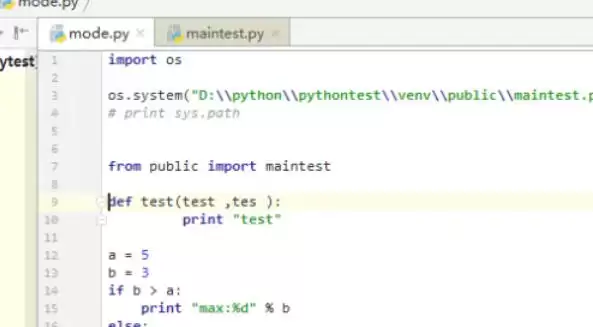
双击桌面图标或通过系统启动器打开PyCharm。随后,您可以选择打开现有项目(通过菜单栏的 File → Open)或创建一个全新的项目(File → New Project)。
第二步:进入设置界面
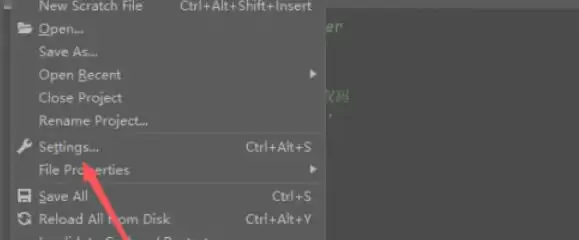
点击顶部菜单栏的 File(Windows/Linux系统)或 PyCharm(Mac系统)。从下拉菜单中,选择 Settings(Windows/Linux)或 Preferences(Mac)。
第三步:定位Python解释器设置
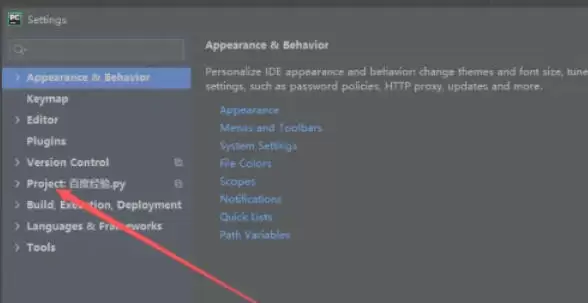
在打开的设置窗口左侧,依次展开导航栏:
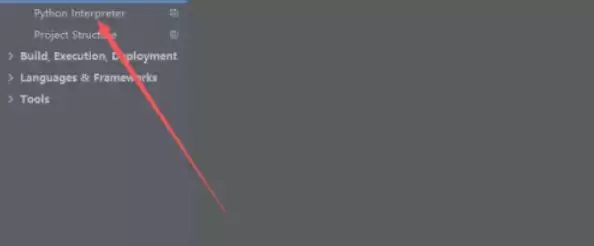
Project: [您的项目名] → Python Interpreter
(如果左侧未直接显示项目结构,可以点击左上角的 Project 按钮将其展开)。
此时,右侧区域将清晰列出当前项目已配置的所有Python解释器。
第四步:添加新的解释器
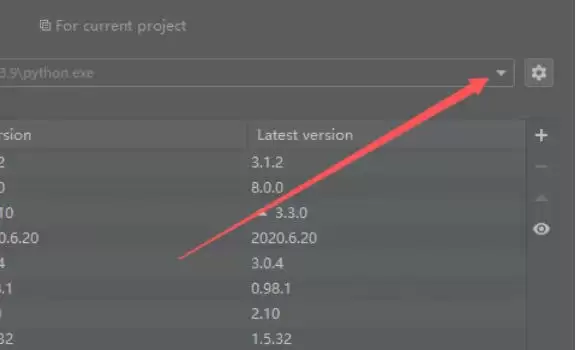
若需添加新的解释器,在Python Interpreter页面点击右侧的齿轮或添加按钮。弹出的窗口中:
在左侧选择解释器类型,例如 System Interpreter(使用系统已安装的Python)或 Virtualenv Environment(使用项目独立的虚拟环境)。
在右侧路径栏中:
选择系统解释器时,软件通常会自动检测路径(如 C:Python39python.exe 或 /usr/bin/python3)。
选择虚拟环境时,则需定位到项目目录下的 venv 或 .virtualenv 等文件夹。
最后,点击 OK 确认选择。
第五步:确认并应用解释器
回到Python Interpreter列表,请确保新添加的解释器已被勾选或处于激活状态。
第六步:验证与测试
配置完成后,页面下方会显示该解释器已安装的所有包列表(例如pip、setuptools等)。为了确保一切就绪,不妨运行一段简单的测试代码(比如 print("Hello")),确认执行无误,没有报错。
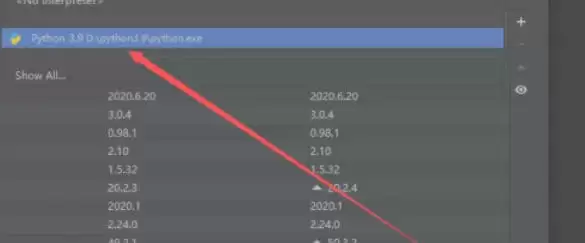
PyCharm为Python开发提供了便捷的模块管理功能。建议在项目专属虚拟环境中操作,通过设置中的解释器页面搜索并安装模块,支持来源筛选。安装后可通过测试代码或内置终端验证。图形界面结合命令行,使依赖管理高效清晰。
PyCharm是一款功能强大的Python集成开发环境,提供智能代码补全、调试和项目管理等功能。调整编辑器字体大小可提升编码舒适度。具体步骤为:打开设置窗口,导航至编辑器字体选项,修改字号与字体系列,应用并保存设置后验证效果。
PyCharm可通过设置菜单调整编辑器字体以提升编码体验。在设置中依次进入Editor→Font,分别配置用于英文代码的主字体和用于中文显示的备用字体,并实时预览效果。确认无误后保存即可完成个性化设置。
PyCharm是高效的Python集成开发环境,支持智能代码补全、调试和主流框架。关闭项目时,通过“File”菜单选择“CloseProject”返回欢迎界面;重新打开时,在欢迎界面点击项目名称或使用“Open”按钮。完全退出可点击欢迎界面右下角“Exit”,若遇无响应可通过系统任务管理器强制结束。
PyCharm是高效的Python集成开发环境,提供代码补全、调试和框架支持。创建新项目时,首先在欢迎界面点击“NewProject”,然后选择项目类型如纯Python或Django等。接着指定项目存放位置,并配置Python解释器路径。最后点击“Create”完成初始化,即可开始编写代码。
PyCharm是一款功能强大的Python集成开发环境,集成了智能编辑、调试和版本控制等工具。提交代码时,需先确认项目已关联Git仓库,保存修改后通过VCS菜单打开提交窗口。在窗口中选择要提交的文件并填写清晰的提交信息,最后执行提交操作。若需同步到远程仓库,可使用推送功能完成代码更新。
PyCharm是一款功能强大的Python集成开发环境,支持智能代码补全、调试和主流Web框架。另存文件时,首先打开原文件并编辑,然后通过菜单栏的“File”选择“SaveAs”或使用快捷键F12(Windows/Linux)打开对话框。接着浏览目标文件夹,输入新文件名并确认扩展名,最后点击保存即可完成操作。
PyCharm作为高效的Python集成开发环境,其核心功能“NavigatetoFile”支持快速文件定位。用户可通过菜单栏或快捷键(如Ctrl+Shift+N)调出搜索框,利用模糊匹配或输入路径片段精准筛选目标文件,随后通过回车键打开。该功能显著提升了在复杂项目中导航的效率。

想把 EndNote 菜单改成中文?需使用 2025.3 或更新版本。本文详解如何在 Windows 11 中检查更新、设置系统显示语言为简体中文,并通过重新登录使 EndNote 界面完全汉化。

详解 Windows 端 EndNote 2025 如何导入期刊要求的参考文献格式。涵盖下载 .ens 文件、另存副本、勾选常用样式及在 Word 中切换输出样式的操作步骤,帮助作者快速适配投稿规范。





火山引擎是字节跳动旗下企业级云与AI服务平台。聚焦大模型核心能力,依托字节自研豆包多模态大模型,凭借火山方舟一站式平台,提供模型精调、推理部署、智能应用搭建等全链路服务,结合高性能AI算力,助力各行业快速落地大模型数字化与智能化应用。



