

pycharm怎么改中文字体
PyCharm可通过设置菜单调整编辑器字体以提升编码体验。在设置中依次进入Editor→Font,分别配置用于英文代码的主字体和用于中文显示的备用字体,并实时预览效果。确认无误后保存即可完成个性化设置。
PyCharm作为JetBrains旗下的专业Python集成开发环境,在开发者社区中一直享有“生产力利器”的美誉。它集成了智能代码补全、实时错误检查、强大的调试器以及版本控制工具,并且全面支持Django、Flask等主流Web框架,以及数据科学和机器学习领域的各类库。无论是初学者上手练习,还是团队开发企业级项目,一个顺手的编码环境都至关重要。而字体设置,作为影响编码体验最直观的环节之一,却常常被新手忽略。今天,我们就来彻底解决这个问题,手把手教你如何将PyCharm的字体调整得既清晰又舒适。
整个设置过程其实非常直观,核心就在于找到编辑器字体配置界面。下面我们分步骤详细说明。
第一步:打开设置窗口
首先,你需要进入PyCharm的设置中心。
在Windows/Linux系统上:点击顶部菜单栏的 File,然后选择 Settings。当然,更快捷的方式是直接使用快捷键 Ctrl + Alt + S。
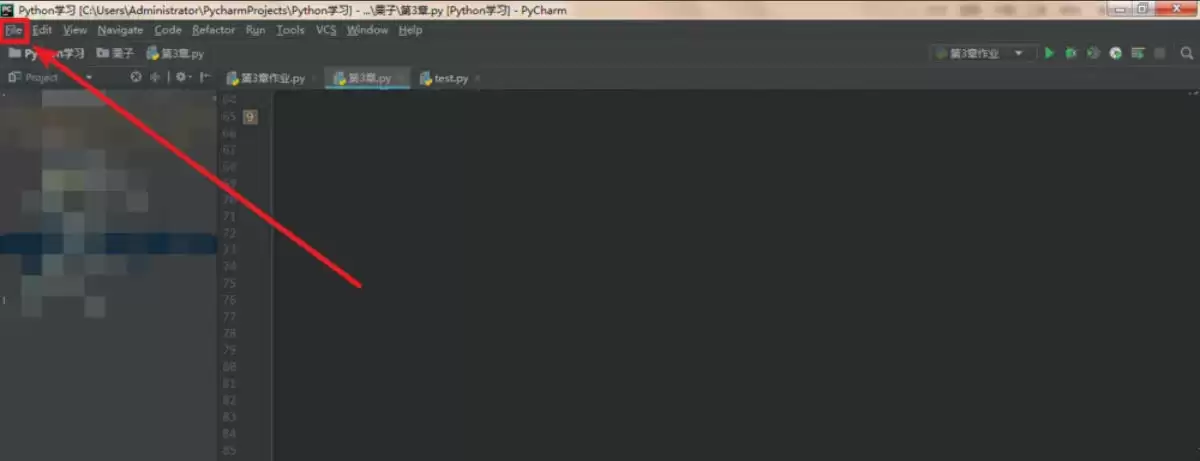
在macOS系统上:操作略有不同。请点击顶部菜单栏的 PyCharm,然后选择 Preferences。对应的快捷键是 ⌘ + ,(Command键加逗号)。
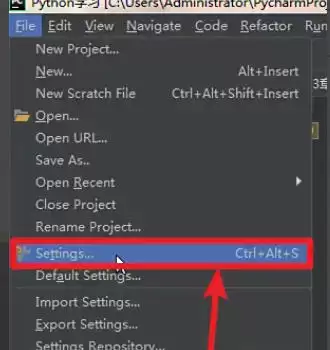
第二步:定位字体设置
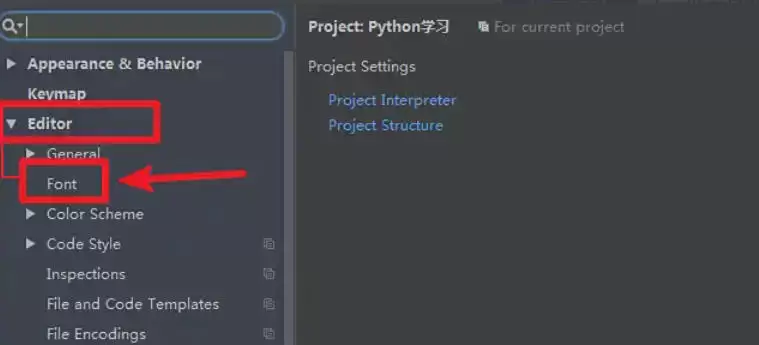
打开设置窗口后,你会看到一个左侧的导航栏。在这里,你需要依次展开:
Editor → Font
如果你使用的是较旧版本的PyCharm,路径可能会是 Editor → Colors & Fonts → Font。
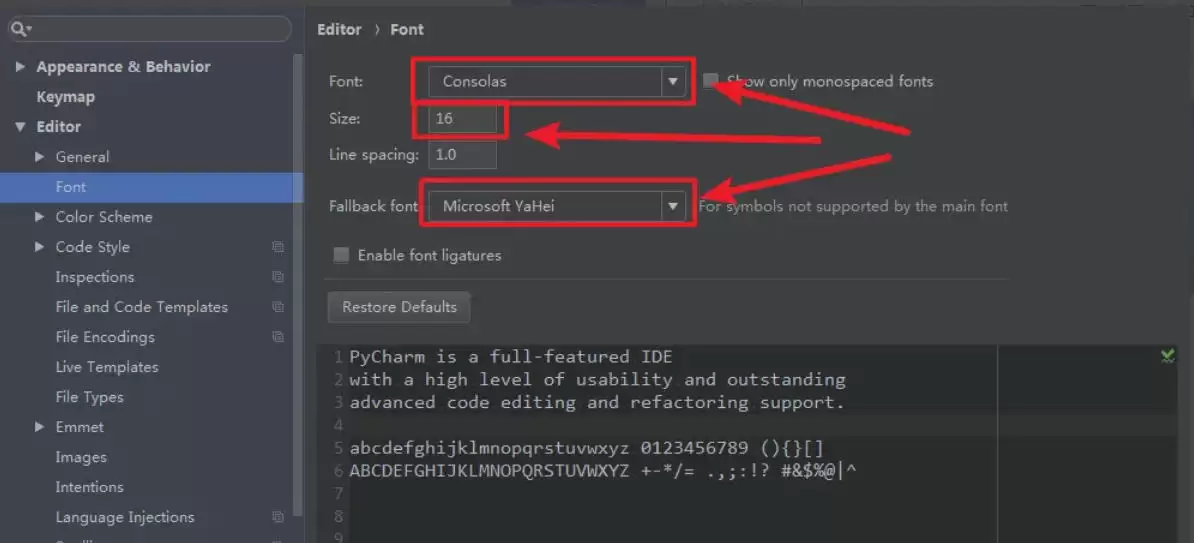
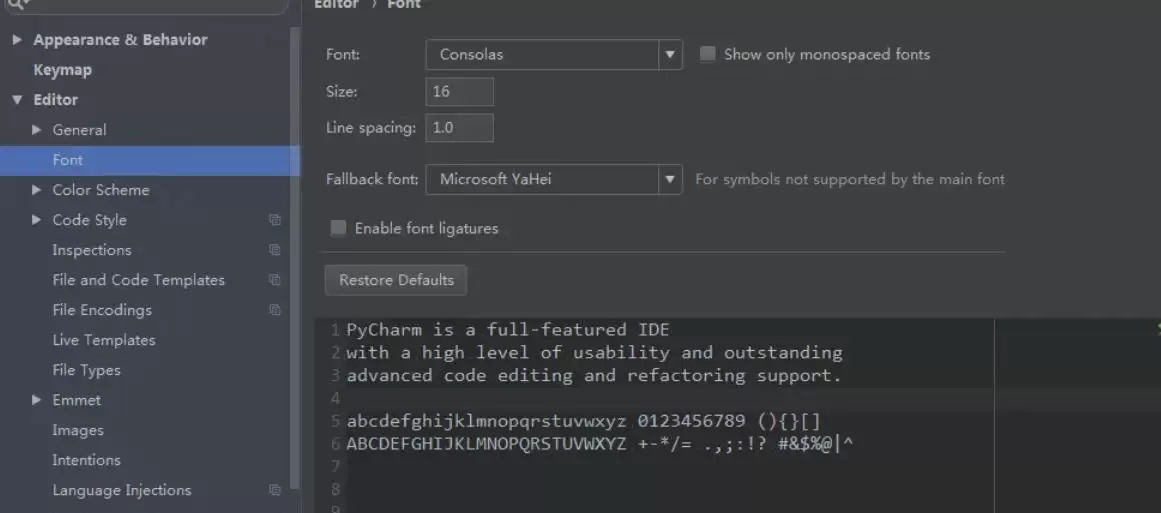
点击“Font”后,右侧主区域就会显示出当前的字体配置界面。这里通常分为两个主要部分:Primary font(主字体,用于英文和代码)和 Fallback font(备用字体,主要用于中文等字符)。
第三步:配置英文字体(主字体)
这是影响代码可读性的关键。好的编程字体应该是等宽的,便于对齐。
点击“Primary font”下方的下拉菜单,你可以选择系统已安装的字体。常见的优秀选择包括系统自带的Consolas、Courier New,或者由JetBrains官方推出的免费字体JetBrains Mono,以及备受推崇的Fira Code(后者支持连字特性,能让操作符看起来更直观)。
选好字体后,在“Size”旁输入字号。一般来说,14到18磅是一个比较舒适的范围,16磅是最常见的选择,你可以根据自己屏幕的分辨率和观看距离微调。
此外,你还可以调整“Line height”(行高),比如设置为1.2,让代码行不至于过于紧凑。
第四步:配置中文字体(备用字体)
为了让代码中的中文注释、字符串能够清晰显示,必须正确设置备用字体。
点击“Fallback font”下方的下拉菜单,选择一个你系统中支持中文的字体。常见的选择有:
- Microsoft YaHei(微软雅黑,Windows系统默认)
- PingFang SC(苹方,macOS系统默认)
- SimSun(宋体)
选择其一即可,无需设置字号,它会自动匹配主字体的大小。
第五步:预览并应用
所有设置调整的过程中,你都可以在设置界面右侧的 Sample 预览区域实时看到效果。这个预览框会同时显示英文、中文和代码符号。
这里有个关键点:如果预览中的中文显示为方框(俗称“豆腐块”),那就说明你选择的备用字体不正确或者未生效,需要返回上一步重新选择。
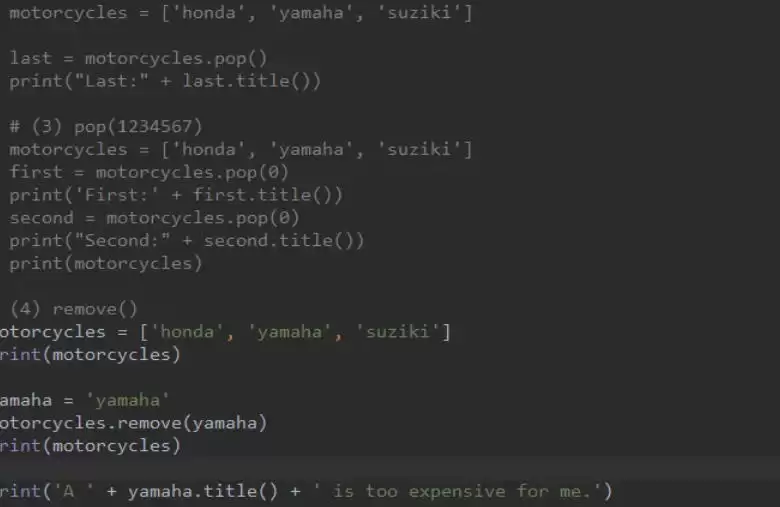
确认一切显示完美后,点击设置窗口底部的 OK 或 Apply 按钮保存设置。随后,你返回代码编辑器界面,就会发现字体已经按照你的心意焕然一新了。
至此,PyCharm的字体个性化设置就全部完成了。一个赏心悦目的编码环境,或许就是提升开发效率的第一步。
PyCharm为Python开发提供了便捷的模块管理功能。建议在项目专属虚拟环境中操作,通过设置中的解释器页面搜索并安装模块,支持来源筛选。安装后可通过测试代码或内置终端验证。图形界面结合命令行,使依赖管理高效清晰。
PyCharm是一款功能强大的Python集成开发环境,提供智能代码补全、调试和项目管理等功能。调整编辑器字体大小可提升编码舒适度。具体步骤为:打开设置窗口,导航至编辑器字体选项,修改字号与字体系列,应用并保存设置后验证效果。
PyCharm是高效的Python集成开发环境,支持智能代码补全、调试和主流框架。关闭项目时,通过“File”菜单选择“CloseProject”返回欢迎界面;重新打开时,在欢迎界面点击项目名称或使用“Open”按钮。完全退出可点击欢迎界面右下角“Exit”,若遇无响应可通过系统任务管理器强制结束。
PyCharm是高效的Python集成开发环境,提供代码补全、调试和框架支持。创建新项目时,首先在欢迎界面点击“NewProject”,然后选择项目类型如纯Python或Django等。接着指定项目存放位置,并配置Python解释器路径。最后点击“Create”完成初始化,即可开始编写代码。
PyCharm是功能强大的Python集成开发环境,支持代码补全、调试和主流框架。配置编译器需先打开项目,进入设置界面,在Python解释器选项中添加系统或虚拟环境解释器,确认激活后运行测试代码验证即可。
PyCharm是一款功能强大的Python集成开发环境,集成了智能编辑、调试和版本控制等工具。提交代码时,需先确认项目已关联Git仓库,保存修改后通过VCS菜单打开提交窗口。在窗口中选择要提交的文件并填写清晰的提交信息,最后执行提交操作。若需同步到远程仓库,可使用推送功能完成代码更新。
PyCharm是一款功能强大的Python集成开发环境,支持智能代码补全、调试和主流Web框架。另存文件时,首先打开原文件并编辑,然后通过菜单栏的“File”选择“SaveAs”或使用快捷键F12(Windows/Linux)打开对话框。接着浏览目标文件夹,输入新文件名并确认扩展名,最后点击保存即可完成操作。
PyCharm作为高效的Python集成开发环境,其核心功能“NavigatetoFile”支持快速文件定位。用户可通过菜单栏或快捷键(如Ctrl+Shift+N)调出搜索框,利用模糊匹配或输入路径片段精准筛选目标文件,随后通过回车键打开。该功能显著提升了在复杂项目中导航的效率。

本教程演示如何在 Windows 版 Typora 中开启 Highlight 高亮功能,通过双等号语法标记重点文本,并展示如何编辑、取消高亮及验证源码保存状态。

了解讯飞智作平台的在线创作流程:从文字配音到数字人视频生成,再到AIGC工具箱的素材处理。通过具体案例演示如何选择合适的功能入口、调整参数及核对成品权益,适合需要快速制作音频或播报视频的用户参考。





火山引擎是字节跳动旗下企业级云与AI服务平台。聚焦大模型核心能力,依托字节自研豆包多模态大模型,凭借火山方舟一站式平台,提供模型精调、推理部署、智能应用搭建等全链路服务,结合高性能AI算力,助力各行业快速落地大模型数字化与智能化应用。



