

pycharm怎么提交代码
PyCharm是一款功能强大的Python集成开发环境,集成了智能编辑、调试和版本控制等工具。提交代码时,需先确认项目已关联Git仓库,保存修改后通过VCS菜单打开提交窗口。在窗口中选择要提交的文件并填写清晰的提交信息,最后执行提交操作。若需同步到远程仓库,可使用推送功能完成代码更新。
PyCharm作为JetBrains旗下的专业Python集成开发环境(IDE),在业界享有“Python开发标配”的美誉。它集成了智能代码编辑、高效调试、版本控制以及数据库工具,并对Django、Flask等主流框架提供了深度支持。借助其智能补全、实时错误检查和项目导航功能,配合科学计算模式与远程开发能力,PyCharm能大幅提升Web开发、数据分析与自动化脚本编写的效率,为专业开发者提供了一套完整的解决方案。
下面,我们以清晰的步骤,来梳理一下在PyCharm中提交代码的标准流程。
第一步:确认Git关联状态
打开PyCharm项目后,首先留意界面右下角的状态栏。如果显示当前分支名称(例如“main”或“master”),则表明项目已成功关联Git仓库。
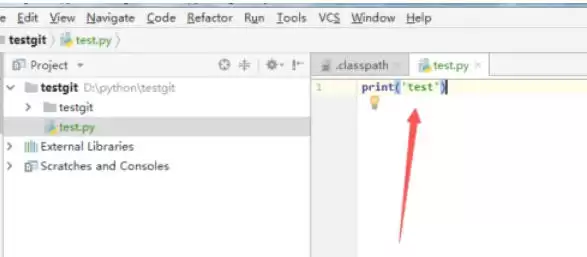
第二步:进行代码修改与保存
在编辑器中修改现有文件或创建新文件后,记得使用快捷键Ctrl+S(Windows/Linux)或Command+S(Mac)及时保存更改。这是后续版本管理的基础。
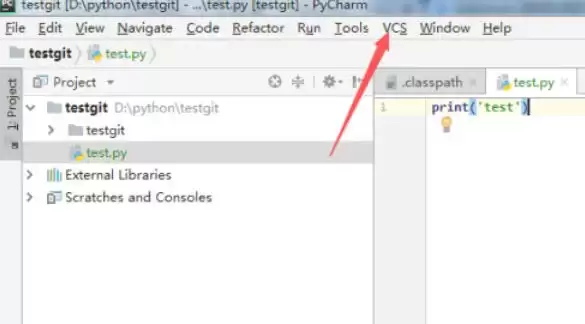
第三步:打开提交窗口
点击顶部菜单栏的“VCS”,在下拉菜单中选择“Commit”(或直接使用快捷键Ctrl+K)。随后会弹出“Commit Changes”窗口,左侧区域将清晰列出所有发生变动的文件,包括新增、修改或删除的文件。
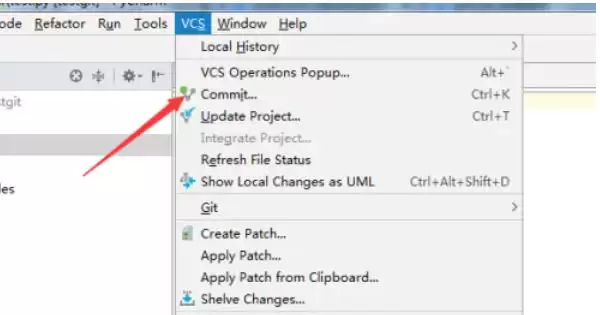
第四步:选择要提交的文件
在“Commit Changes”窗口中,你可以灵活选择本次提交包含的文件:
- 全选提交:直接勾选窗口左上角的复选框(或按Ctrl+A)。
- 部分提交:手动勾选需要纳入本次提交的文件,例如只提交修改过的.py文件,而忽略临时日志或缓存文件。
- 排除文件:对于不想提交的文件,可以右键点击并选择“Exclude from Commit”,或者将其拖拽到右侧的“Unversioned Files”区域。
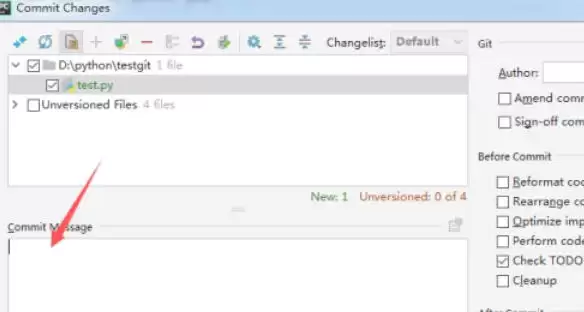
第五步:撰写提交信息
在窗口下方的“Commit Message”输入框中填写提交说明,这是良好版本习惯的关键:
- 首行摘要:用一句话简明扼要地概括本次修改的核心内容,例如“修复登录验证漏洞”。
- 正文详述(可选):在第二行及之后,可以详细说明修改的原因、关联的问题编号(如Resolved issue #123)或具体影响。
- 建议遵循团队约定的提交规范,例如Angular规范或Conventional Commits,以保持历史记录的清晰与规范。
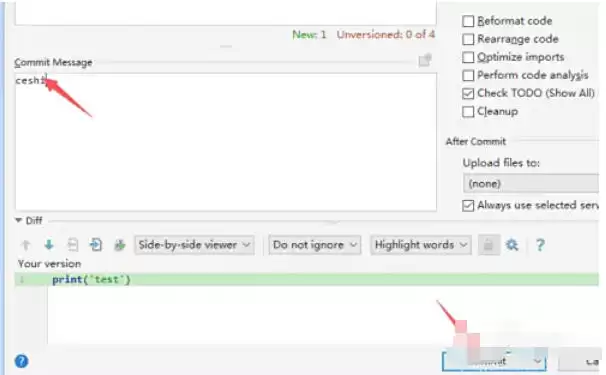
第六步:执行提交操作
确认所选文件和提交信息无误后,点击“Commit”按钮即可完成本地提交。如果希望一次性将本地提交推送到远程仓库(如GitHub或GitLab),可以直接点击“Commit and Push...”按钮。当然,你也可以选择先提交,稍后再手动推送。
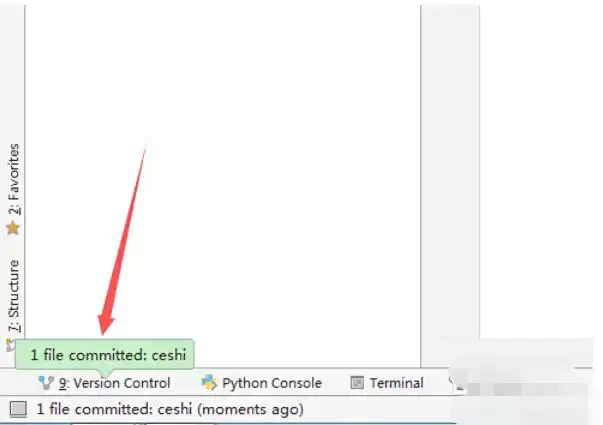
第七步:验证提交结果与后续推送
提交成功后,PyCharm会给出明确的提示:“Commit succeeded”表示本地仓库已更新。
如果项目已关联远程仓库,可以进一步:
- 观察右下角状态栏分支名称旁是否出现向上箭头(↑)图标,这表示存在尚未推送的本地提交。
- 通过菜单“VCS” → “Git” → “Push”(或使用快捷键Ctrl+Shift+K)将本地提交推送到远程仓库,完成代码同步。
PyCharm为Python开发提供了便捷的模块管理功能。建议在项目专属虚拟环境中操作,通过设置中的解释器页面搜索并安装模块,支持来源筛选。安装后可通过测试代码或内置终端验证。图形界面结合命令行,使依赖管理高效清晰。
PyCharm是一款功能强大的Python集成开发环境,提供智能代码补全、调试和项目管理等功能。调整编辑器字体大小可提升编码舒适度。具体步骤为:打开设置窗口,导航至编辑器字体选项,修改字号与字体系列,应用并保存设置后验证效果。
PyCharm可通过设置菜单调整编辑器字体以提升编码体验。在设置中依次进入Editor→Font,分别配置用于英文代码的主字体和用于中文显示的备用字体,并实时预览效果。确认无误后保存即可完成个性化设置。
PyCharm是高效的Python集成开发环境,支持智能代码补全、调试和主流框架。关闭项目时,通过“File”菜单选择“CloseProject”返回欢迎界面;重新打开时,在欢迎界面点击项目名称或使用“Open”按钮。完全退出可点击欢迎界面右下角“Exit”,若遇无响应可通过系统任务管理器强制结束。
PyCharm是高效的Python集成开发环境,提供代码补全、调试和框架支持。创建新项目时,首先在欢迎界面点击“NewProject”,然后选择项目类型如纯Python或Django等。接着指定项目存放位置,并配置Python解释器路径。最后点击“Create”完成初始化,即可开始编写代码。
PyCharm是功能强大的Python集成开发环境,支持代码补全、调试和主流框架。配置编译器需先打开项目,进入设置界面,在Python解释器选项中添加系统或虚拟环境解释器,确认激活后运行测试代码验证即可。
PyCharm是一款功能强大的Python集成开发环境,支持智能代码补全、调试和主流Web框架。另存文件时,首先打开原文件并编辑,然后通过菜单栏的“File”选择“SaveAs”或使用快捷键F12(Windows/Linux)打开对话框。接着浏览目标文件夹,输入新文件名并确认扩展名,最后点击保存即可完成操作。
PyCharm作为高效的Python集成开发环境,其核心功能“NavigatetoFile”支持快速文件定位。用户可通过菜单栏或快捷键(如Ctrl+Shift+N)调出搜索框,利用模糊匹配或输入路径片段精准筛选目标文件,随后通过回车键打开。该功能显著提升了在复杂项目中导航的效率。

本教程演示如何在 Windows 版 Typora 中开启 Highlight 高亮功能,通过双等号语法标记重点文本,并展示如何编辑、取消高亮及验证源码保存状态。

了解讯飞智作平台的在线创作流程:从文字配音到数字人视频生成,再到AIGC工具箱的素材处理。通过具体案例演示如何选择合适的功能入口、调整参数及核对成品权益,适合需要快速制作音频或播报视频的用户参考。





火山引擎是字节跳动旗下企业级云与AI服务平台。聚焦大模型核心能力,依托字节自研豆包多模态大模型,凭借火山方舟一站式平台,提供模型精调、推理部署、智能应用搭建等全链路服务,结合高性能AI算力,助力各行业快速落地大模型数字化与智能化应用。



