

光环助手怎么绑定手机号?
绑定手机号可提升光环助手账号安全性并解锁完整服务。用户需进入应用内“我的光环”个人中心,在设置中找到“账号与安全”选项,随后选择绑定手机并按提示输入号码完成验证即可。
对于许多游戏玩家来说,光环助手是一款不可或缺的实用工具。在使用过程中,绑定手机号是保障账号安全、享受完整服务的关键一步。如果你还不清楚具体如何操作,接下来的步骤详解将为你提供清晰的指引。

光环助手绑定手机号步骤详解
整个绑定流程设计得相当直观,只需在应用内简单几步即可完成。
1. 首先,打开手机上的光环助手应用。进入主界面后,将目光移至底部导航栏,找到并点击“我的光环”选项。在弹出的个人中心页面里,你需要找到并进入“设置”菜单。

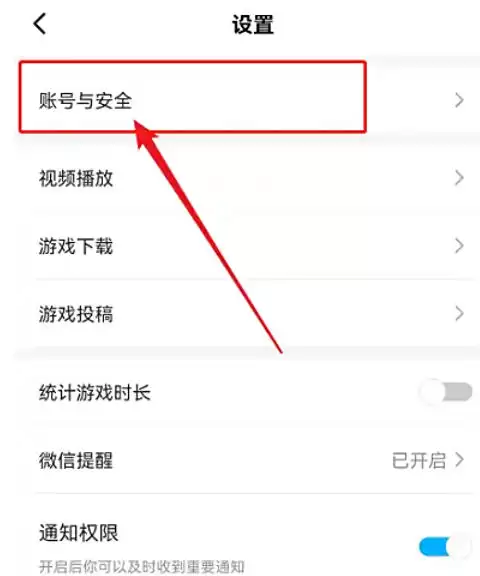
2. 在设置页面中,你会看到多个与账号管理相关的选项。请点击进入【账号与安全】这一项,这里是管理账号基础安全信息的核心区域。
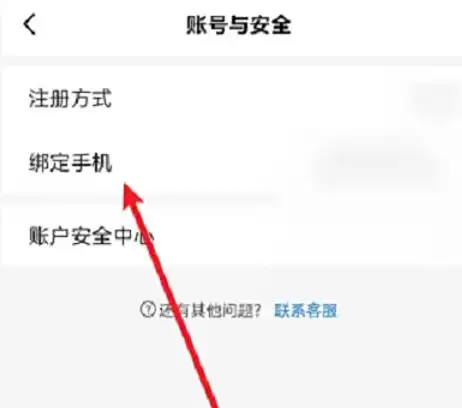
3. 最后,在账号与安全页面里,找到【绑定手机】的按钮或选项。点击后,按照屏幕提示输入你的手机号码,并完成后续的验证码校验流程,即可成功绑定。
完成以上三步,你的光环助手账号就与手机号成功关联了。这不仅能有效提升账号的安全性,防止丢失,也为后续可能需要的密码找回、消息通知等功能打下了基础。操作过程其实很简单,动手试试看吧。

拿到光环助手却卡在安装、加速或云存档的入口?别急着翻论坛,也别瞎点一通。这里按真实操作顺序,从你装好应用开始,一步步带你把所有权限、流程走顺——不跳步、不省略那些容易翻车的节点。 安装前必须确认的三件事 打开手机“设置→应用管理→特殊权限→安装未知应用”,找到你拿来下载光环助手的浏览器或文件管理器,

先说说光环助手这个平台。它的官网入口是 https://www.ghzs.com/,整个平台走的是小众、高自由度手游聚合路线,专门收录那些在主流应用商店里不太容易找到的独立作品和海外精品移植版。从开放世界到战术回合,再到沙盒生存,类型覆盖得挺全。而且不只是简单罗列,每个游戏都附有完整的图文介绍、实机

光环助手网页版整合逾1.2万款手游,覆盖十余种类型及多种题材,内置视频、工具箱、攻略、社区等模块,无需下载客户端即可实现找游戏、查攻略、领礼包,支持跨设备同步,页面加载快速。

光环助手官方入口为https://www.ghzs.com/,平台游戏资源覆盖广泛且动态更新,社区设专属讨论区与新手引导员,禁止营销导流。内置加速、悬浮控制、日志分析及存档管理等辅助工具,界面简洁无广告,安装包小于65MB,支持离线模式。
光环助手可通过内置加速功能优化手机游戏运行。用户需启动应用,在分类中找到目标游戏并启动。进入游戏后点击悬浮图标,选择变速器面板上的加速倍数即可生效。该功能可提升游戏效率,但需合理使用。

光环助手是一款无需Root权限的游戏工具箱,提供加速、跳过副本及游戏资讯等服务。使用它打开游戏仅需三步:启动应用进入“我的光环”,点击“我的游戏”,在列表中找到目标游戏并点击“启动”按钮即可。
光环助手可为其他平台的游戏提供加速。用户需在应用内找到插件专区,搜索并安装对应游戏的加速插件。安装后,可通过助手内入口或跳转启动游戏,即可启用网络优化服务。

光环助手是一个提供海量游戏的平台,能帮助玩家发现和体验新作。使用流程主要分为四步:在主界面浏览或搜索游戏;进入详情页查看介绍与评价;点击下载并自动安装;完成后返回应用内一键启动。该平台整合了从寻找到管理的全过程,方便玩家快速开始游戏。
打开光环助手应用,进入右下角“我的光环”个人中心。在页面中找到并点击“安装包清理”功能,系统将列出所有已下载的游戏安装包。勾选需要删除的游戏,点击清理按钮即可彻底移除游戏本体及安装包,从而释放手机存储空间。定期清理有助于保持设备流畅。

光环助手可加速《命运-冠位指定》游戏进程。用户需在助手内搜索并安装对应版本,从助手启动游戏以调出悬浮窗。通过悬浮窗进入加速页面,选择合适倍率即可加快战斗动画等流程,而抽卡等操作不受影响。需注意过高倍率可能导致运行不稳定。




Postman是一套面向API全生命周期的开发与测试平台,可在Mac上发送和调试多种协议请求,管理集合、环境及认证信息,并完成脚本测试、模拟服务、监控、文档发布和团队协作。它适合开发、测试及运维人员使用,提供个人免费方案。

Docker Desktop 是 Docker 官方为 Mac 提供的容器开发环境,集成 Docker Engine、命令行工具、Compose、Build、Kubernetes 与图形化管理界面。

Android Studio 是 Google 面向安卓应用开发提供的官方集成开发环境,基于 IntelliJ IDEA 构建。它整合智能代码编辑、Gradle 构建、界面预览、设备模拟、性能分析、调试测试及 APK 分析等工具。

Postman 是面向 API 全生命周期的开发与协作平台。Windows 桌面版可用于构建和发送 HTTP、GraphQL、gRPC、WebSocket、MQTT 等请求,并提供环境变量、集合、脚本测试、模拟服务、监控、文档及团队工作区等

Docker Desktop 为 Windows 开发者提供集成式容器环境,内置 Docker Engine、命令行工具、Compose、Build 与 Kubernetes 等组件,可在本机完成镜像构建、容器运行、日志查看和资源管理。

Android Studio 是 Google 面向 Android 应用开发提供的官方集成开发环境,以 IntelliJ IDEA 为基础,集成智能代码编辑、Gradle 构建、设备模拟、界面预览、调试测试及性能分析工具,