

驱动人生怎么重装系统
驱动人生是一款专业的驱动管理工具,能自动识别硬件并安装合适驱动。它还内置系统重装功能,通过一键操作简化流程,涵盖版本选择、文件备份与环境检测等步骤,自动完成安装与部署,大幅降低技术门槛。
对于不少电脑用户来说,驱动管理是个不大不小的麻烦。驱动过时、丢失或者损坏,常常是导致系统卡顿、声音异常甚至游戏闪退的罪魁祸首。这时候,一款专业的驱动管理工具就显得尤为重要。
驱动人生正是为此而生。它本质上是一个集大成者:拥有海量的驱动库,能自动识别电脑里的硬件,并为你匹配、下载和安装最合适的驱动程序。无论是主流品牌还是小众设备,基本都能覆盖。除了核心的驱动更新功能,它还提供了驱动备份、还原和卸载等实用工具。其设计思路很明确——通过简洁易用的界面,让不具备专业知识的普通用户也能轻松维护电脑驱动,确保硬件始终处于最佳工作状态。可以说,它是从电脑新手到运维人员都能用得顺手的高效助手。
当然,驱动人生的能力不止于驱动管理。你知道吗?它其实还内置了一项相当实用的“系统重装”功能。这对于系统崩溃、中毒或单纯想恢复纯净状态的用户来说,无疑多了一个便捷的选择。下面,我们就来详细拆解一下,如何利用驱动人生来完成系统重装。
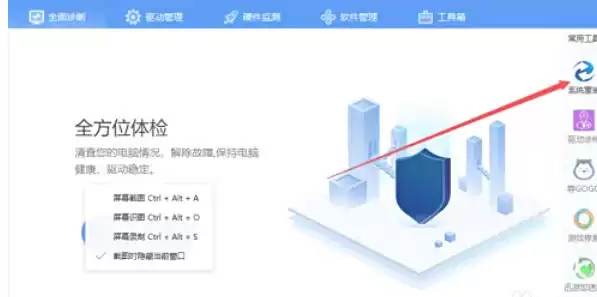
第一步:启动重装功能
首先,确保你已经在电脑上安装并打开了“驱动人生”软件。在主界面或功能菜单中,找到“系统重装”这个选项,点击进入。
第二步:选择重装模式
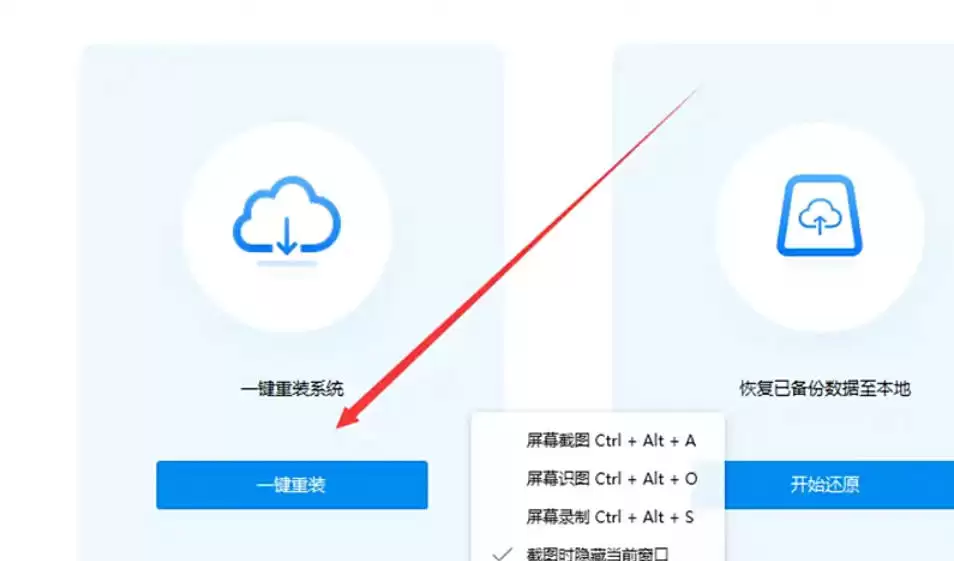
进入系统重装专用界面后,你会看到“一键重装”的选项。点击它,就正式启动了重装流程。
第三步:挑选系统版本
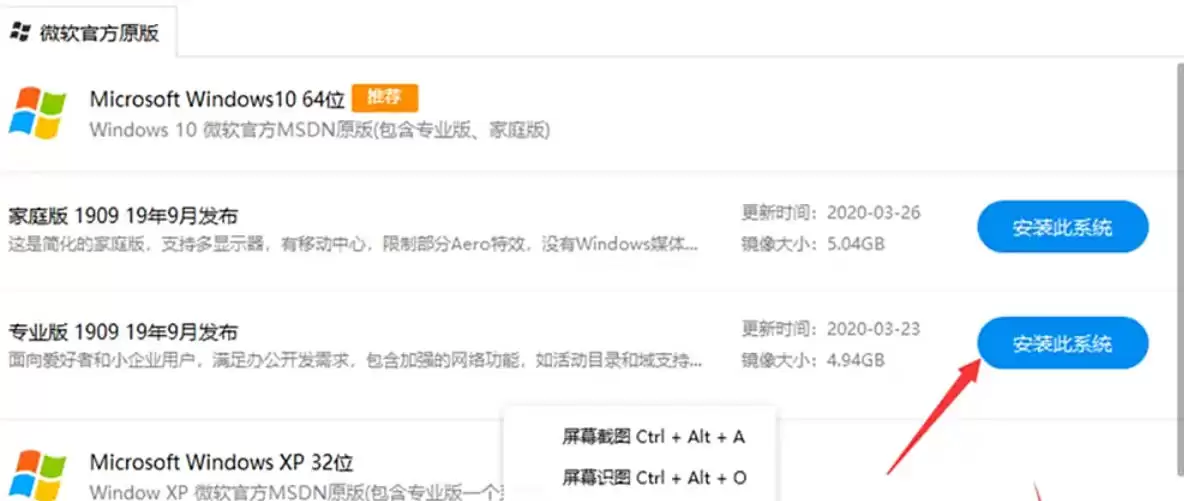
接下来,软件会列出可供重装的操作系统版本。你需要根据个人偏好和硬件兼容性,选择一个目标系统,然后点击“下一步”。
第四步:备份重要文件(可选)
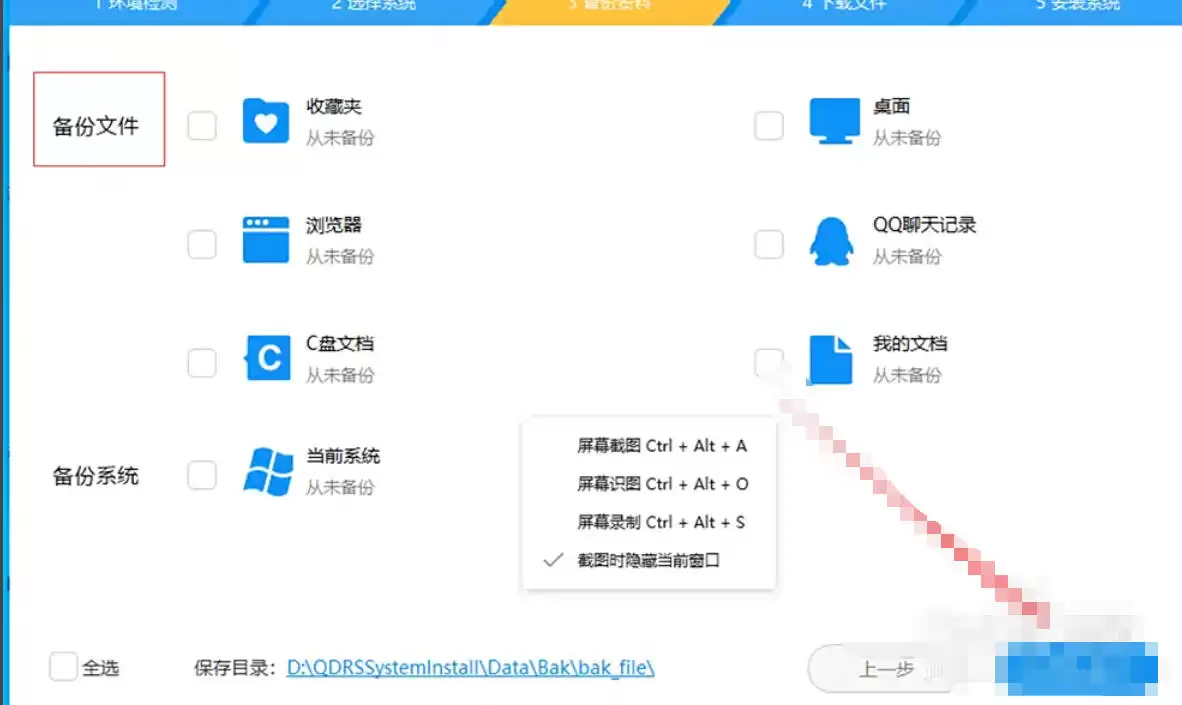
重装系统会格式化系统盘,因此这一步非常关键。软件会提示你选择需要备份的个人文件,例如桌面、文档目录下的资料。如果确认没有重要文件留在系统盘,也可以选择跳过备份,直接进入下一步。
第五步:环境检测与文件下载
点击下一步后,软件会自动检测当前的电脑环境是否满足重装条件,并开始下载对应的系统镜像文件。这个过程需要保持网络通畅,所需时间取决于你的网速和镜像大小。
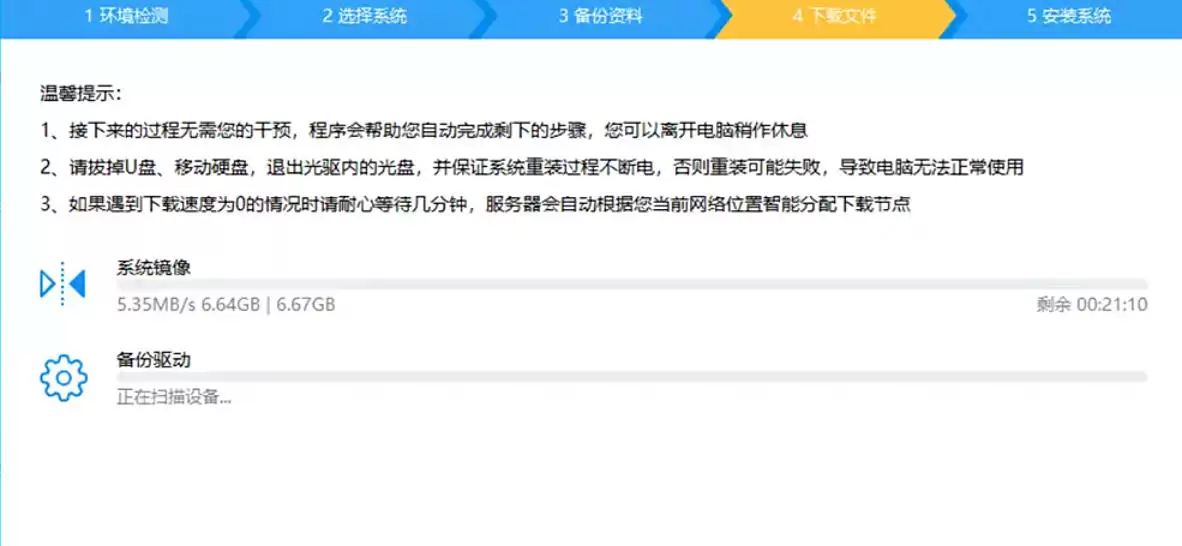
第六步:自动执行重装
所有必要文件下载就绪后,重装过程会自动开始。至此,你基本上不需要再进行任何手动操作,软件会接管后续的所有步骤。
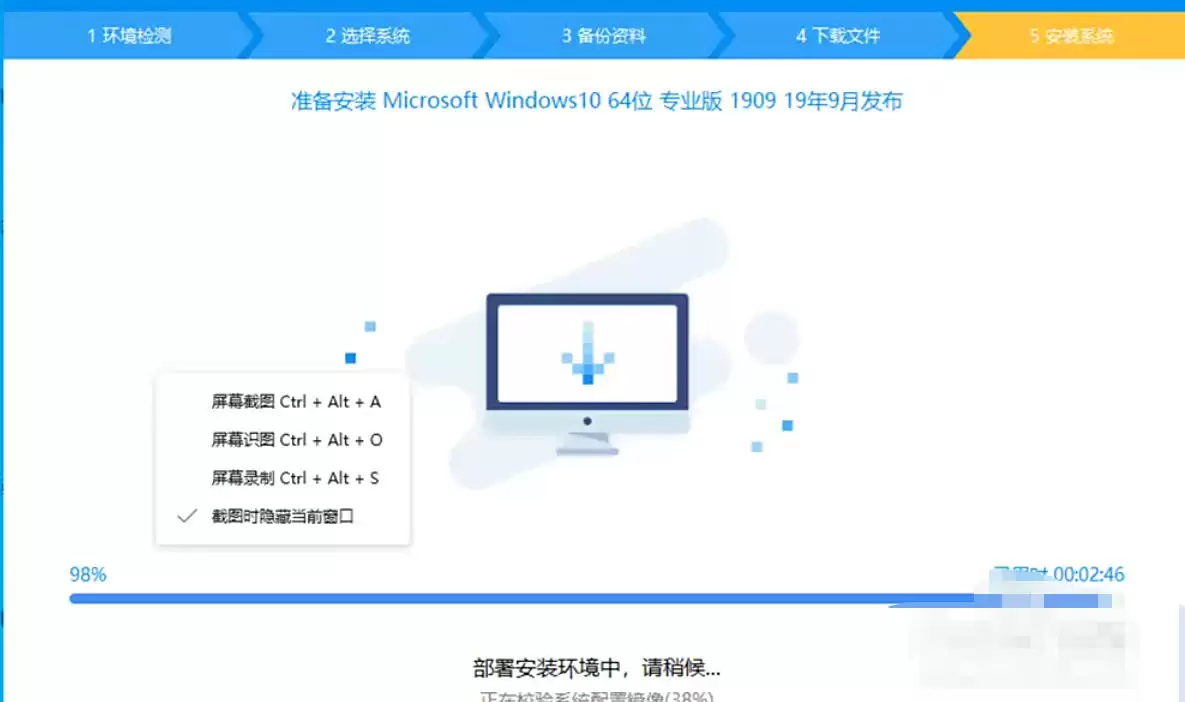
第七步:完成安装与重启
重装完成后,电脑会自动重启。通常,整个安装和初始设置过程包含两次重启。在此期间,包括驱动安装在内的后续部署工作都会自动完成,无需人工干预。你只需要耐心等待,直到进入全新的系统桌面即可。
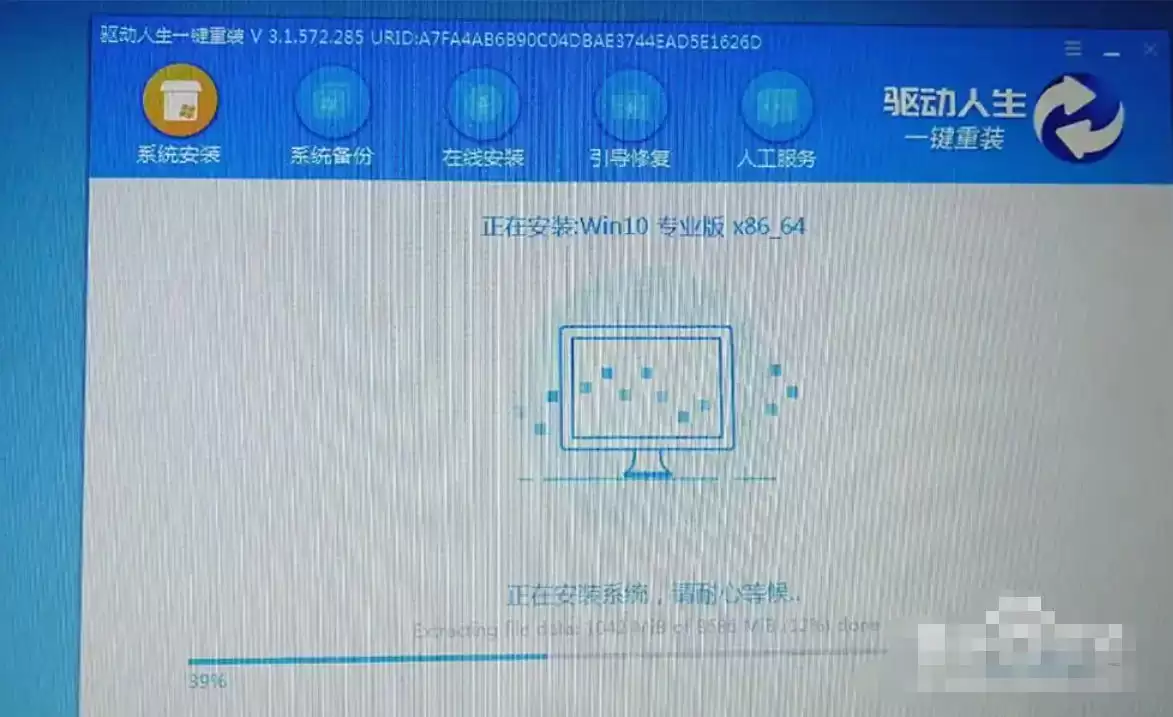
可以看到,驱动人生将复杂的系统重装过程简化为了几个清晰的步骤。这种“一键式”的操作逻辑,大大降低了技术门槛,让系统维护变得不再令人望而生畏。当然,在操作前务必做好重要数据的备份,这是任何系统操作前不变的黄金法则。
在电脑使用过程中,驱动程序起着至关重要的作用。而驱动人生作为一款知名的驱动管理软件,为我们提供了便捷的驱动备份与还原功能。今天,就来详细介绍一下如何使用驱动人生手动还原备份的驱动。一、准备工作首先,确保你已经使用驱动人生成功备份了所需的驱动程序。这一步通常在电脑硬件状态良好时进行,以便后续在遇到驱动
想让家里Wi-Fi更稳、打游戏不掉线、视频加载更快?别急着换路由器——真正决定网络体验的,往往是网卡驱动和系统网络参数是否匹配当前实际环境。驱动人生网卡版的“网络设置优化”功能就是干这个的:不动硬件,只调参数,效果却立竿见影。 启动并进入网络设置优化界面 双击桌面上的驱动人生网卡版快捷方式,或从开始

想让电脑硬件时刻保持最佳状态,驱动程序的维护是关键一环。将驱动人生设置为开机启动,就能让它默默在后台保驾护航,确保驱动始终最新、最稳定。下面,我们就来一步步看看具体怎么设置。 首先,你需要在桌面上找到驱动人生的图标,双击打开它。如果电脑里还没安装这个软件,可以通过官方渠道下载安装一个。 软件启动后,
C盘空间常因驱动人生等工具下载的驱动文件而紧张。通过修改其默认存储目录,可将文件转移至其他盘符,释放系统盘空间。具体步骤为:启动程序后进入工具菜单,打开设置选项,找到驱动文件目录并点击浏览,选择新路径后确认保存。此后下载的驱动将存储在新位置,有效管理磁盘空间。

重装系统后硬件驱动易丢失,提前备份可快速恢复。使用工具进入驱动管理界面,选择“驱动备份”并全选驱动即可完成备份。可在设置中调整自动备份规则和存储路径,如存入U盘便于携带。定期备份能显著简化电脑维护工作。
电脑无故断网且非欠费或线路问题时,网卡驱动可能是故障根源。可借助专业工具修复:使用驱动诊所的网络连接异常一键修复功能,或通过驱动管理扫描并更新异常驱动。多数情况通过更新驱动即可解决,若无效则需检查硬件或网络设置。
驱动人生是一款专业的驱动管理工具,可自动检测电脑硬件驱动并支持一键更新。软件从官方源下载并安装驱动,部分更新后需重启生效,简化了维护流程,让用户更专注于使用电脑。
驱动人生软件可自动识别电脑硬件并匹配最新驱动。安装蓝牙驱动时,需启动软件进入驱动管理界面,点击扫描检测硬件状态。在列表中找到蓝牙设备后,根据提示选择安装或升级驱动,完成后按建议重启电脑以使驱动生效。
驱动人生软件可管理电脑驱动程序,自动检测硬件并安装合适驱动,解决设备异常等问题。用户可更改其文件下载和存储目录:启动软件后,进入设置菜单,选择下载设置,点击更改按钮,浏览并选择新文件夹,最后保存设置即可。

驱动人生软件能自动扫描并更新硬件驱动,解决设备故障与性能问题,还提供驱动备份等工具。若需禁止其开机自启,可进入软件设置中心,找到“开机自动启动”选项并关闭,最后点击确定使设置生效。





火山引擎是字节跳动旗下企业级云与AI服务平台。聚焦大模型核心能力,依托字节自研豆包多模态大模型,凭借火山方舟一站式平台,提供模型精调、推理部署、智能应用搭建等全链路服务,结合高性能AI算力,助力各行业快速落地大模型数字化与智能化应用。



