

驱动人生怎么更新系统驱动
驱动人生是一款专业的驱动管理工具,可自动检测电脑硬件驱动并支持一键更新。软件从官方源下载并安装驱动,部分更新后需重启生效,简化了维护流程,让用户更专注于使用电脑。
驱动更新这事儿,说大不大,说小不小。一个过时的显卡驱动可能让你游戏卡顿,一个缺失的网卡驱动直接让你“与世隔绝”。对于大多数用户来说,手动去官网找对应型号的驱动,既费时又容易出错。这时候,一款靠谱的驱动管理工具就显得尤为重要了。
今天要聊的驱动人生,就是这类工具中的老牌选手。它的核心任务很明确:帮你把电脑里所有硬件的驱动程序,从识别、检测到下载、安装,一条龙管起来。无论是驱动缺失、版本过旧,还是潜在的冲突问题,它都能给出清晰的解决方案。
驱动人生更新系统驱动详细步骤
话不多说,我们直接进入正题,看看如何用驱动人生给系统驱动来一次高效、安全的更新。
第一步:启动与准备
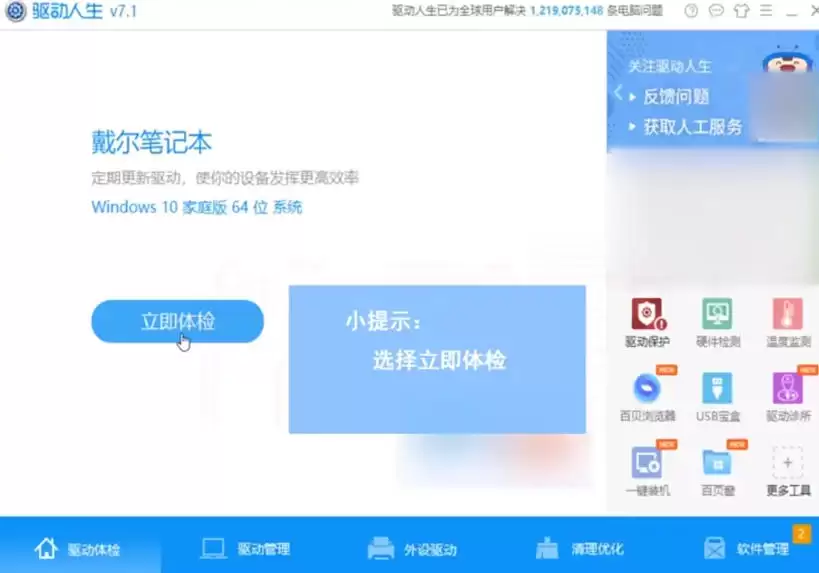
首先,确保你电脑上安装的驱动人生是最新版本。打开软件,你会看到一个简洁明了的主界面。这里通常集成了硬件概览、驱动状态等核心信息,是所有操作的起点。
第二步:全面硬件体检
在主界面找到那个醒目的“立即体检”按钮(通常是绿色或蓝色),点击它。接下来,软件会自动对你的电脑硬件进行一次全面扫描,检查所有驱动的状态。这个过程需要保持网络连接,以便获取最新的驱动数据库信息。

第三步:查看更新清单
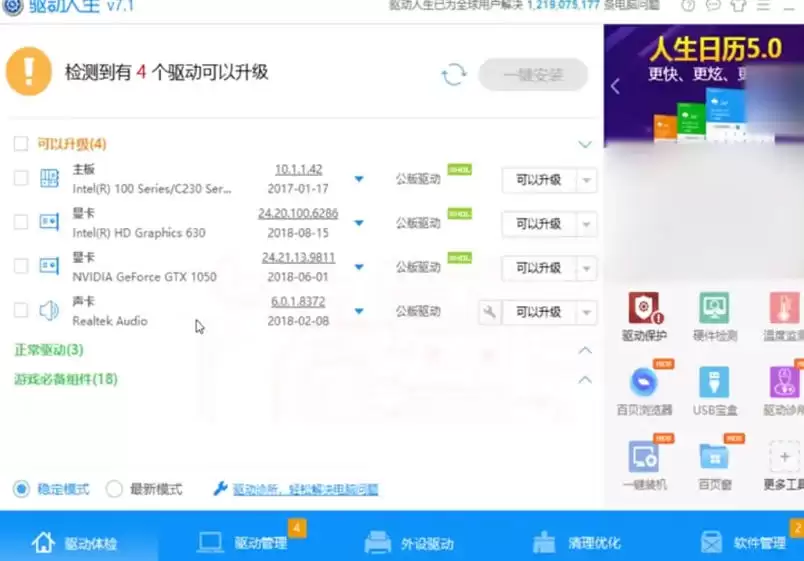
扫描完成后,结果会清晰地列出来。所有可以升级的驱动都会被标记,比如“可以升级”或“新版可用”。这里有个小建议:优先更新显卡、声卡、网卡这些直接影响体验的核心驱动。至于主板芯片组等系统组件驱动,可以根据实际需要选择是否更新。
第四步:选择与确认更新
你可以逐个勾选需要更新的驱动,也可以偷个懒,直接点击“一键升级”进行批量操作。如果选择单个更新,直接点击驱动后面的“可以升级”按钮,就会进入该驱动的详情和下载页面。
第五步:自动下载与安装
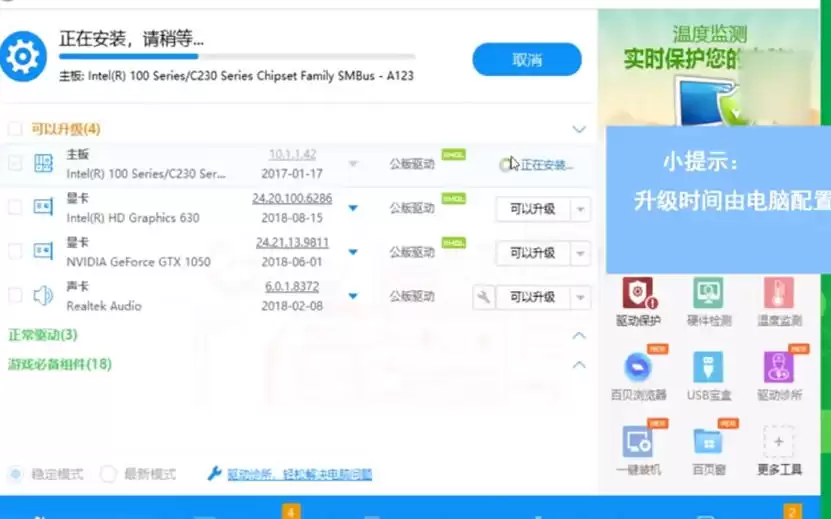
确认后,驱动人生会自动从官方源或稳定的服务器下载最新的驱动文件。下载速度取决于你的网络环境。下载完成后,软件会弹出安装提示,点击“立即安装”即可。安装过程通常是自动化的,无需过多干预。
第六步:完成与重启(如需)
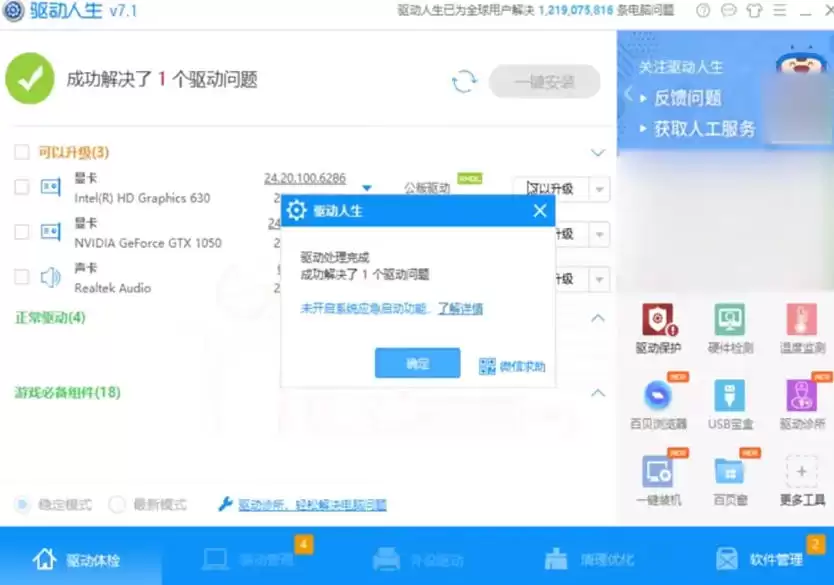
大部分驱动安装后即可生效。但像显卡、主板芯片组这类核心硬件的驱动,安装完成后可能会提示需要重启电脑才能完全生效。按照软件提示操作,重启后你的驱动更新就大功告成了。
整个流程下来,你会发现驱动维护其实可以很轻松。驱动人生这类工具的价值,就在于它把专业、繁琐的事情标准化、简单化了,让用户能把精力更多地放在电脑的使用本身,而非维护上。
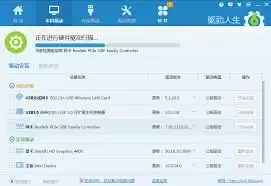
在电脑使用过程中,驱动程序起着至关重要的作用。而驱动人生作为一款知名的驱动管理软件,为我们提供了便捷的驱动备份与还原功能。今天,就来详细介绍一下如何使用驱动人生手动还原备份的驱动。一、准备工作首先,确保你已经使用驱动人生成功备份了所需的驱动程序。这一步通常在电脑硬件状态良好时进行,以便后续在遇到驱动
想让家里Wi-Fi更稳、打游戏不掉线、视频加载更快?别急着换路由器——真正决定网络体验的,往往是网卡驱动和系统网络参数是否匹配当前实际环境。驱动人生网卡版的“网络设置优化”功能就是干这个的:不动硬件,只调参数,效果却立竿见影。 启动并进入网络设置优化界面 双击桌面上的驱动人生网卡版快捷方式,或从开始

想让电脑硬件时刻保持最佳状态,驱动程序的维护是关键一环。将驱动人生设置为开机启动,就能让它默默在后台保驾护航,确保驱动始终最新、最稳定。下面,我们就来一步步看看具体怎么设置。 首先,你需要在桌面上找到驱动人生的图标,双击打开它。如果电脑里还没安装这个软件,可以通过官方渠道下载安装一个。 软件启动后,
C盘空间常因驱动人生等工具下载的驱动文件而紧张。通过修改其默认存储目录,可将文件转移至其他盘符,释放系统盘空间。具体步骤为:启动程序后进入工具菜单,打开设置选项,找到驱动文件目录并点击浏览,选择新路径后确认保存。此后下载的驱动将存储在新位置,有效管理磁盘空间。
重装系统后硬件驱动易丢失,提前备份可快速恢复。使用工具进入驱动管理界面,选择“驱动备份”并全选驱动即可完成备份。可在设置中调整自动备份规则和存储路径,如存入U盘便于携带。定期备份能显著简化电脑维护工作。
电脑无故断网且非欠费或线路问题时,网卡驱动可能是故障根源。可借助专业工具修复:使用驱动诊所的网络连接异常一键修复功能,或通过驱动管理扫描并更新异常驱动。多数情况通过更新驱动即可解决,若无效则需检查硬件或网络设置。
驱动人生是一款专业的驱动管理工具,能自动识别硬件并安装合适驱动。它还内置系统重装功能,通过一键操作简化流程,涵盖版本选择、文件备份与环境检测等步骤,自动完成安装与部署,大幅降低技术门槛。
驱动人生软件可自动识别电脑硬件并匹配最新驱动。安装蓝牙驱动时,需启动软件进入驱动管理界面,点击扫描检测硬件状态。在列表中找到蓝牙设备后,根据提示选择安装或升级驱动,完成后按建议重启电脑以使驱动生效。
驱动人生软件可管理电脑驱动程序,自动检测硬件并安装合适驱动,解决设备异常等问题。用户可更改其文件下载和存储目录:启动软件后,进入设置菜单,选择下载设置,点击更改按钮,浏览并选择新文件夹,最后保存设置即可。
驱动人生软件能自动扫描并更新硬件驱动,解决设备故障与性能问题,还提供驱动备份等工具。若需禁止其开机自启,可进入软件设置中心,找到“开机自动启动”选项并关闭,最后点击确定使设置生效。





火山引擎是字节跳动旗下企业级云与AI服务平台。聚焦大模型核心能力,依托字节自研豆包多模态大模型,凭借火山方舟一站式平台,提供模型精调、推理部署、智能应用搭建等全链路服务,结合高性能AI算力,助力各行业快速落地大模型数字化与智能化应用。



