

没欠费还天天断网?可能是这个驱动问题
电脑无故断网且非欠费或线路问题时,网卡驱动可能是故障根源。可借助专业工具修复:使用驱动诊所的网络连接异常一键修复功能,或通过驱动管理扫描并更新异常驱动。多数情况通过更新驱动即可解决,若无效则需检查硬件或网络设置。
每个月总有那么几天,面对堆积如山的账单,本就焦头烂额,偏偏屋漏又逢连夜雨——电脑突然上不了网了。一番折腾下来,网络线路查了,宽带费用也没欠,电脑自检似乎也正常,问题到底出在哪儿?很多时候,问题的根源可能就藏在不起眼的网卡驱动里。今天,我们就来系统地排查一下这个让人头疼的故障。
以大家常用的Win10系统为例,当网卡驱动“闹脾气”时,常见的症状包括:桌面右下角的网络图标上出现一个红色的叉号,或者打开“设备管理器”后,根本找不到“网络适配器”的踪影。通常,我们会先尝试系统自带的网络疑难解答,但这个工具诊断范围太广,有时难以精准定位到驱动层面。这时候,一个更专业的工具就能派上用场了。
驱动人生8解决方案一:通过驱动诊所快速修复
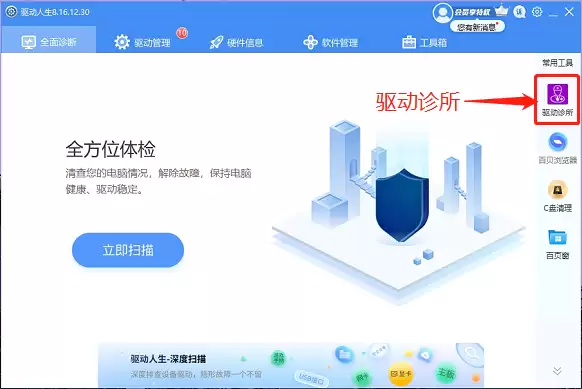
首先,你需要从驱动人生官网下载并安装最新版的驱动人生8。安装完成后,启动软件,在主界面找到【全面诊断】功能。在右侧的【常用工具】栏里,你会看到一个非常实用的入口——【驱动诊所】,点击它。
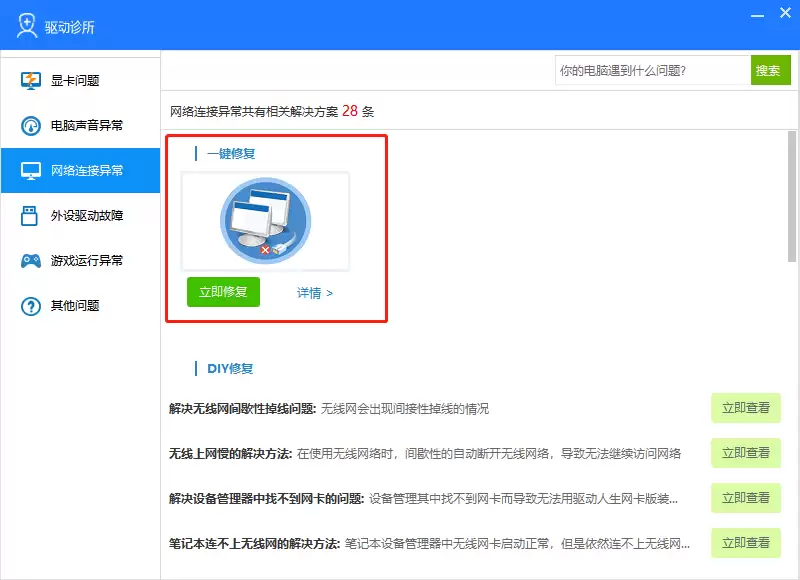
进入驱动诊所后,直接看向【网络连接异常】这个核心板块。在这里,找到【一键修复】区域下的【不能连接上网络】选项,然后果断点击旁边的【立即修复】按钮。接下来的事情,就交给工具自动完成吧。
驱动人生8解决方案二:通过驱动管理精准修复
如果第一个方案未能解决问题,或者你希望进行更彻底的驱动检测,我们可以换一条路径。同样,确保你已经安装好驱动人生8。这次,我们直接进入软件主界面的【驱动管理】模块。
点击那个醒目的【立即扫描】按钮,软件就会开始对电脑上的所有驱动,尤其是网卡驱动,进行一次全面的健康检查。
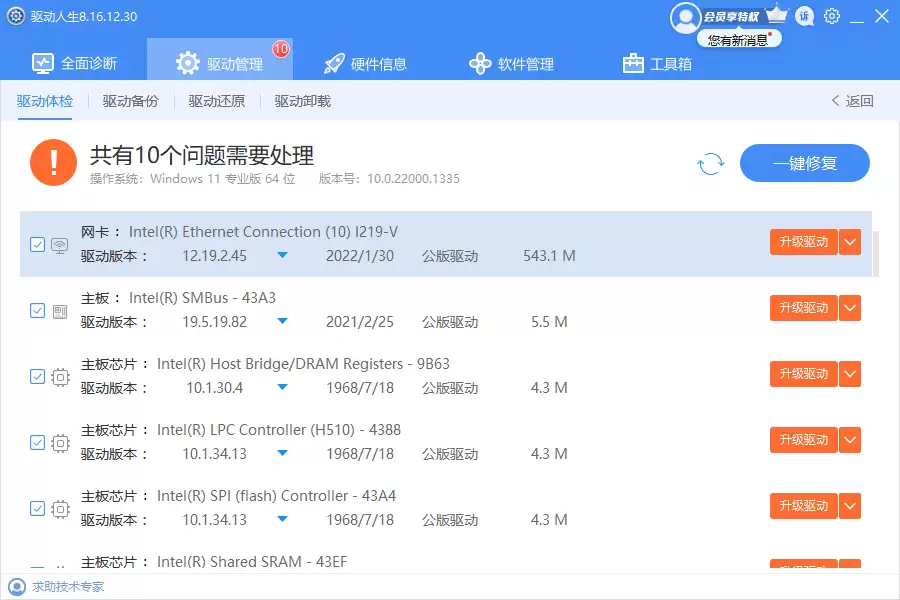
扫描完成后,所有驱动状态一目了然。如果发现网卡驱动存在异常(例如显示为感叹号、版本过旧或未安装),只需在对应驱动旁点击【一键修复】,即可自动下载并安装最匹配的官方驱动,过程简单高效。
以上就是针对Win10系统网络连接故障,围绕网卡驱动问题的两种主流解决方案。多数情况下,这类问题都能通过更新或修复驱动得以解决。当然,如果尝试后网络仍未恢复,那就可能需要进一步检查硬件或网络设置了。希望这些步骤能帮你尽快让网络恢复正常,告别“断网”的焦虑。
在电脑使用过程中,驱动程序起着至关重要的作用。而驱动人生作为一款知名的驱动管理软件,为我们提供了便捷的驱动备份与还原功能。今天,就来详细介绍一下如何使用驱动人生手动还原备份的驱动。一、准备工作首先,确保你已经使用驱动人生成功备份了所需的驱动程序。这一步通常在电脑硬件状态良好时进行,以便后续在遇到驱动
想让家里Wi-Fi更稳、打游戏不掉线、视频加载更快?别急着换路由器——真正决定网络体验的,往往是网卡驱动和系统网络参数是否匹配当前实际环境。驱动人生网卡版的“网络设置优化”功能就是干这个的:不动硬件,只调参数,效果却立竿见影。 启动并进入网络设置优化界面 双击桌面上的驱动人生网卡版快捷方式,或从开始

想让电脑硬件时刻保持最佳状态,驱动程序的维护是关键一环。将驱动人生设置为开机启动,就能让它默默在后台保驾护航,确保驱动始终最新、最稳定。下面,我们就来一步步看看具体怎么设置。 首先,你需要在桌面上找到驱动人生的图标,双击打开它。如果电脑里还没安装这个软件,可以通过官方渠道下载安装一个。 软件启动后,
C盘空间常因驱动人生等工具下载的驱动文件而紧张。通过修改其默认存储目录,可将文件转移至其他盘符,释放系统盘空间。具体步骤为:启动程序后进入工具菜单,打开设置选项,找到驱动文件目录并点击浏览,选择新路径后确认保存。此后下载的驱动将存储在新位置,有效管理磁盘空间。

重装系统后硬件驱动易丢失,提前备份可快速恢复。使用工具进入驱动管理界面,选择“驱动备份”并全选驱动即可完成备份。可在设置中调整自动备份规则和存储路径,如存入U盘便于携带。定期备份能显著简化电脑维护工作。

驱动人生是一款专业的驱动管理工具,可自动检测电脑硬件驱动并支持一键更新。软件从官方源下载并安装驱动,部分更新后需重启生效,简化了维护流程,让用户更专注于使用电脑。

驱动人生是一款专业的驱动管理工具,能自动识别硬件并安装合适驱动。它还内置系统重装功能,通过一键操作简化流程,涵盖版本选择、文件备份与环境检测等步骤,自动完成安装与部署,大幅降低技术门槛。

驱动人生软件可自动识别电脑硬件并匹配最新驱动。安装蓝牙驱动时,需启动软件进入驱动管理界面,点击扫描检测硬件状态。在列表中找到蓝牙设备后,根据提示选择安装或升级驱动,完成后按建议重启电脑以使驱动生效。
驱动人生软件可管理电脑驱动程序,自动检测硬件并安装合适驱动,解决设备异常等问题。用户可更改其文件下载和存储目录:启动软件后,进入设置菜单,选择下载设置,点击更改按钮,浏览并选择新文件夹,最后保存设置即可。

驱动人生软件能自动扫描并更新硬件驱动,解决设备故障与性能问题,还提供驱动备份等工具。若需禁止其开机自启,可进入软件设置中心,找到“开机自动启动”选项并关闭,最后点击确定使设置生效。





火山引擎是字节跳动旗下企业级云与AI服务平台。聚焦大模型核心能力,依托字节自研豆包多模态大模型,凭借火山方舟一站式平台,提供模型精调、推理部署、智能应用搭建等全链路服务,结合高性能AI算力,助力各行业快速落地大模型数字化与智能化应用。


Autodesk Maya 是面向影视、电视、动画和游戏行业的专业三维制作软件,集多边形与 NURBS 建模、角色绑定、关键帧和动作捕捉动画、Bifrost 特效模拟、材质开发及 Arnold 渲染于一体,
火山引擎是字节跳动旗下企业级云与AI服务平台。聚焦大模型核心能力,依托字节自研豆包多模态大模型,凭借火山方舟一站式平台,提供模型精调、推理部署、智能应用搭建等全链路服务,结合高性能AI算力,助力各行业快速落地大模型数字化与智能化应用。


