

驱动人生网卡版如何优化网络设置_驱动人生网卡版网络优化【教程】
想让家里Wi-Fi更稳、打游戏不掉线、视频加载更快?别急着换路由器——真正决定网络体验的,往往是网卡驱动和系统网络参数是否匹配当前实际环境。驱动人生网卡版的“网络设置优化”功能就是干这个的:不动硬件,只调参数,效果却立竿见影。 启动并进入网络设置优化界面 双击桌面上的驱动人生网卡版快捷方式,或从开始
想让家里Wi-Fi更稳、打游戏不掉线、视频加载更快?别急着换路由器——真正决定网络体验的,往往是网卡驱动和系统网络参数是否匹配当前实际环境。驱动人生网卡版的“网络设置优化”功能就是干这个的:不动硬件,只调参数,效果却立竿见影。
启动并进入网络设置优化界面
双击桌面上的驱动人生网卡版快捷方式,或从开始菜单启动它。主界面通常在3~5秒内加载完毕,确认右下角状态栏显示“已连接网卡”且图标为绿色,一切就绪。
点击顶部导航栏的【网络优化】,在二级菜单中选择【网络设置优化】。此时会弹出一个独立窗口,左侧显示当前网卡型号与IP获取方式,右侧是各类优化模式选项。
选择适配场景的优化模式
游戏模式
如果你常玩《原神》《LOL》《CS2》这类实时对抗游戏,直接启用游戏模式。它会降低TCP重传超时时间、关闭IPv6临时地址生成,并锁定DNS为114.114.114.114,从而减少路由跳转延迟。点击【启用游戏模式】后,软件自动应用配置,无需重启。
办公模式
远程会议、大文件上传下载、多设备共享场景下,办公模式更合适。它会提升TCP窗口缩放因子、启用QoS标记,并限制后台更新带宽占用。注意启用后需要点击右下角的【立即生效】按钮,否则参数只缓存在内存中,并未写入注册表。
一键智能推荐
如果你懒得手动挑,软件会根据当前网络类型(有线/无线)、信号强度(仅无线)、历史丢包率自动匹配最优组合。操作很简单:点【智能推荐】→等待10秒扫描完成→确认弹窗中的建议模式即可。
手动微调关键参数(进阶)
想更进一步?点击【高级设置】展开隐藏选项面板。
第一步,勾选【禁用NetBIOS over TCP/IP】。这项操作能有效减少局域网广播风暴,尤其在宿舍、办公室多人共用子网时效果明显。如果不勾选,SMB协议响应会变慢,访问NAS或共享文件夹时容易卡顿。
第二步,在【DNS服务器】栏手动输入:【223.5.5.5,119.29.29.29】。这是阿里DNS+腾讯DNS双备方案,比默认运营商DNS解析更快更干净,还能避免被劫持跳转广告页。
第三步,拖动【网络缓冲区大小】滑块至“中高”档位(约75%位置)。缓冲太小抗抖动差,太大反而增加首包延迟。对于家用千兆宽带,这个档位平衡性最佳。
调整完所有参数后,点击【保存并应用】,即可享受更稳定、更流畅的网络体验。
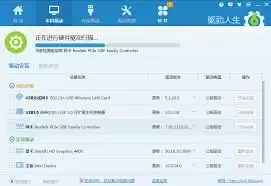
在电脑使用过程中,驱动程序起着至关重要的作用。而驱动人生作为一款知名的驱动管理软件,为我们提供了便捷的驱动备份与还原功能。今天,就来详细介绍一下如何使用驱动人生手动还原备份的驱动。一、准备工作首先,确保你已经使用驱动人生成功备份了所需的驱动程序。这一步通常在电脑硬件状态良好时进行,以便后续在遇到驱动

想让电脑硬件时刻保持最佳状态,驱动程序的维护是关键一环。将驱动人生设置为开机启动,就能让它默默在后台保驾护航,确保驱动始终最新、最稳定。下面,我们就来一步步看看具体怎么设置。 首先,你需要在桌面上找到驱动人生的图标,双击打开它。如果电脑里还没安装这个软件,可以通过官方渠道下载安装一个。 软件启动后,
C盘空间常因驱动人生等工具下载的驱动文件而紧张。通过修改其默认存储目录,可将文件转移至其他盘符,释放系统盘空间。具体步骤为:启动程序后进入工具菜单,打开设置选项,找到驱动文件目录并点击浏览,选择新路径后确认保存。此后下载的驱动将存储在新位置,有效管理磁盘空间。

重装系统后硬件驱动易丢失,提前备份可快速恢复。使用工具进入驱动管理界面,选择“驱动备份”并全选驱动即可完成备份。可在设置中调整自动备份规则和存储路径,如存入U盘便于携带。定期备份能显著简化电脑维护工作。

电脑无故断网且非欠费或线路问题时,网卡驱动可能是故障根源。可借助专业工具修复:使用驱动诊所的网络连接异常一键修复功能,或通过驱动管理扫描并更新异常驱动。多数情况通过更新驱动即可解决,若无效则需检查硬件或网络设置。

驱动人生是一款专业的驱动管理工具,可自动检测电脑硬件驱动并支持一键更新。软件从官方源下载并安装驱动,部分更新后需重启生效,简化了维护流程,让用户更专注于使用电脑。

驱动人生是一款专业的驱动管理工具,能自动识别硬件并安装合适驱动。它还内置系统重装功能,通过一键操作简化流程,涵盖版本选择、文件备份与环境检测等步骤,自动完成安装与部署,大幅降低技术门槛。

驱动人生软件可自动识别电脑硬件并匹配最新驱动。安装蓝牙驱动时,需启动软件进入驱动管理界面,点击扫描检测硬件状态。在列表中找到蓝牙设备后,根据提示选择安装或升级驱动,完成后按建议重启电脑以使驱动生效。
驱动人生软件可管理电脑驱动程序,自动检测硬件并安装合适驱动,解决设备异常等问题。用户可更改其文件下载和存储目录:启动软件后,进入设置菜单,选择下载设置,点击更改按钮,浏览并选择新文件夹,最后保存设置即可。

驱动人生软件能自动扫描并更新硬件驱动,解决设备故障与性能问题,还提供驱动备份等工具。若需禁止其开机自启,可进入软件设置中心,找到“开机自动启动”选项并关闭,最后点击确定使设置生效。





火山引擎是字节跳动旗下企业级云与AI服务平台。聚焦大模型核心能力,依托字节自研豆包多模态大模型,凭借火山方舟一站式平台,提供模型精调、推理部署、智能应用搭建等全链路服务,结合高性能AI算力,助力各行业快速落地大模型数字化与智能化应用。



