

执业医师资格考试报名入口在哪-国家医学考试网官方网站执业医师资格考试报名统一入口是啥
执业医师资格考试,堪称医学生和从业者职业生涯中最重要的“通关之战”。而这场战役的起跑线,就设在国家医学考试网——那个官方指定的唯一报名入口。别小看这个网站,它可不是随便哪个平台都能取代的。 先说说权威性。国家医学考试网背后是严格的审核与管理机制,每一个报名者的信息都得经过层层把关。这意味着什么?意味
执业医师资格考试,堪称医学生和从业者职业生涯中最重要的“通关之战”。而这场战役的起跑线,就设在国家医学考试网——那个官方指定的唯一报名入口。别小看这个网站,它可不是随便哪个平台都能取代的。
先说说权威性。国家医学考试网背后是严格的审核与管理机制,每一个报名者的信息都得经过层层把关。这意味着什么?意味着考试的公信力、公平性,从一开始就有了保障。没有这个平台,你就很难想象全国几十万考生如何实现统一、规范、可信的报名。
再聊聊便捷性。过去,考生可能需要跑多个部门、打听各种渠道,现在好了——登录一个网站,按照清晰的指引流程,就能把报名搞定。个人信息怎么填、材料怎么传、报考类别怎么选,全部一站式完成。省下来的时间和精力,拿去复习不香吗?
信息准确性方面,网站提供了详尽的报名指南。哪些材料需要准备、照片规格是什么、学历认证怎么搞……说得明明白白。照着做,基本不会出岔子。要知道,报名信息一旦填错,后续的麻烦可不小——轻则修改麻烦,重则直接失去考试资格。
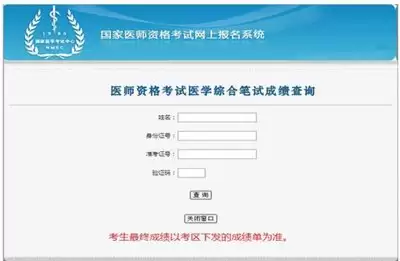
至于安全性,国家医学考试网配备了完善的安全防护措施。你的身份证号、学历信息、联系方式,都在严密的保护之下。在这个个人信息频频泄露的时代,能找到一个让你放心填写的平台,其实挺难得的。
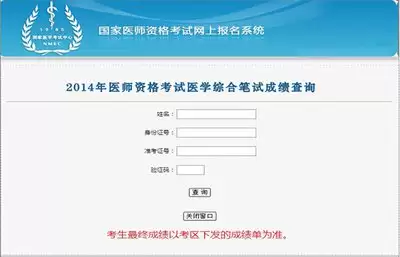
当然,平台再好,考生自己也得把功课做足。报名前,一定要仔细研读报考条件,确认自己是否符合要求。身份证、学历证书这些必备材料,提前准备好,确保扫描件清晰完整。填写信息时,逐项核对,别放过任何一个细节。
还有一点必须强调:报名时间。每年的报名窗口就那么几天,错过了就是一年的等待。建议考生时刻留意官方通知,提前把材料备齐,按时完成操作。别等到最后一天才手忙脚乱——系统崩溃、网络拥堵,到时候后悔都来不及。
说到底,国家医学考试网是执业医师资格考试报名的核心枢纽。它不只是一个网站,更是你医学之路的第一道关卡。用好它,走稳第一步,后面的路才能越走越宽。
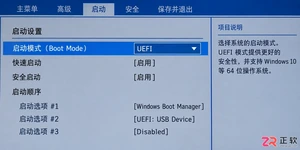
想在 SSD 上干净安装 Windows 10?本教程详解 UEFI+GPT 模式优势,区分安装器中的删除与格式化操作,提供 Diskpart 转换分区表方法,并强调备份与磁盘确认步骤,避免误删数据。

详细讲解Blender导入STEP/STP CAD文件的完整流程。涵盖STEP Importer插件的下载、安装、启用方法,以及导入后的模型检查、视图调整和故障排查技巧,帮助设计师高效复用工程数据。
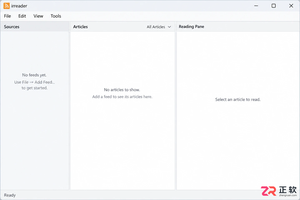
学习如何下载并安装 irreader RSS阅读器,掌握通过账号登录同步订阅源,以及使用导入导出功能迁移本地数据的完整步骤,确保多设备阅读体验一致。
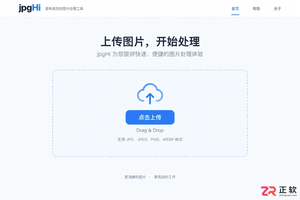
了解如何使用 jpgHi 在线处理图片。本文详细解析上传区域、类型选择、倍数设置及下载流程,帮助初学者快速上手,避免常见操作误区,高效完成图片增强任务。
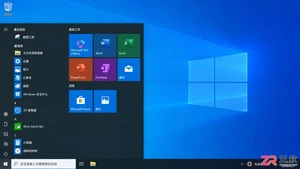
掌握 Windows 10 离线安装技巧,从制作启动盘到跳过联网设置,再到离线补装驱动。本文提供详细操作步骤,帮助你在无网络环境下快速部署系统,避免安装过程中的常见陷阱。

PDF转图片可在线完成上传、转换和下载。文章说明不清晰的原因、JPG与PNG选择、源文件质量上限,以及小字、线条和图片数量的检查方法。

面向需要快速减小PDF体积且保持页面顺序不变的办公用户,本文介绍两种主流压缩方案。针对临时文件或需在线处理的场景,详细演示通过极轻PDF在线工具完成上传、压缩及下载校验的全流程;针对已安装本地软件的用户,说明利用PDF编辑器“减小PDF大小”功能的操作路径。重点强调压缩后对文件体积、清晰度及可打开状态的核对步骤,确保交付文件符合归档或发送要求。

学习使用立刻MV生成AI分镜故事板的完整流程。涵盖歌曲导入、歌词时间轴校对、提示词编写技巧以及分镜画面的检查与调整方法,助您高效规划音乐视频镜头。
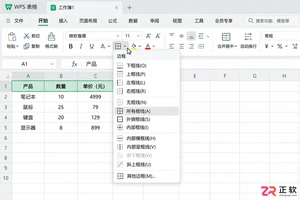
学习如何在 WPS 表格中正确添加单元格边框。涵盖选区技巧、外框与内部线应用、线型颜色调整及格式刷使用,解决打印行列不清问题,提升表格可读性。
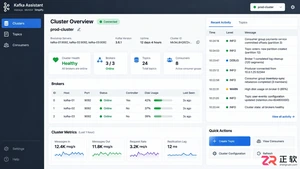
Kafka Assistant本身不直接连接数据库读取数据。本文介绍如何通过Kafka Connect配置数据库连接器,并使用Kafka Assistant监控集群、查看主题消息及验证数据同步结果,解决常见的驱动加载与权限问题。




UltraEdit macOS版是一款面向开发者、数据处理人员和IT从业者的专业编辑器,可处理大型文本、日志、代码及十六进制数据,并提供跨文件搜索、列模式、Git、FTP、宏与脚本等实用功能。

IntelliJ IDEA 是 JetBrains 推出的专业集成开发环境,重点服务于 Java、Kotlin 与 JVM 项目开发。软件集成代码补全、静态检查、重构、调试、测试、版本控制及构建工具,并可借助插件扩展语言和框架支持。

JetBrains PyCharm 是面向 Python 开发者的集成开发环境,提供智能补全、代码检查、重构、调试、测试、版本控制及虚拟环境管理功能。Mac 版兼容 Intel 与 Apple 芯片,核心功能可免费使用。

JetBrains IntelliJ IDEA 是以 Java、Kotlin 和 JVM 项目为核心的专业集成开发环境,提供智能补全、代码检查、安全重构、调试、测试、版本控制及构建工具集成。统一发行版的核心功能可免费用于商业和非商业项目,

PhpStorm 是 JetBrains 面向 PHP 与现代 Web 开发打造的专业集成开发环境,提供代码补全、静态检查、重构、调试、测试、数据库、版本控制及前端语言支持。Windows 用户可直接下载安装程序,

PyCharm 是 JetBrains 推出的 Python 集成开发环境,提供智能代码补全、错误检查、重构、调试、测试、Git、终端及 Jupyter Notebook 支持。统一版安装后可体验 30 天 Pro 功能,


