

分屏软件有哪些 受欢迎的分屏软件盘点
手机虚拟机软件这两年越来越火,尤其是对于那些想把工作和生活账号彻底分开、或者想在手机上折腾各种玩法的朋友来说,选对一款工具能省不少心。今天就来盘一盘市面上几款真正能打的虚拟机,每一款都有自己的看家本领。 1、《VMOS》 如果你是个喜欢折腾手机的“玩机党”,VMOS可以说是绕不过去的宝藏。它最厉害的
手机虚拟机软件这两年越来越火,尤其是对于那些想把工作和生活账号彻底分开、或者想在手机上折腾各种玩法的朋友来说,选对一款工具能省不少心。今天就来盘一盘市面上几款真正能打的虚拟机,每一款都有自己的看家本领。
1、《VMOS》
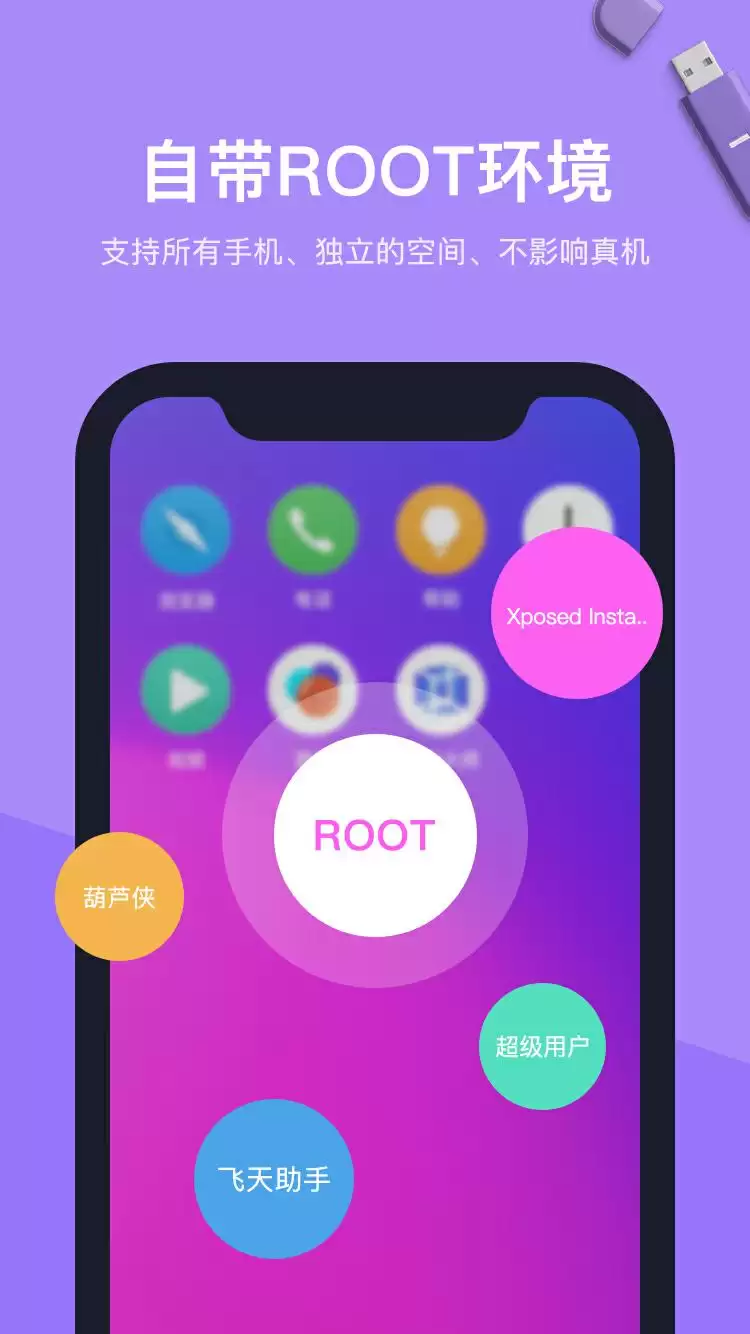
如果你是个喜欢折腾手机的“玩机党”,VMOS可以说是绕不过去的宝藏。它最厉害的地方在于完全不需要什么复杂的操作,直接在安卓设备上就能搭起一个独立的虚拟系统,相当于一部手机当两部用。双系统并行运行,工作账号、娱乐账号各走各的路,互不干扰。应用双开甚至多开都能轻松安排上,再配合悬浮窗功能,边聊天边刷剧、多任务并行推进,体验非常丝滑。更贴心的是,宿主机和虚拟机之间互传文件相当方便,一键就能获取权限,屏幕录制等实用工具也集成在内,安全性拉满,还不太吃性能。
2、《X8虚拟机》
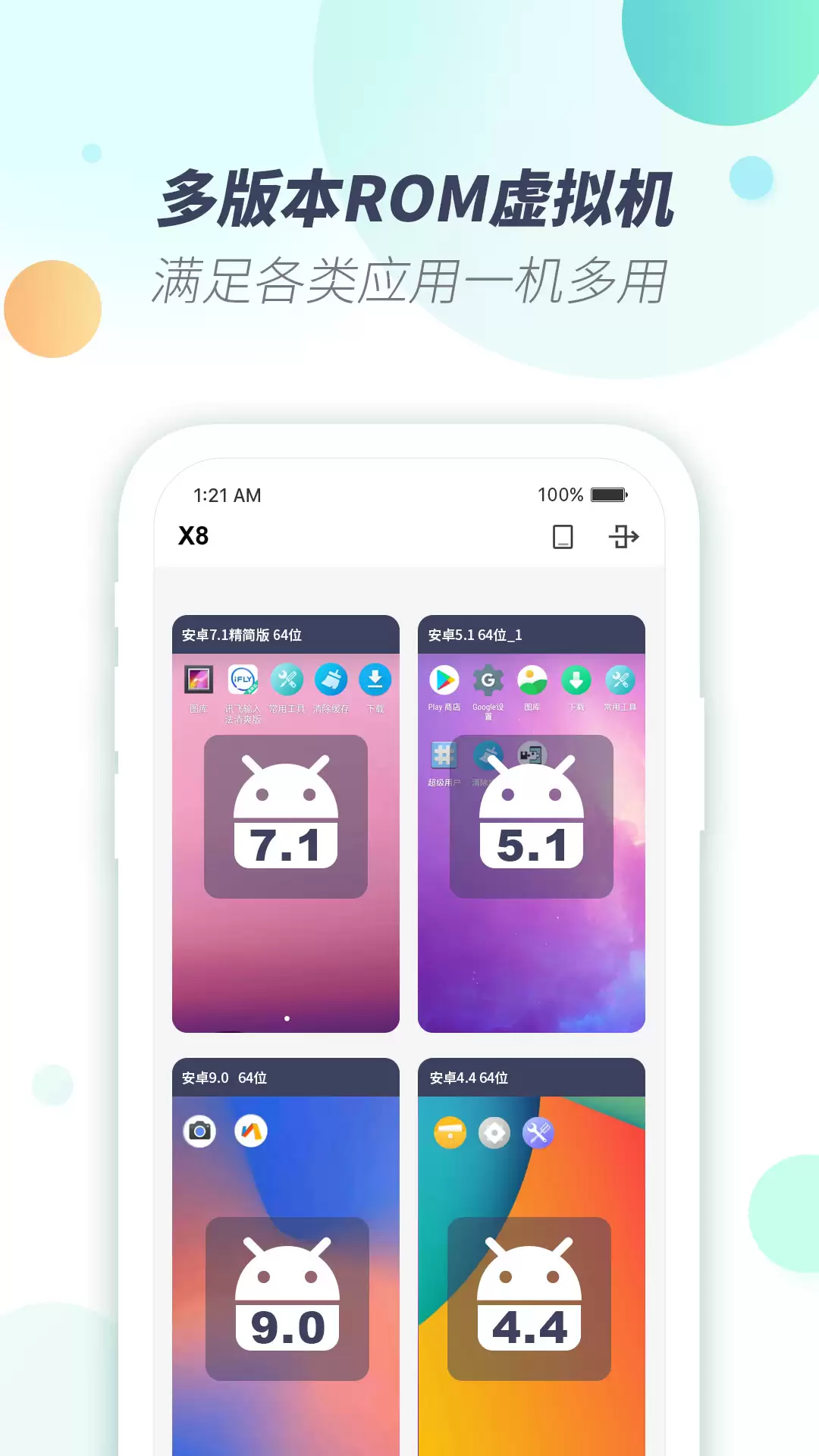
如果说VMOS适合玩机党,那X8虚拟机简直就是为玩机爱好者和开发者量身打造的全能选手。它支持多版本安卓系统,不管你是想测试老软件,还是体验不同系统环境,都能轻松满足。沙箱多开功能非常给力,多个虚拟机同时运行,应用和游戏双开多开都不在话下,解锁更多隐藏玩法。自带息屏挂机、画中画同屏,后台运行很稳定,真机和虚拟机之间文件互通也很便捷。
3、《51虚拟机》
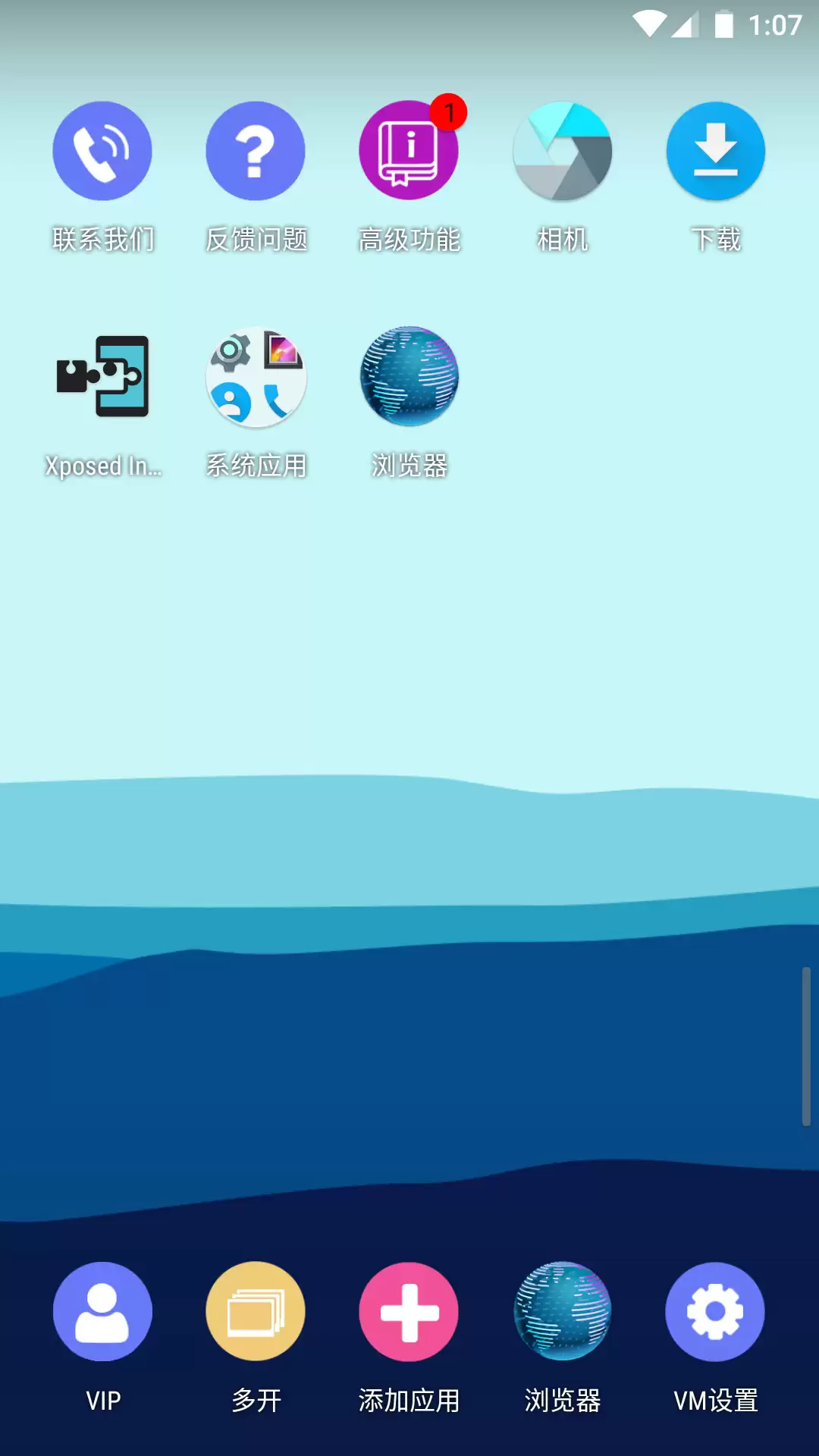
对于有多开需求和隐私保护要求的朋友来说,51虚拟机是个福音。它能在手机上轻松打造独立的虚拟空间,实现多系统并行运行。应用多开是它的拿手好戏,多个社交账号、游戏账号同时在线,切换和管理都非常省心。而且不用折腾真机,就能畅享高级权限,大大降低了玩机门槛。一键分屏和后台挂机功能很实用——游戏退到后台还能用小窗口运行,甚至可以锁屏托管自动升级,摸鱼、挂机两不误。
4、《虚拟大师》
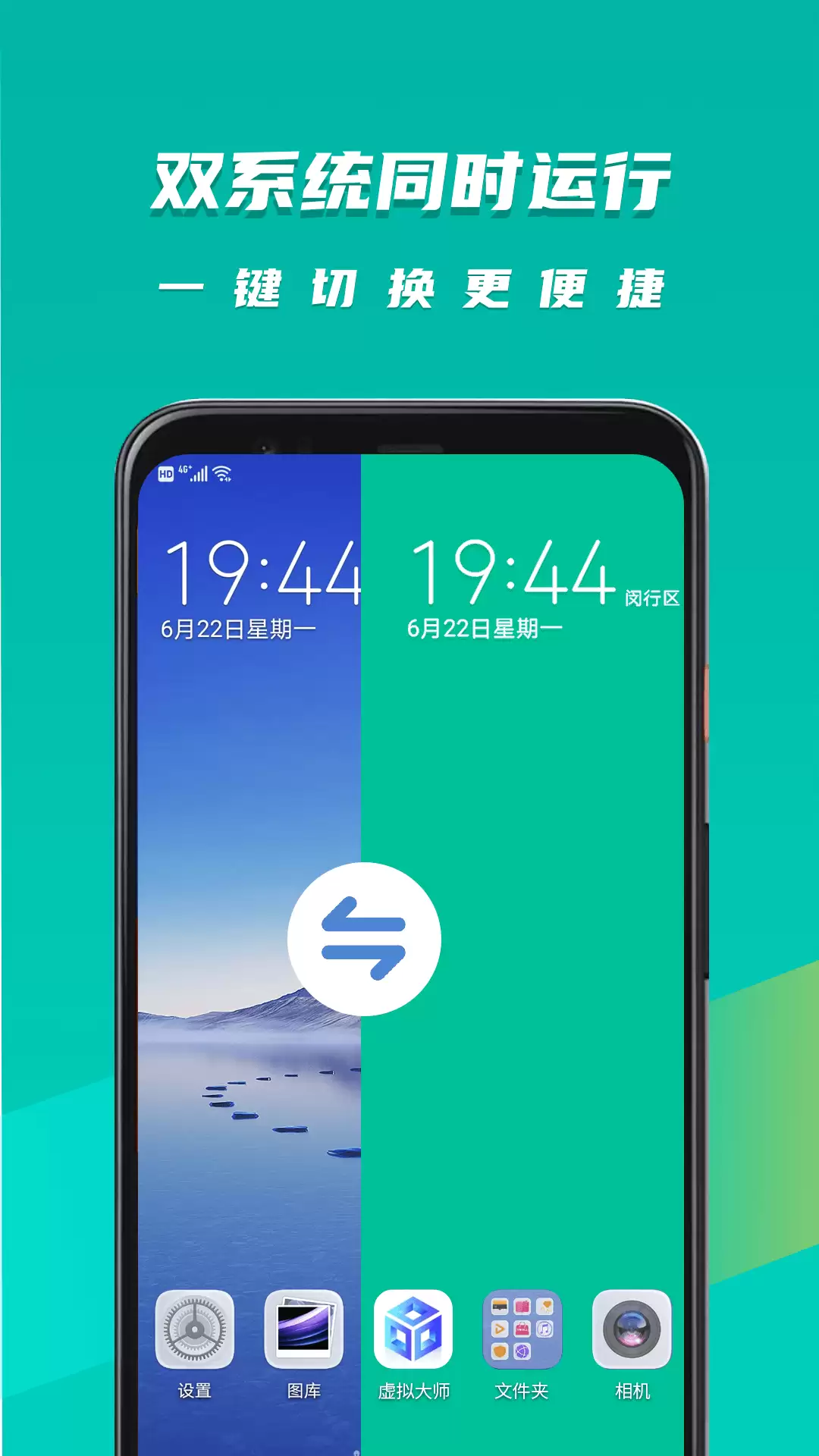
虚拟大师主打一个“小巧轻量”,体积不大,资源占用非常友好,即便是千元机也能丝滑运行。纯手机端操作,不需要连电脑,5秒就能快速启动虚拟空间,轻松打造独立安卓环境。多账号同时在线、游戏后台挂机全都能搞定,还支持自定义分辨率、CPU核数等参数,想怎么调就怎么调。自带文件管理器,真机和虚拟机之间文件互传一键搞定。更贴心的是它适配了热门手游,能识别为真机环境不卡顿,多账号党和手游玩家可以闭眼入。
5、《光速虚拟机》
最后这款光速虚拟机,主打的就是安全高效。它自带独立封闭的虚拟环境,隐私保护做得相当到位,不用担心病毒侵袭或者系统崩溃。兼容性堪称一绝,多开功能很实用,微信、游戏等应用可以随心双开多开,配合虚拟定位、息屏挂机,工作娱乐效率翻倍。还有万物悬浮窗、文件互传等便捷功能,整体体验比云手机更稳更丝滑。
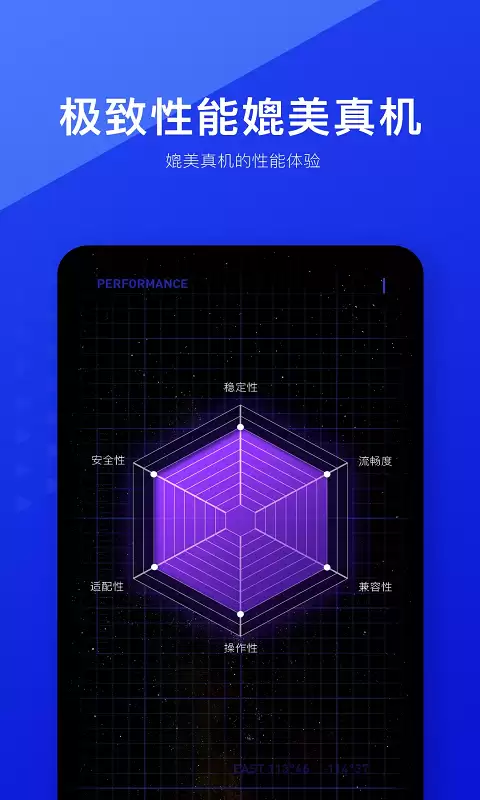
以上这五款虚拟机,每一款都在功能和体验上有自己的侧重点——有的适合玩机折腾,有的侧重多开挂机,有的主打轻量安全。大家可以根据自己的实际需求和手机配置来挑选,选对了,用起来才真的顺手。
移动端多任务处理的需求日益增长,从工作账号与生活账号的物理隔离,到游戏挂机与社交回复的并行不悖,一台手机往往分身乏术。安卓虚拟机方案正是为此而生。下面整理的五款工具,各自侧重点不同,但都经得起实机压测,可以看作一份当前阶段可行的选型参考。 《VMOS》 这款工具更像是为安卓系统量身定制的“平行宇宙”

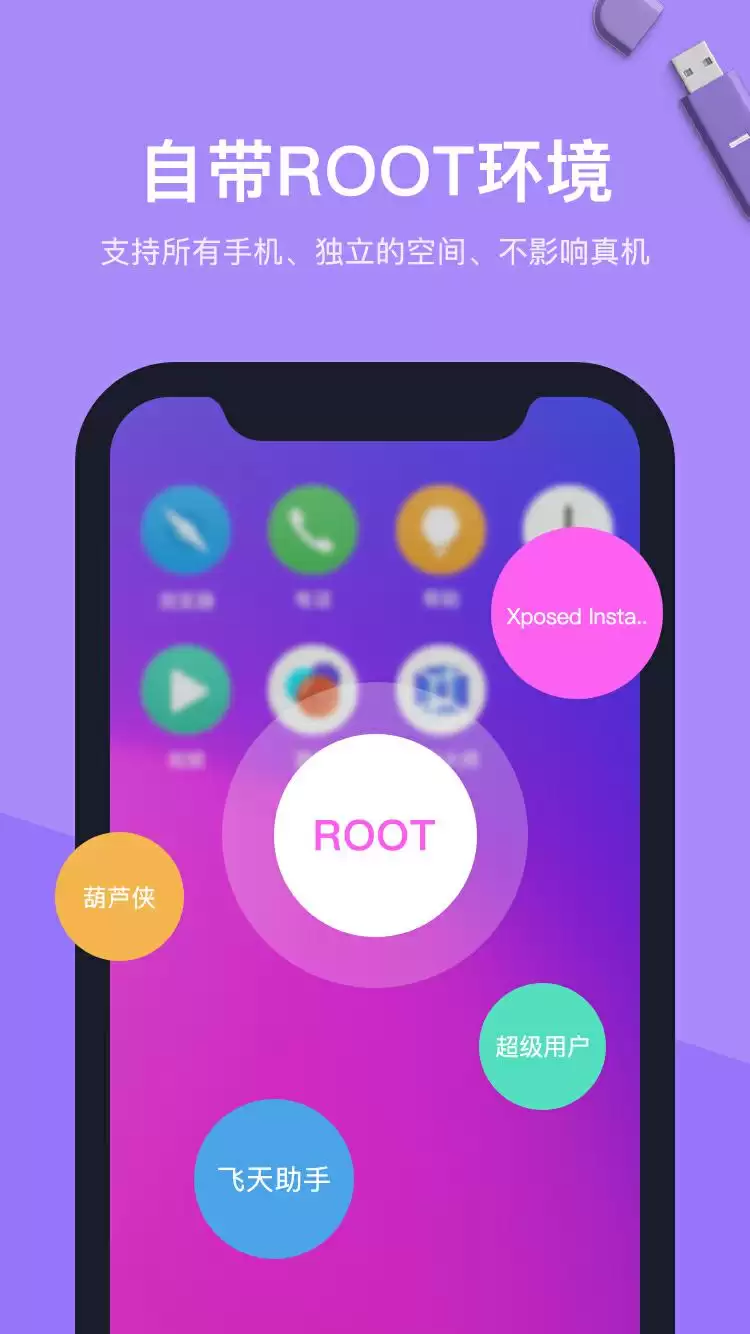
VMOS软件向用户提供了便捷的线上虚拟机体验,具备一系列强大的操作和权限管理功能。若用户需要激活VMOS的root权限,必须先安装专用的root工具,并遵循相应的指引完成操作。一旦root权限被激活,用户将享有更高级别的系统控制权,能够自由地安装、卸载应用程序并进行系统级的配置和调整,那么在vmos中究竟如何开启root权限呢,想要了解的玩家们就快来跟着本文详细了解一下吧。vmos怎么开启root?1、启动VMOS后,打开设置→系统设置2、找到开发者模式(如果没开启,需要在关于手机出连续点击版本号)3、找
VMOS是一款专门提供虚拟机应用服务的软件,旨在使用户能够在手机上便捷地执行虚拟机操作,并支持同时运行多个虚拟机实例,为用户带来极大的便利。这项功能尤其适合需要进行多任务处理的用户,能够显著提升工作效率并减少操作复杂性。软件的另一项基础功能是应用导入,用户仅需在VMOS中激活应用导入功能,选择所需导入的应用程序,即可轻松完成整个导入过程。鉴于部分用户可能对具体的导入步骤不够熟悉,本站小编接下来就将为大家详细介绍如何在VMOS中进行应用的导入操作。希望能帮助到各位有需要的小伙伴们。《vmos》导入应用教程:

在VMOS软件中,开发者选项提供了一系列强大的功能,允许开发者进行更深入的定制和调试。通过这些选项,开发者可以调整系统行为、启用或禁用某些功能、查看设备信息等。但是很多用户们说自己在VMOS中找不到开发者选项位置,非常的疑惑,那么这篇教程攻略就将为大家详细介绍VMOS的开发者选项位置,希望能帮助到各位有需要的小伙伴们。vmos开发者选项在哪?1、首先我们打开启动手机里的VMOS软件2、打开设置→系统设置3、在这里就可以找到开发者模式(如果没开启,需要在关于手机出连续点击版本号)




Postman是一套面向API全生命周期的开发与测试平台,可在Mac上发送和调试多种协议请求,管理集合、环境及认证信息,并完成脚本测试、模拟服务、监控、文档发布和团队协作。它适合开发、测试及运维人员使用,提供个人免费方案。

Docker Desktop 是 Docker 官方为 Mac 提供的容器开发环境,集成 Docker Engine、命令行工具、Compose、Build、Kubernetes 与图形化管理界面。

Android Studio 是 Google 面向安卓应用开发提供的官方集成开发环境,基于 IntelliJ IDEA 构建。它整合智能代码编辑、Gradle 构建、界面预览、设备模拟、性能分析、调试测试及 APK 分析等工具。

Postman 是面向 API 全生命周期的开发与协作平台。Windows 桌面版可用于构建和发送 HTTP、GraphQL、gRPC、WebSocket、MQTT 等请求,并提供环境变量、集合、脚本测试、模拟服务、监控、文档及团队工作区等

Docker Desktop 为 Windows 开发者提供集成式容器环境,内置 Docker Engine、命令行工具、Compose、Build 与 Kubernetes 等组件,可在本机完成镜像构建、容器运行、日志查看和资源管理。

Android Studio 是 Google 面向 Android 应用开发提供的官方集成开发环境,以 IntelliJ IDEA 为基础,集成智能代码编辑、Gradle 构建、设备模拟、界面预览、调试测试及性能分析工具,