

heic格式转化jpg如何操作?heic转jpg
苹果HEIC格式画质好且文件小,但Windows用户打开不便。推荐六款转换工具:金舟HEIC转换器专攻HEIC转JPG,操作简单且安全;金舟格式工厂支持多种格式批量处理;iMazingHEICConverter免费且兼容性好;iConvertIcons支持多格式互转;FonePawHEICConverter注重高质量转换;XnConvert功能全面,兼具编辑
自从苹果在iOS 11中引入HEIC格式,这种高效的照片格式就因其出色的画质和更小的文件体积而逐渐普及。不过,对于Windows用户来说,直接打开或编辑HEIC文件却成了一个小麻烦。别担心,今天我们就来盘点六款实用的图片格式转换工具,帮你轻松将HEIC转为通用的JPG格式。
推荐一:专业高效的HEIC转换器
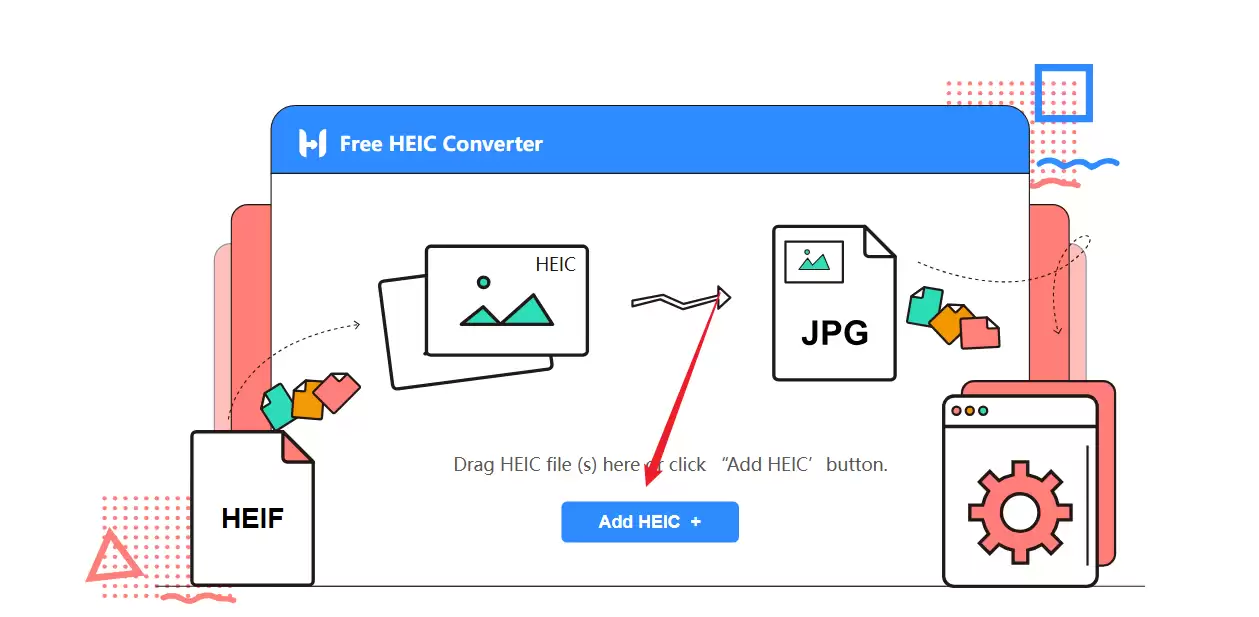
如果你需要一款专门对付HEIC格式的工具,那么金舟HEIC图片转换器是个不错的选择。它支持批量将HEIC转换为JPG、PNG等多种格式,操作界面直观,新手也能快速上手。更重要的是,它在转换过程中注重文件的安全与隐私,无需担心数据泄露。
具体操作只需几步:
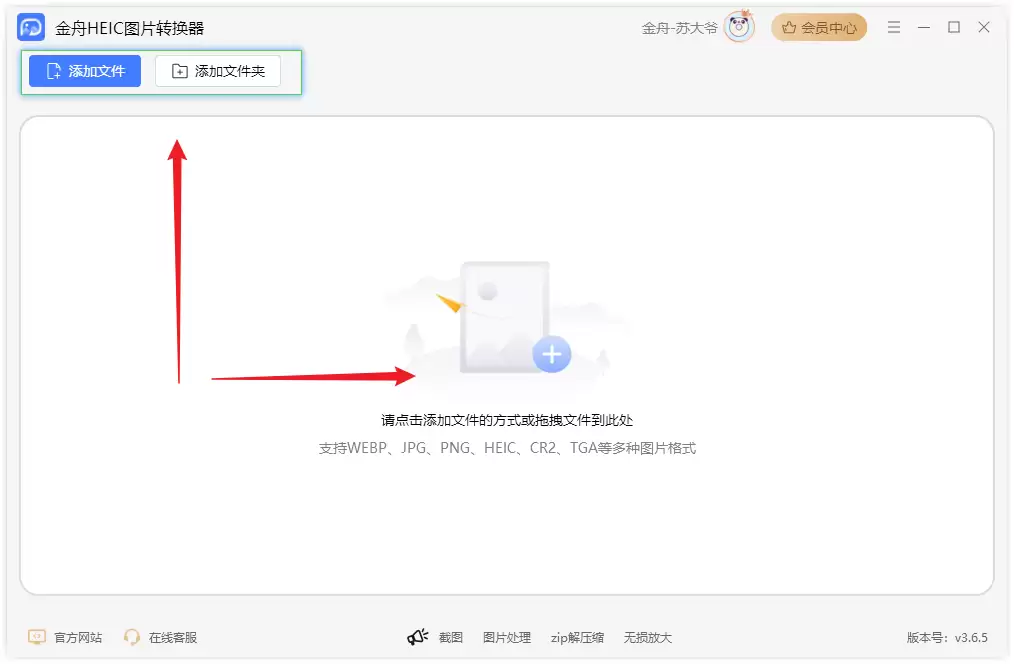
首先,打开软件后,点击“添加文件”或直接将HEIC图片拖入窗口。
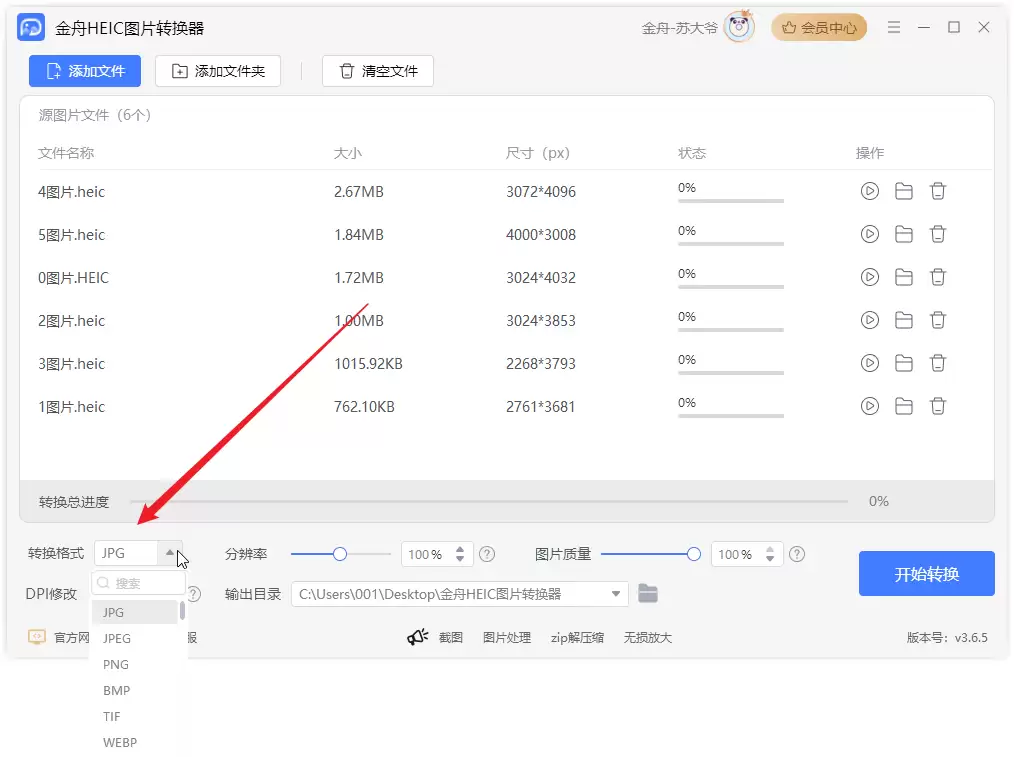
接着,在下方选择“转换格式”,将输出格式设置为“JPG”。
然后,你可以根据需求,调整图片的分辨率和质量参数。
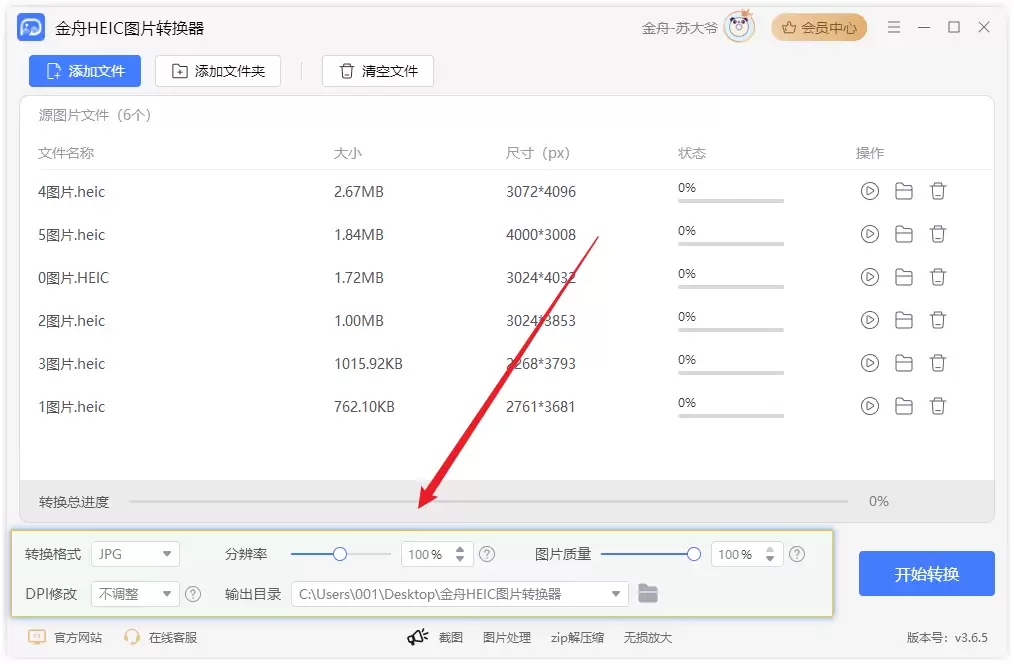
设置完成后,点击“开始转换”即可。
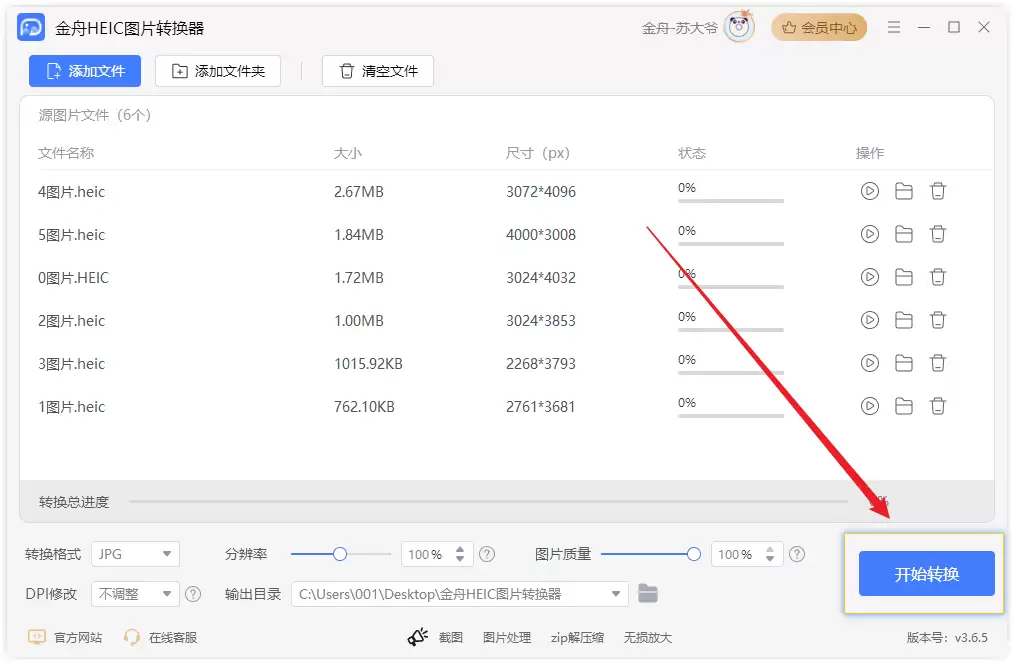
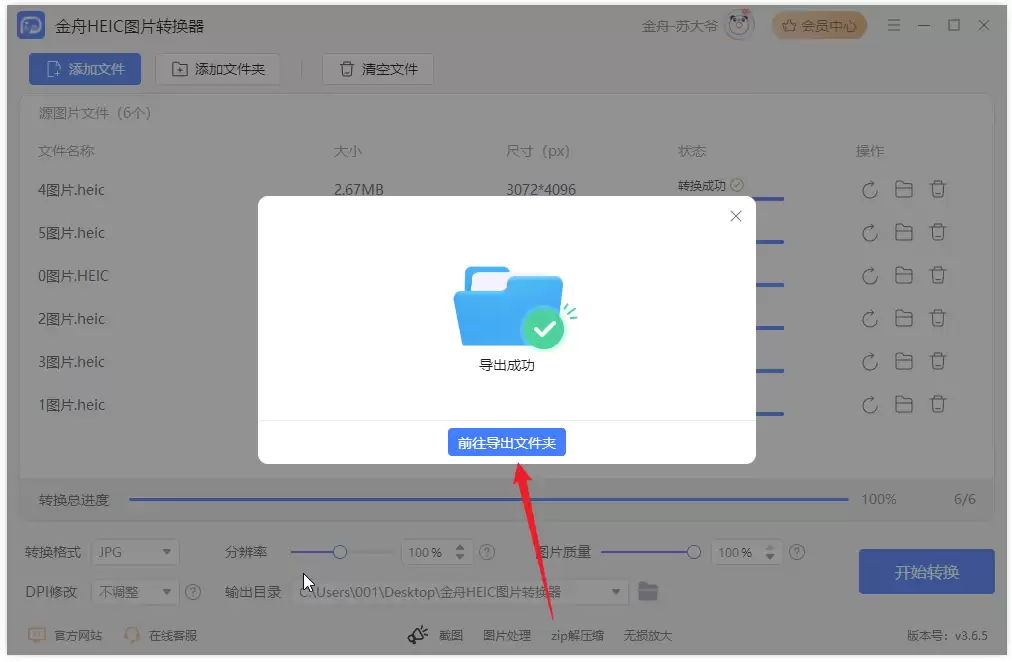
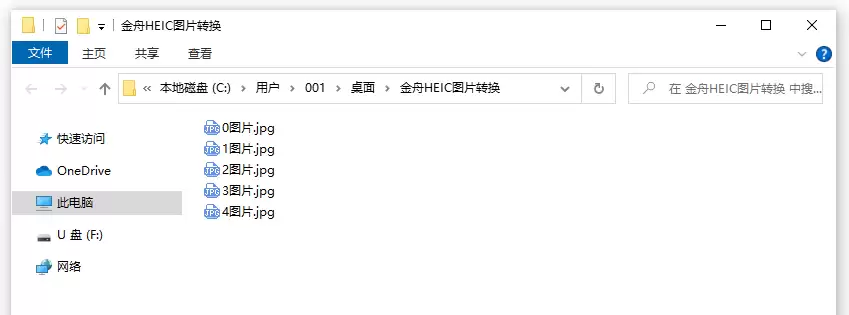
转换速度通常很快,完成后点击“前往导出文件夹”就能查看转换好的JPG图片了。
最终效果对比如下:
推荐二:功能全面的格式工厂
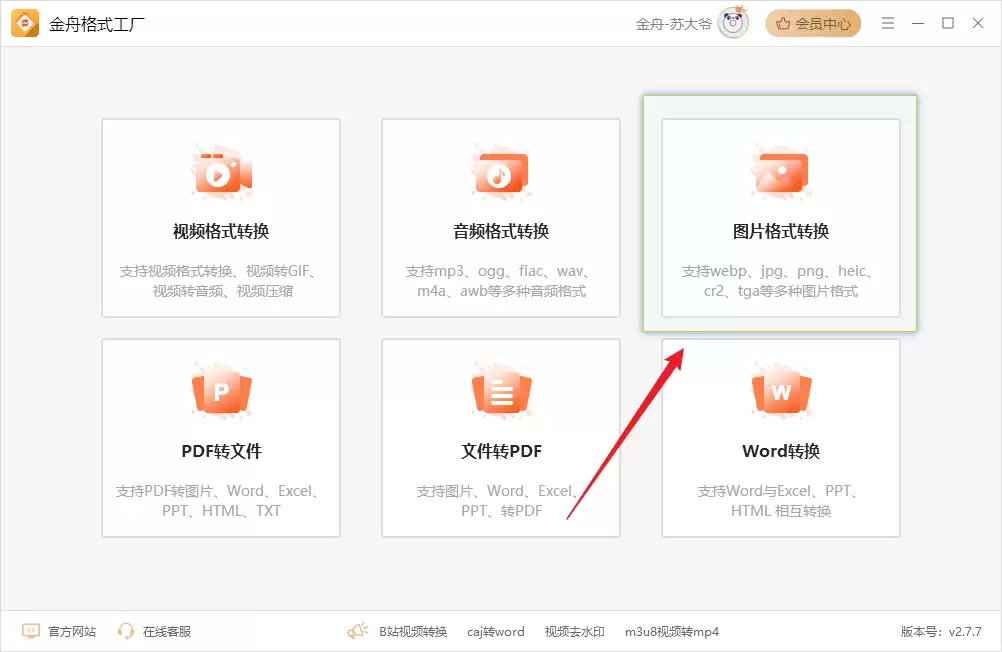
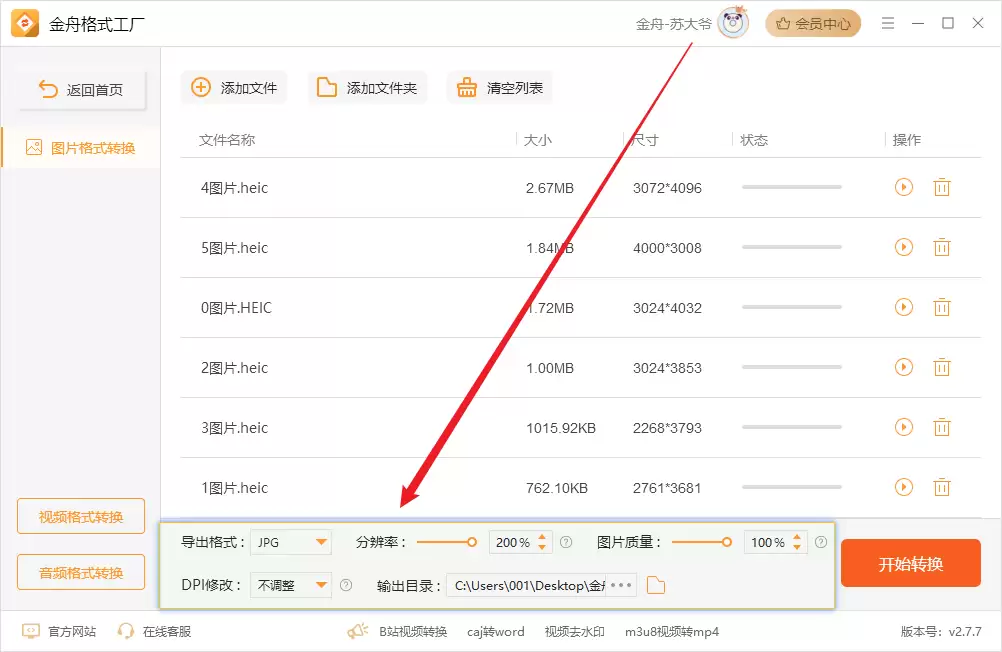
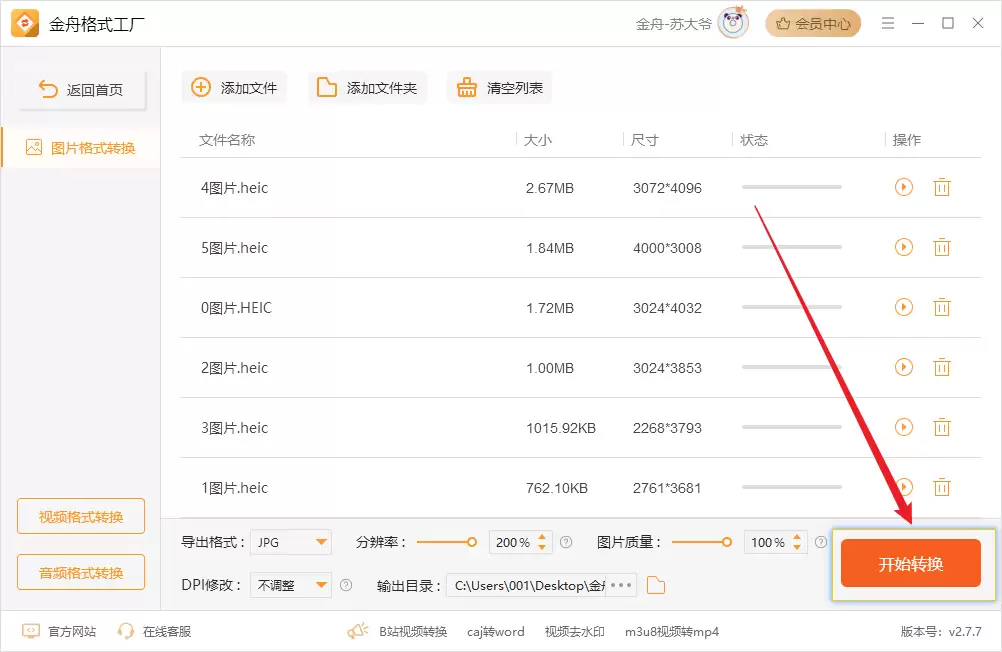
如果你的需求不限于HEIC转换,还想处理其他图片、甚至视频和音频格式,那么金舟格式工厂更适合你。它的“图片格式转换”功能同样支持HEIC转JPG,并且具备批量处理能力,能显著提升工作效率。
操作流程同样简洁:打开软件后选择“图片格式转换”模块,拖入HEIC文件,选择输出格式为JPG并设置参数,最后点击“开始转换”等待完成即可。
推荐三:iMazing HEIC Converter
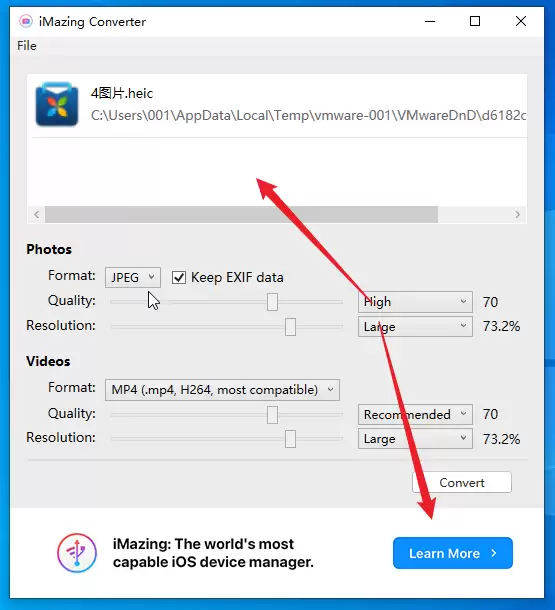
这是一款免费的专用转换工具,可以将HEIC照片转换为JPG、PNG或TIFF格式。它支持批量操作,兼容性好,在不同版本的Windows系统上都能稳定运行。
推荐四:iConvert Icons
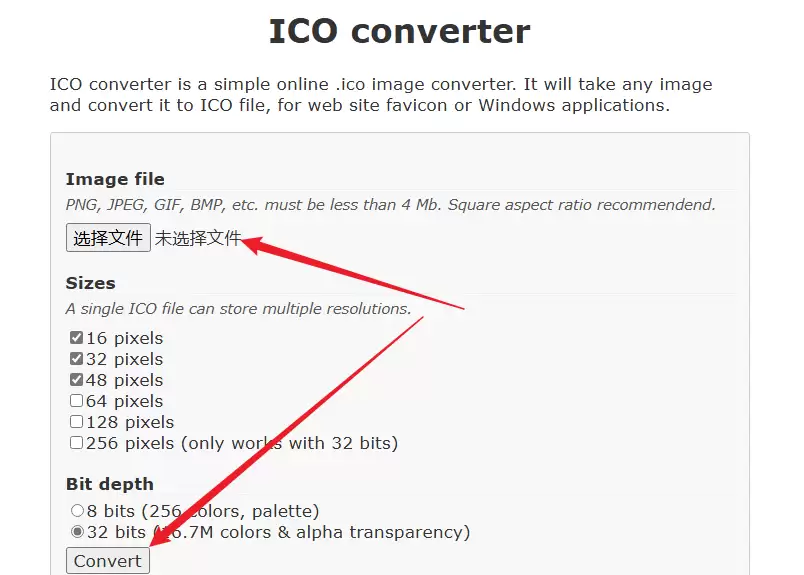
这款工具除了转换HEIC,也支持PNG、BMP等多种常见图片格式的互转。操作简单,支持批量处理和自定义输出设置,能满足日常多样的格式转换需求。
推荐五:FonePaw HEIC Converter
作为一款专业的HEIC转换器,它主打高质量转换和批量处理。软件界面清晰,操作便捷,并提供了多种输出格式选项,以适应不同的使用场景。
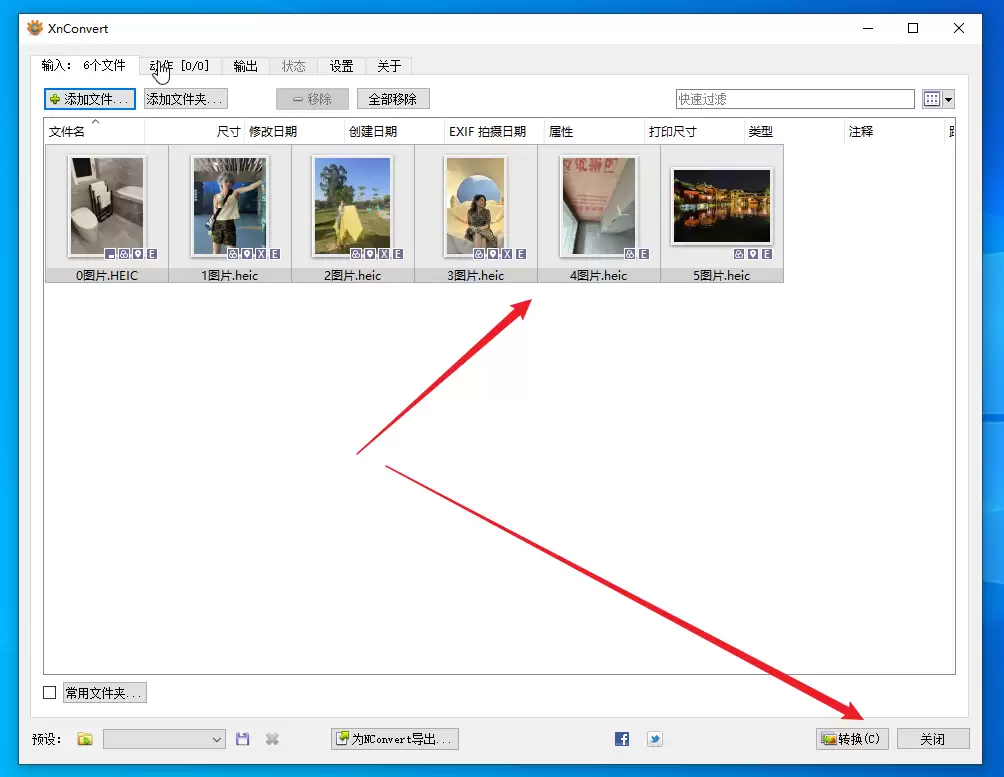
推荐六:XnConvert
最后是一款功能强大的批量图片处理工具,支持的格式非常广泛,包括HEIC和JPG。除了格式转换,它还集成了调整尺寸、修改质量等编辑功能,灵活性很高,适合需要复杂处理的用户。
总的来说,这六款工具各有侧重,从专业转换到多功能处理,基本覆盖了不同用户的需求。希望这份清单能帮你顺利解决HEIC文件的转换问题,让跨平台查看和编辑图片不再有障碍。
WebP格式图片因其体积小、功能全面而广泛应用,但有时需转换为更通用的JPG格式。转换方法多样:专业软件适合批量处理并保证画质;多功能工具可一站式解决多种图片需求;在线转换快捷但需注意隐私;截图保存为JPG可作为应急方案;直接修改后缀名风险较高,可能导致文件损坏,需谨慎使用。
HEIC格式因高效压缩受青睐,但在非苹果设备上打开编辑不便。推荐六款正版转换工具:苹果自带照片应用适合单张处理;金舟HEIC转换器支持批量操作;金舟格式工厂可处理多种媒体格式;iMazingHEICConverter为免费轻量工具;Convertio和WebApps提供在线转换方案,无需安装软件。用户可根据需求选择合适工具。




Postman是一套面向API全生命周期的开发与测试平台,可在Mac上发送和调试多种协议请求,管理集合、环境及认证信息,并完成脚本测试、模拟服务、监控、文档发布和团队协作。它适合开发、测试及运维人员使用,提供个人免费方案。

Docker Desktop 是 Docker 官方为 Mac 提供的容器开发环境,集成 Docker Engine、命令行工具、Compose、Build、Kubernetes 与图形化管理界面。

Android Studio 是 Google 面向安卓应用开发提供的官方集成开发环境,基于 IntelliJ IDEA 构建。它整合智能代码编辑、Gradle 构建、界面预览、设备模拟、性能分析、调试测试及 APK 分析等工具。

PixPix 是面向品牌、卖家和内容团队的在线 AI 图片视频创作平台,提供图视频 Agent、无限画布、图片生成、视频生成、自然语言编辑及商品套图、产品精修和带货视频等电商工具。

Postman 是面向 API 全生命周期的开发与协作平台。Windows 桌面版可用于构建和发送 HTTP、GraphQL、gRPC、WebSocket、MQTT 等请求,并提供环境变量、集合、脚本测试、模拟服务、监控、文档及团队工作区等

Docker Desktop 为 Windows 开发者提供集成式容器环境,内置 Docker Engine、命令行工具、Compose、Build 与 Kubernetes 等组件,可在本机完成镜像构建、容器运行、日志查看和资源管理。