

heic后缀直接改为jpg?heic图片转换器正版软件分享!6款
HEIC格式因高效压缩受青睐,但在非苹果设备上打开编辑不便。推荐六款正版转换工具:苹果自带照片应用适合单张处理;金舟HEIC转换器支持批量操作;金舟格式工厂可处理多种媒体格式;iMazingHEICConverter为免费轻量工具;Convertio和WebApps提供在线转换方案,无需安装软件。用户可根据需求选择合适工具。
自苹果iOS 11系统推出以来,HEIC图片格式凭借其高效的压缩技术和更小的文件体积,逐渐赢得了不少用户的青睐。不过,对于非苹果设备用户来说,这个格式却带来了一点小麻烦——怎么打开和编辑呢?别担心,今天就来聊聊六款正版HEIC转换工具,帮你轻松把“.heic”后缀的文件变成通用的JPG格式。

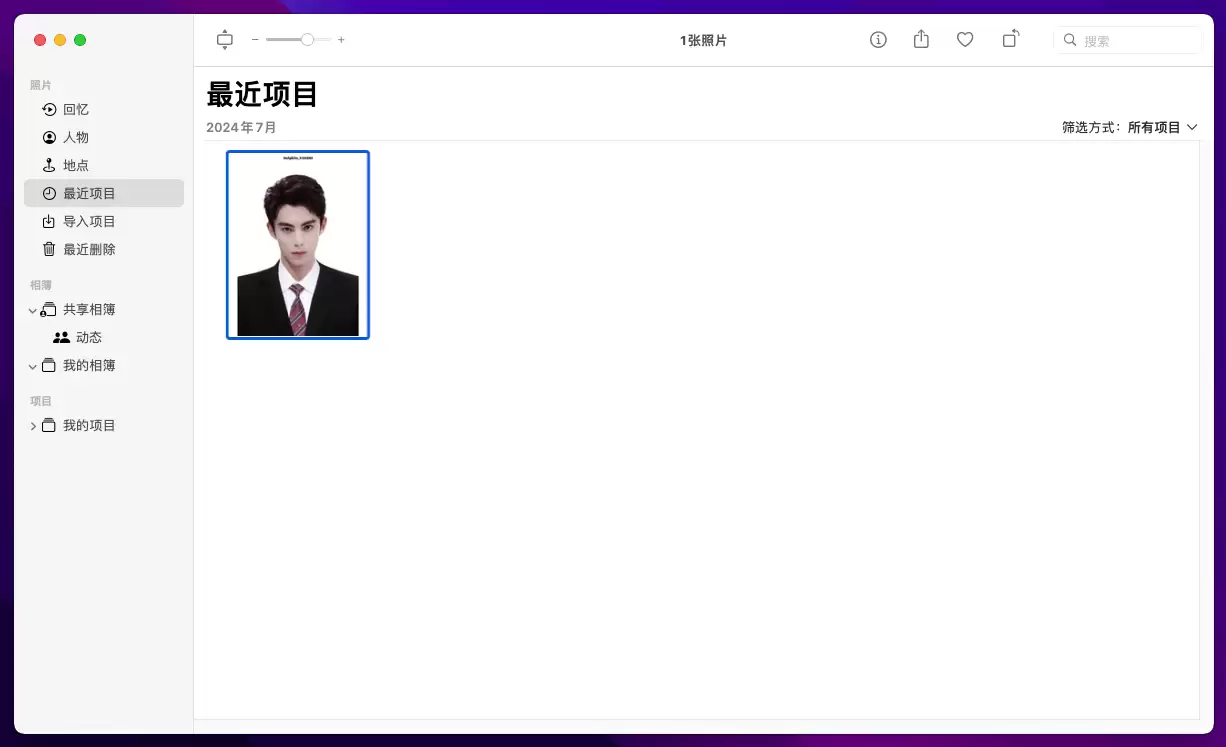
一、苹果自带软件转换法:适合单张处理
支持系统:Windows、macOS
如果你手边就有苹果设备,那最省事的办法莫过于直接用系统自带的“照片”应用。操作起来很简单:在预览界面点击左下角的“分享”按钮,选择“存储为文件”,然后在弹出的窗口里把输出格式选为JPG就行了。
当然,这个方法也有局限:它一次只能处理一张图片,没法批量操作。适合偶尔转换一两张照片的场景。
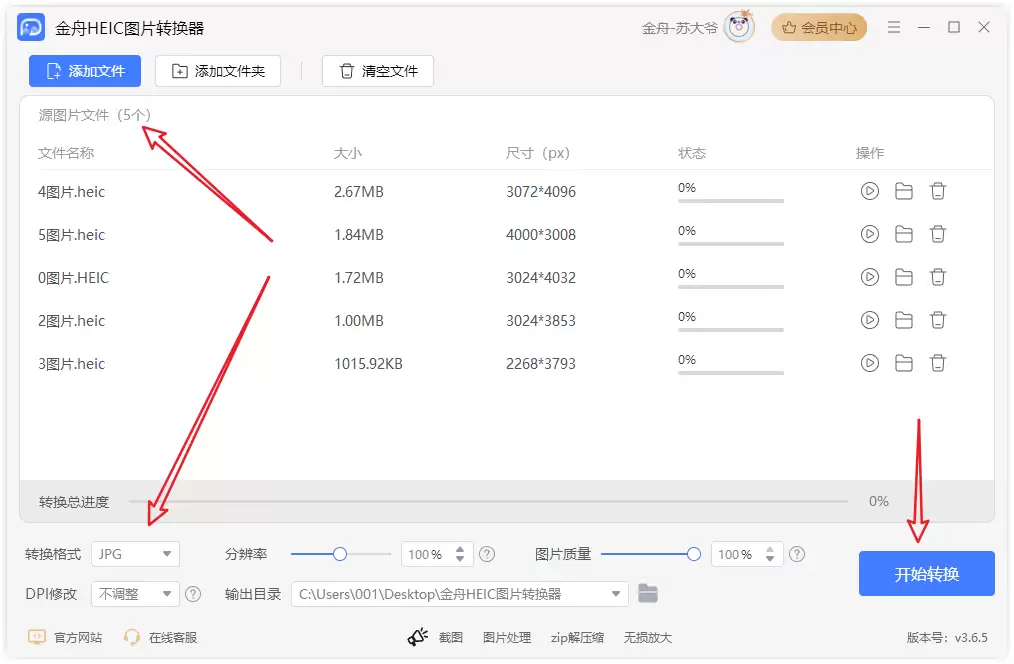
二、金舟HEIC图片转换器:专精于此的专业工具
支持系统:Win7/Win8/Win10/Win11
顾名思义,这款软件就是专门为HEIC格式转换而设计的。它的优势在于支持批量操作,输出格式也有多种选择,同时兼顾了安全性和私密性。使用起来很直观:添加HEIC图片,把输出格式设置为JPG,然后一键转换即可。
需要注意的是,软件提供免费试用,但务必通过官网下载以确保安全。
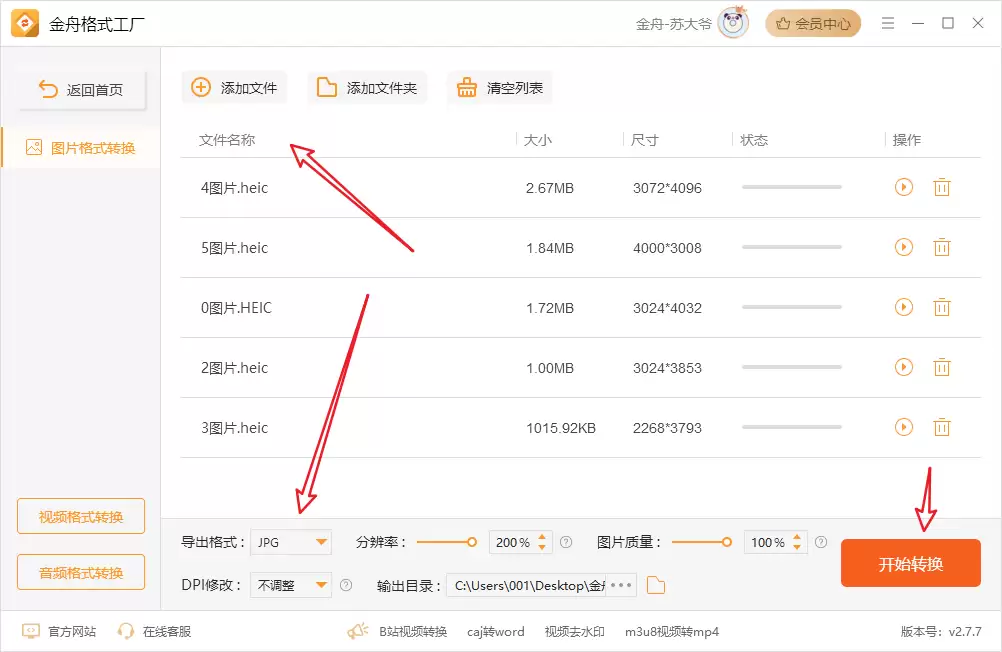
三、金舟格式工厂:多面手转换工具
支持系统:Win7/Win8/Win10/Win11
如果你需要的不仅仅是图片转换,那金舟格式工厂可能更合适。它除了支持HEIC转JPG,还能处理多种图片、视频和音频格式。界面简洁,操作方便,日常的编辑修改工作用它都能胜任。批量转换功能同样具备,能显著提升处理效率。
具体操作是:进入软件选择图片转换功能,直接拖拽heic格式图片添加,选择转换图片格式,点击开始转化,等待完成即可。
这款软件有试用次数限制,用完后续需要开通会员。
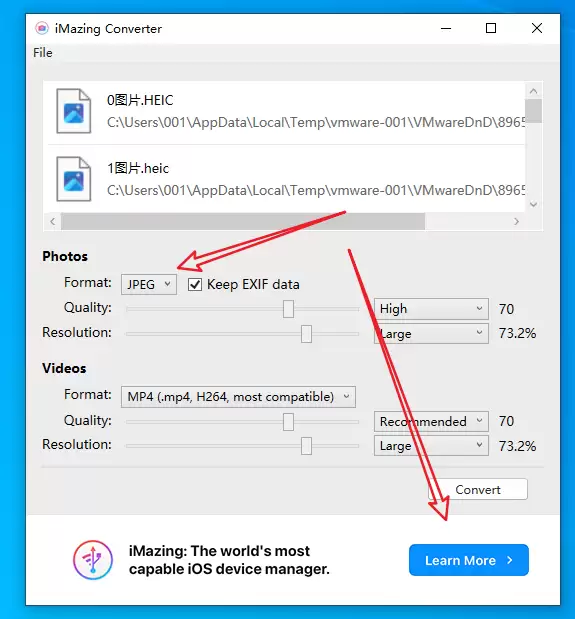
四、iMazing HEIC Converter:免费的轻量之选
支持系统:Win7/Win8/Win10/Win11
对于追求免费工具的用户,iMazing HEIC Converter是个不错的选择。它可以将HEIC照片转换为JPG、PNG或TIFF格式,操作简单,上手很快,并且同样支持批量转换。
使用流程很简单:添加需要转换的图片,点击开始转换,等待完成即可。
它的获取方式是从官网下载,需要预留一定的下载时间。
五、Convertio:在线转换的便捷方案
支持系统:Win7/Win8/Win10/Win11/macOS
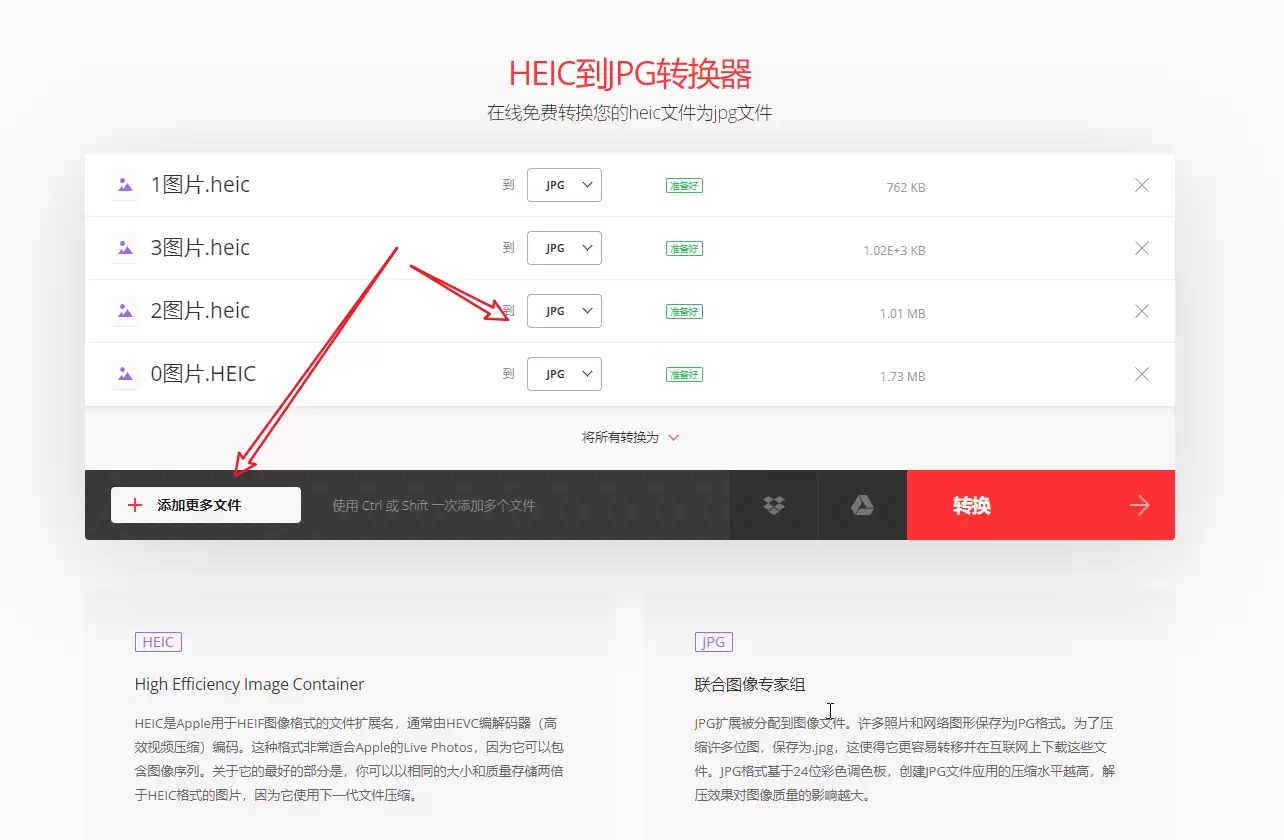
不想安装软件?那可以试试Convertio这款在线工具。它功能强大,支持包括HEIC在内的多种图片格式互转,也支持批量处理和自定义设置,灵活性很高。
操作完全是网页化:上传图片,选择输出格式为JPG,然后等待转换完成即可。
需要注意的是,使用在线工具通常需要上传文件。
六、Web Apps:多功能在线格式转换器
支持系统:Win7/Win8/Win10/Win11/macOS
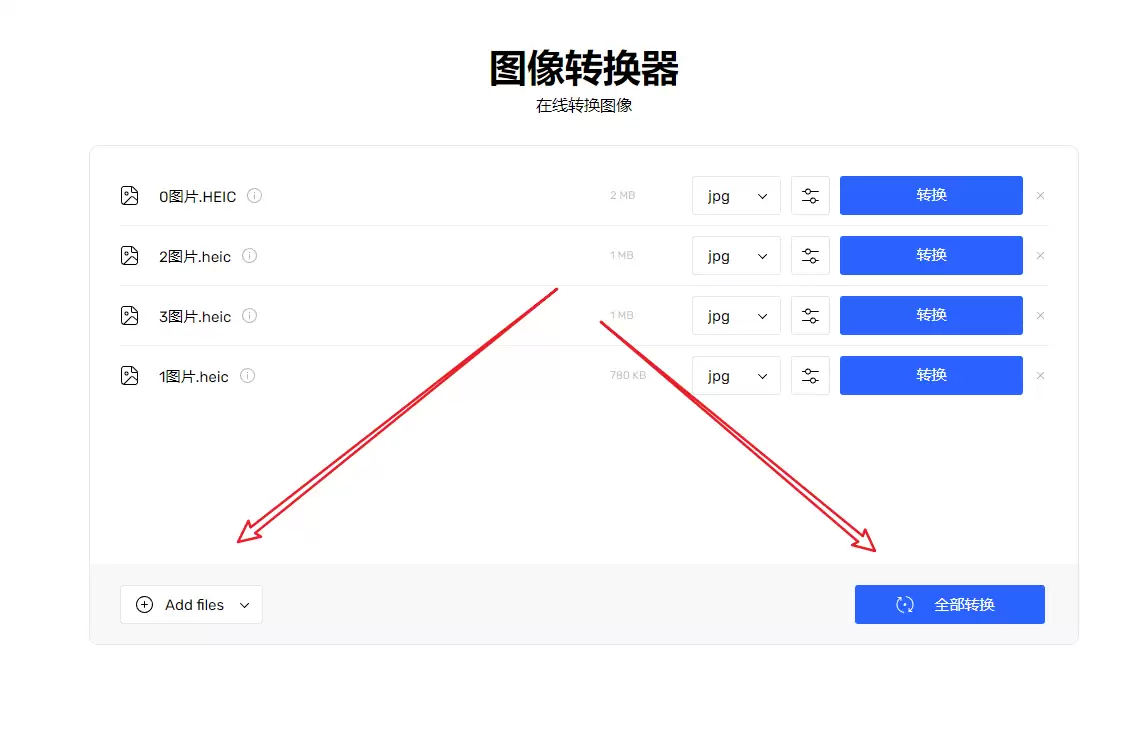
另一款值得考虑的在线工具是Web Apps。它同样专业,支持HEIC等多种图片格式转换,具备批量转换和自定义设置功能,为用户提供了不少便利。
使用方法与其他在线工具类似:上传HEIC图片,设置输出格式为JPG并指定保存位置,然后开始转换。
同样,使用在线服务意味着需要上传图片文件。
总的来说,这六款HEIC图片转换器各有侧重。苹果用户用自带功能最方便;追求专业和批量处理可以看金舟的两款软件;想要免费轻量的试试iMazing;而不愿安装软件的用户,Convertio和Web Apps这两个在线工具就能解决问题。希望这份梳理能帮你找到最适合自己的那个解决方案。
WebP格式图片因其体积小、功能全面而广泛应用,但有时需转换为更通用的JPG格式。转换方法多样:专业软件适合批量处理并保证画质;多功能工具可一站式解决多种图片需求;在线转换快捷但需注意隐私;截图保存为JPG可作为应急方案;直接修改后缀名风险较高,可能导致文件损坏,需谨慎使用。

苹果HEIC格式画质好且文件小,但Windows用户打开不便。推荐六款转换工具:金舟HEIC转换器专攻HEIC转JPG,操作简单且安全;金舟格式工厂支持多种格式批量处理;iMazingHEICConverter免费且兼容性好;iConvertIcons支持多格式互转;FonePawHEICConverter注重高质量转换;XnConvert功能全面,兼具编辑




Postman是一套面向API全生命周期的开发与测试平台,可在Mac上发送和调试多种协议请求,管理集合、环境及认证信息,并完成脚本测试、模拟服务、监控、文档发布和团队协作。它适合开发、测试及运维人员使用,提供个人免费方案。

Docker Desktop 是 Docker 官方为 Mac 提供的容器开发环境,集成 Docker Engine、命令行工具、Compose、Build、Kubernetes 与图形化管理界面。

Android Studio 是 Google 面向安卓应用开发提供的官方集成开发环境,基于 IntelliJ IDEA 构建。它整合智能代码编辑、Gradle 构建、界面预览、设备模拟、性能分析、调试测试及 APK 分析等工具。

PixPix 是面向品牌、卖家和内容团队的在线 AI 图片视频创作平台,提供图视频 Agent、无限画布、图片生成、视频生成、自然语言编辑及商品套图、产品精修和带货视频等电商工具。

Postman 是面向 API 全生命周期的开发与协作平台。Windows 桌面版可用于构建和发送 HTTP、GraphQL、gRPC、WebSocket、MQTT 等请求,并提供环境变量、集合、脚本测试、模拟服务、监控、文档及团队工作区等

Docker Desktop 为 Windows 开发者提供集成式容器环境,内置 Docker Engine、命令行工具、Compose、Build 与 Kubernetes 等组件,可在本机完成镜像构建、容器运行、日志查看和资源管理。