

pdf如何转化为word文档?5种方法马上教会你快速将PDF转Word!
PDF转Word是常见办公需求。本文介绍了五种实用方法:专业软件转换质量高;在线工具便捷灵活;全能工具支持多格式处理;专用软件效果优;WPS内置功能方便快捷。用户可根据质量、便捷性和成本需求选择合适方法。
PDF格式因其出色的跨平台兼容性和排版保真度,成为文档分享与存档的首选。然而,当我们需要对文档内容进行编辑或调整时,Word格式的灵活性就凸显出来了。因此,将PDF转换为可编辑的Word文档,成了办公和学习中一个非常实际的需求。今天,我们就来梳理五种行之有效的转换方法,帮你轻松应对不同场景。
方法一:使用专业PDF转换器
如果你追求高质量的转换效果,尤其是处理包含复杂排版、图表或扫描件的PDF,专业转换软件是更可靠的选择。这类工具通常转换精度高,并支持批量处理。
以一款常见的转换工具为例,其核心优势在于转换质量上乘,且功能全面,不仅限于PDF转Word。
主要功能概览:除了核心的PDF与Word、Excel、PPT、图片、TXT等格式互转外,还集成了PDF分割合并、加密解密、压缩、水印、页面提取等实用功能。
转换步骤简述:
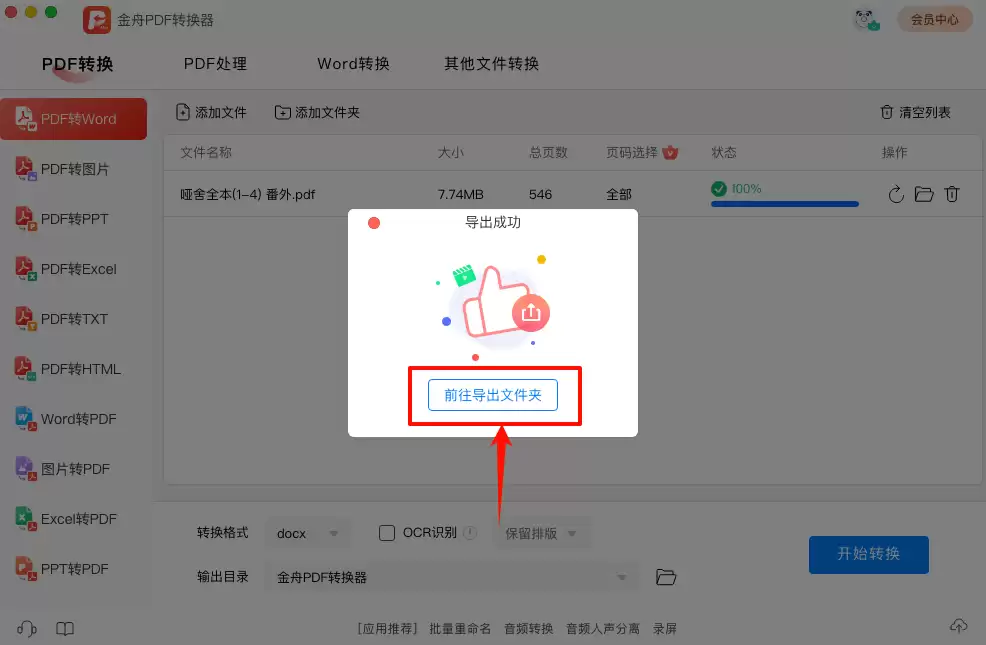
第一步,运行软件后,在左侧功能栏选择“PDF转Word”。你可以通过点击添加或直接拖拽的方式,导入一个或多个PDF文件。
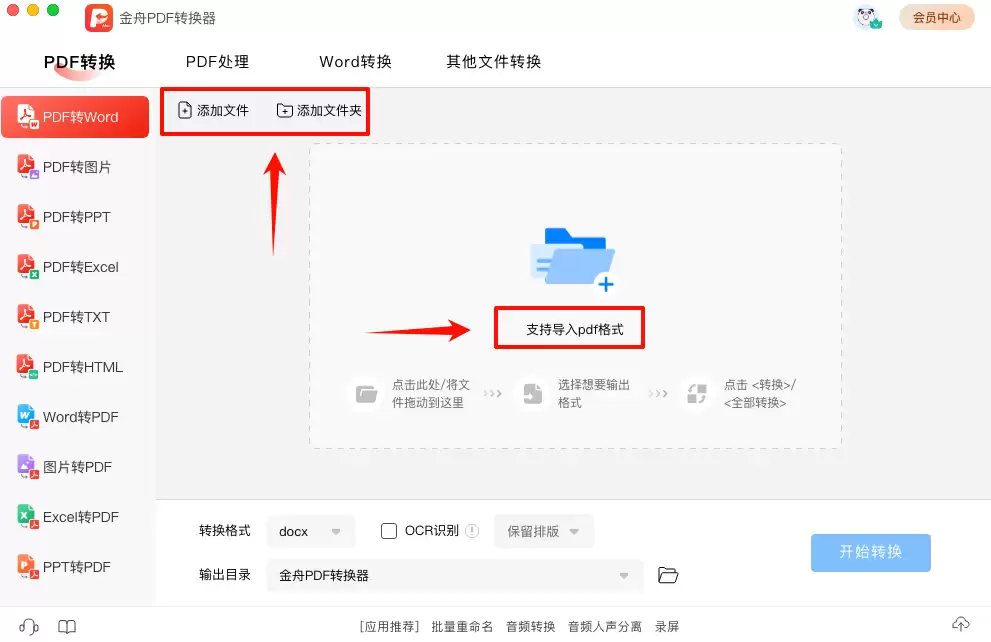
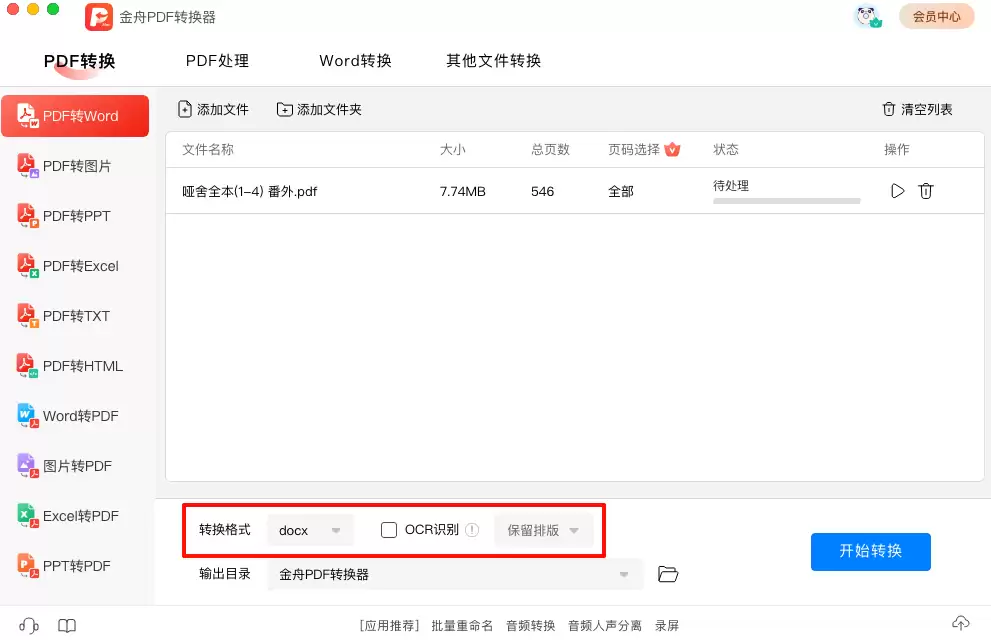
第二步,文件添加后,设置输出格式为doc或docx。如果文件是扫描件,记得勾选OCR文字识别功能,以确保文字可被准确提取。
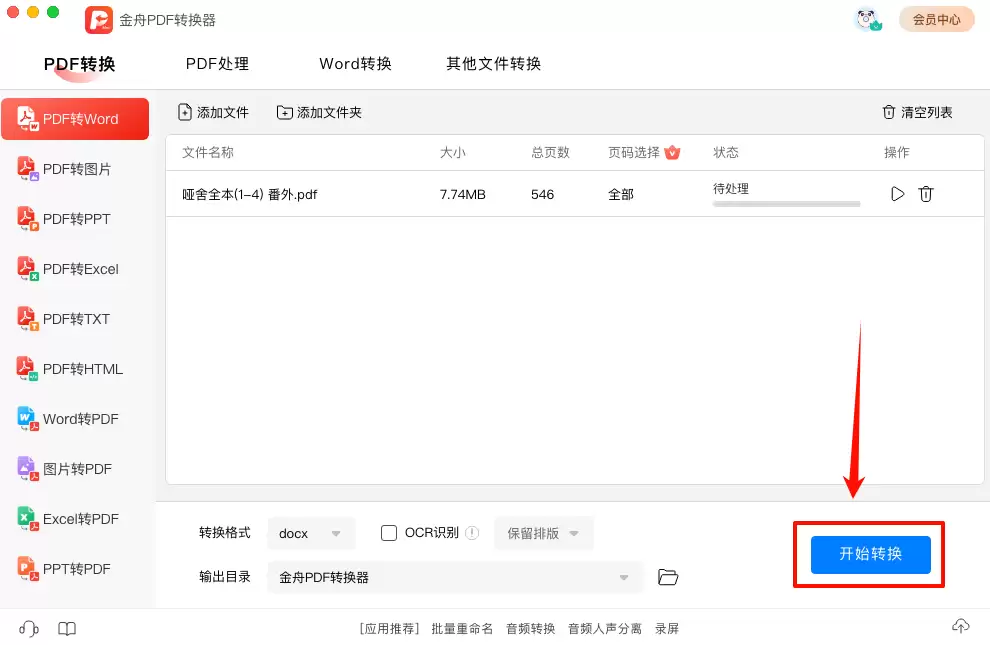
第三步,确认设置无误,点击“开始转换”按钮,软件便会自动处理。
第四步,转换完成后,系统会提示结果。你可以直接点击提示框中的链接,快速打开存放转换后Word文档的文件夹。
方法二:借助在线转换工具
对于临时、轻量的转换需求,或者不想在电脑上安装额外软件的用户,在线转换工具是个便捷的选择。它打开浏览器就能用,非常灵活。
其优点显而易见:无需安装,操作门槛低,适合处理单个或少数几个文件。
操作流程如下:
第一步,在浏览器中访问相应的在线转换网站。
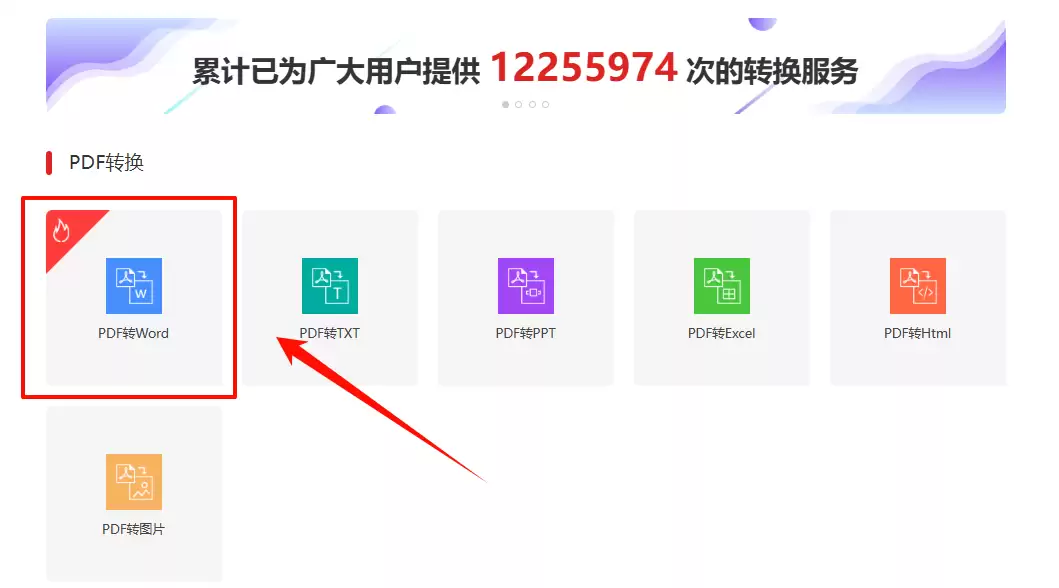
第二步,点击页面上的“选择文件”按钮,从本地电脑上传需要转换的PDF文档。
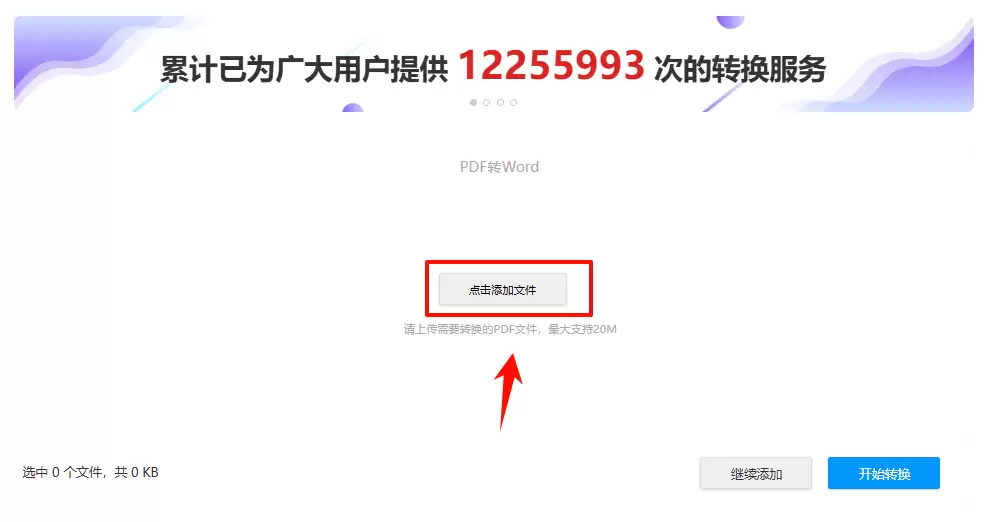
第三步,根据网站提示,点击“开始转换”或类似按钮,启动转换过程。
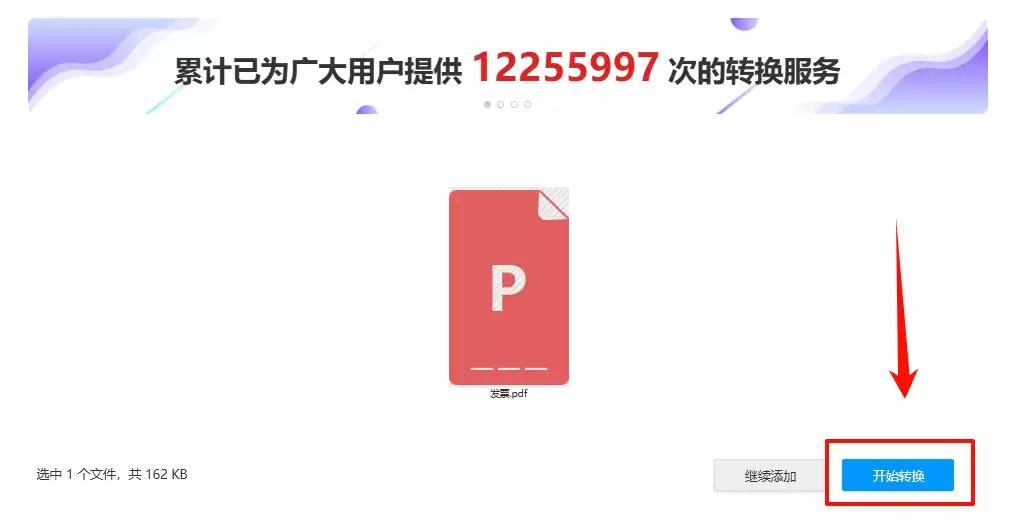
第四步,转换结束后,页面会提供下载链接,点击即可将转换好的Word文档保存到本地。
方法三:使用全能格式转换工具
如果你经常需要处理各种格式的多媒体和文档文件,那么一款全能的格式转换工厂或许更符合你的需求。它就像一个工具箱,能一站式解决视频、音频、图片、PDF等多种格式的转换问题。
这类软件在PDF转Word方面同样表现不俗,支持批量操作,功能丰富。
具体操作指引:
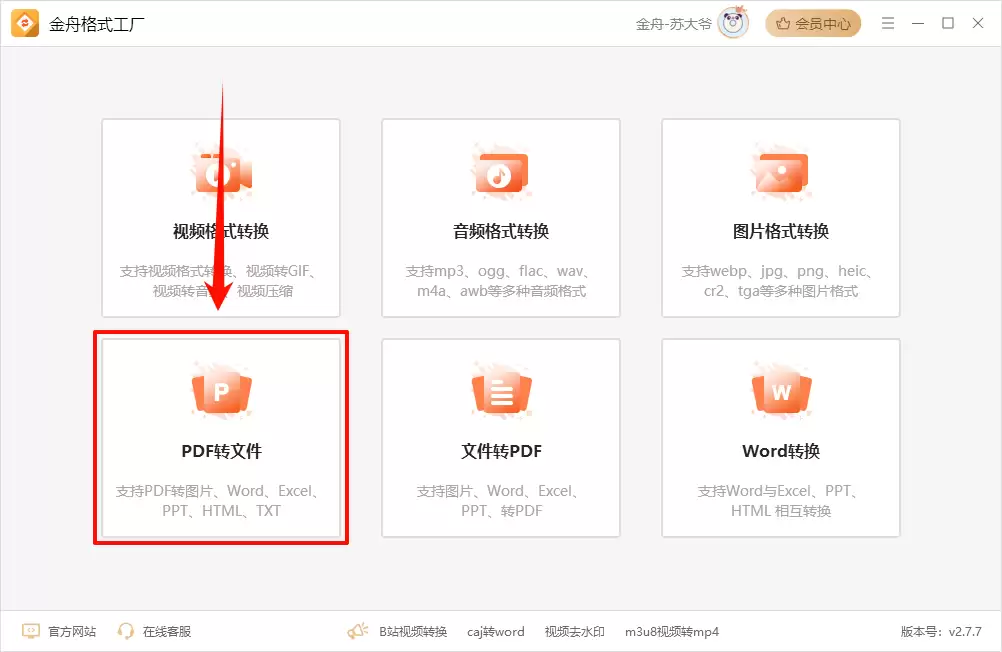
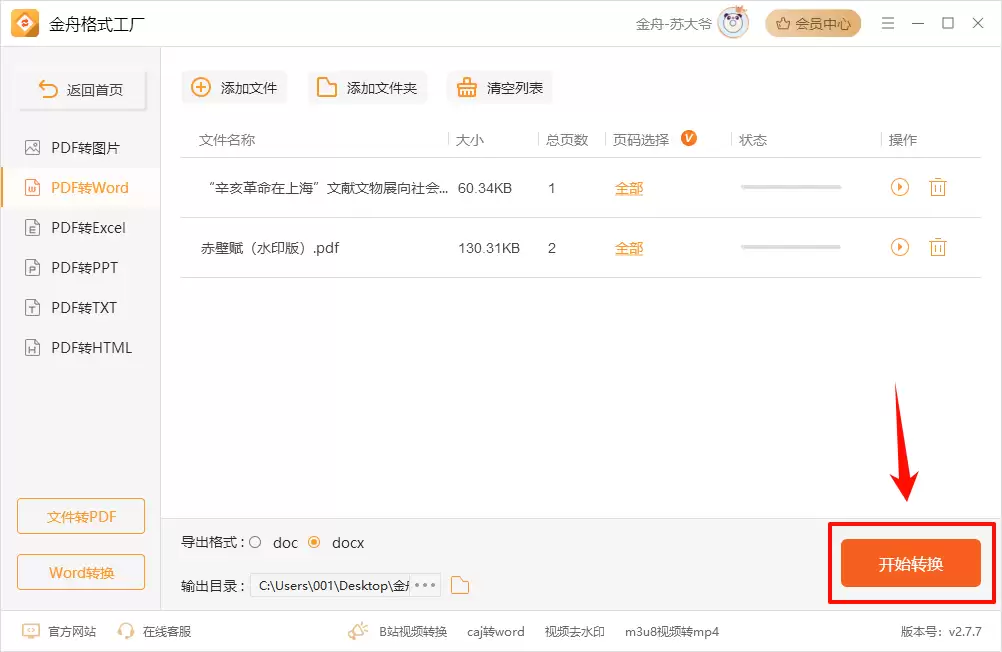
第一步,打开软件,在首页找到并点击【PDF转文件】功能模块。
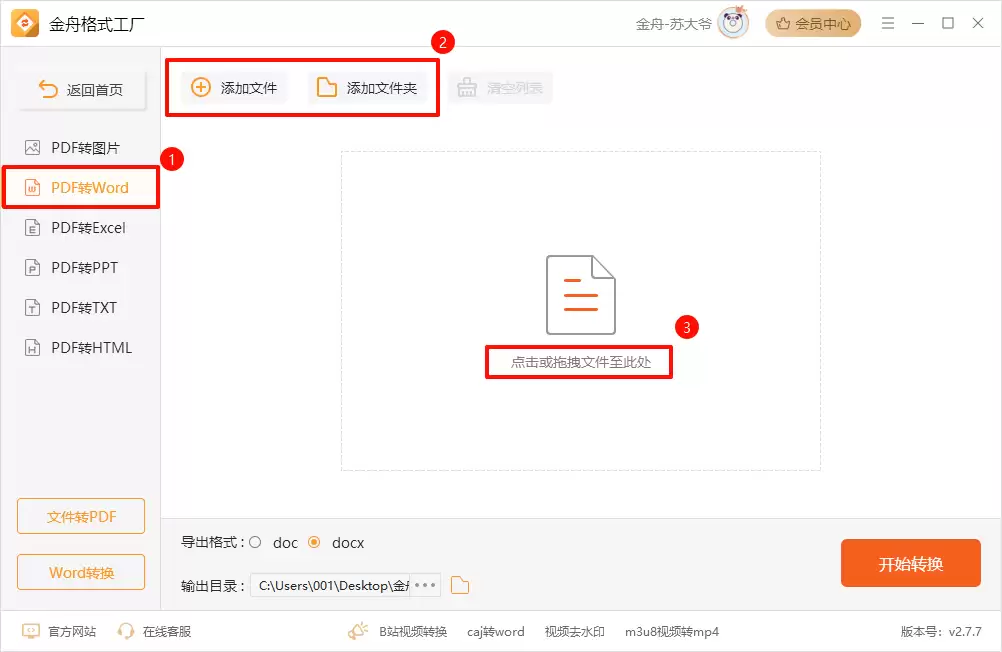
第二步,在左侧细分功能中选择【PDF转Word】,然后添加或拖入你的PDF文件。
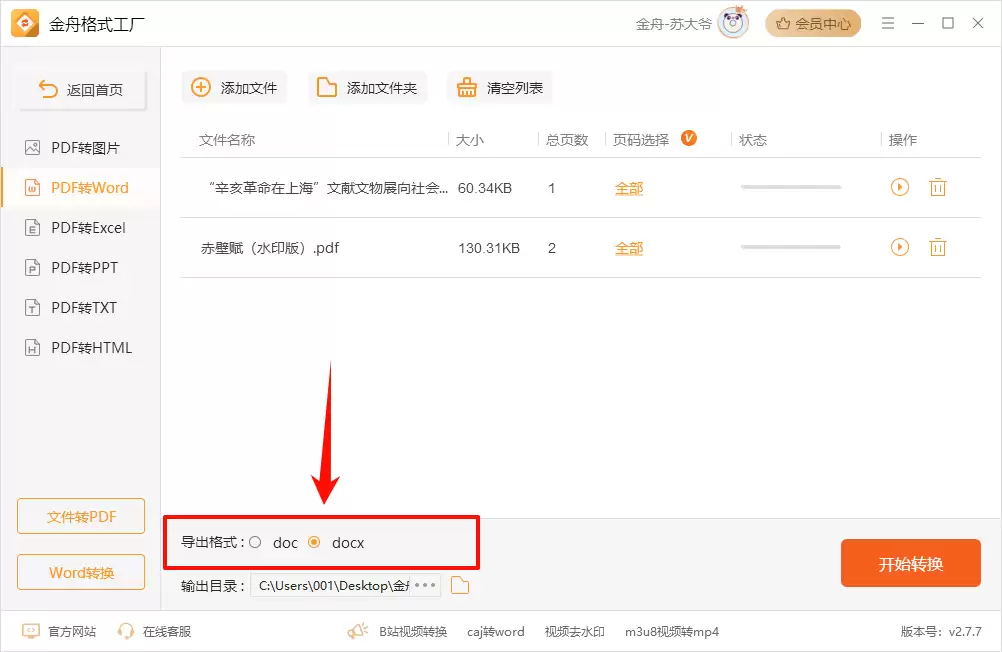
第三步,在输出设置中,选择你需要的Word文档格式(如.doc或.docx)。
第四步,点击【开始转换】,等待软件处理完成即可。
方法四:尝试Speedoffice
这是一款专注于文档格式转换的软件,内置了多种文档转换选项。需要注意的是,它通常是一款付费软件。
其转换质量较高,也支持批量处理,功能集中。
使用步骤非常简单:
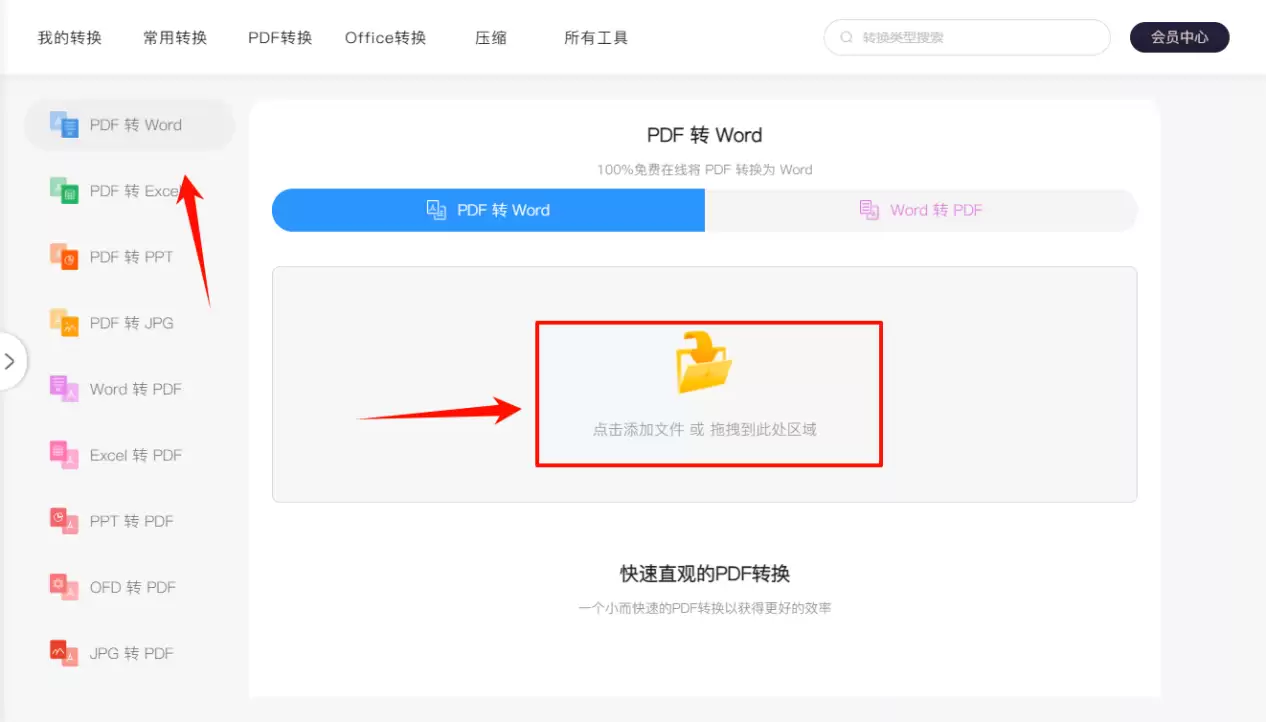
第一步,打开软件,选择【PDF转Word】功能,并通过添加或拖拽的方式导入文件。
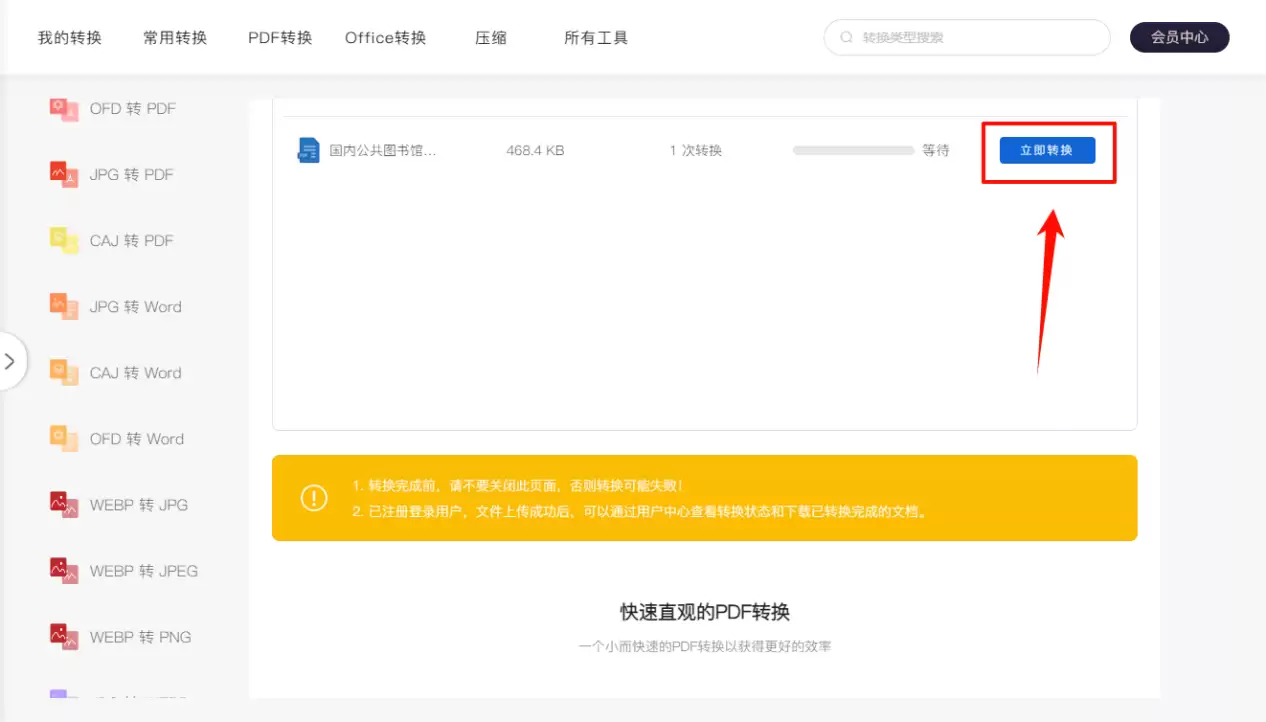
第二步,点击【立即转换】按钮,开始转换。
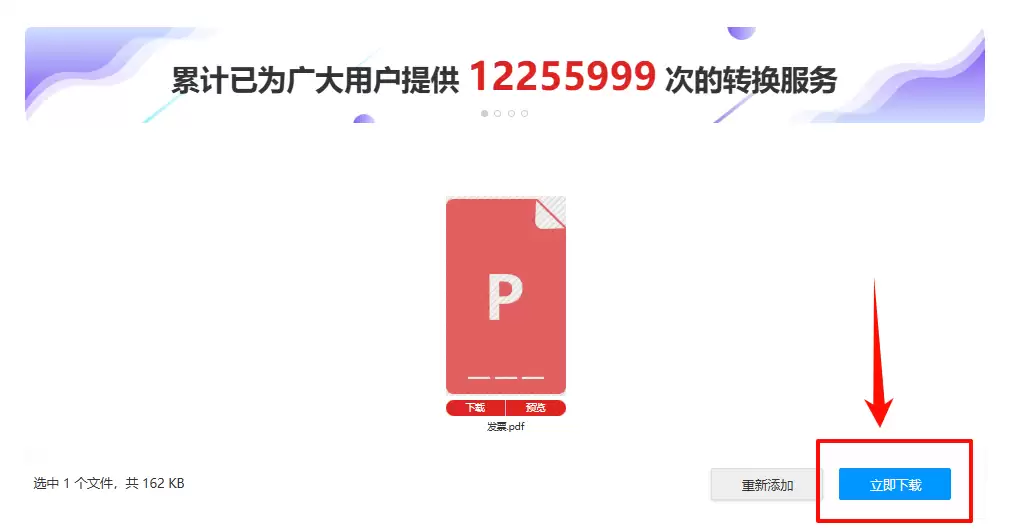
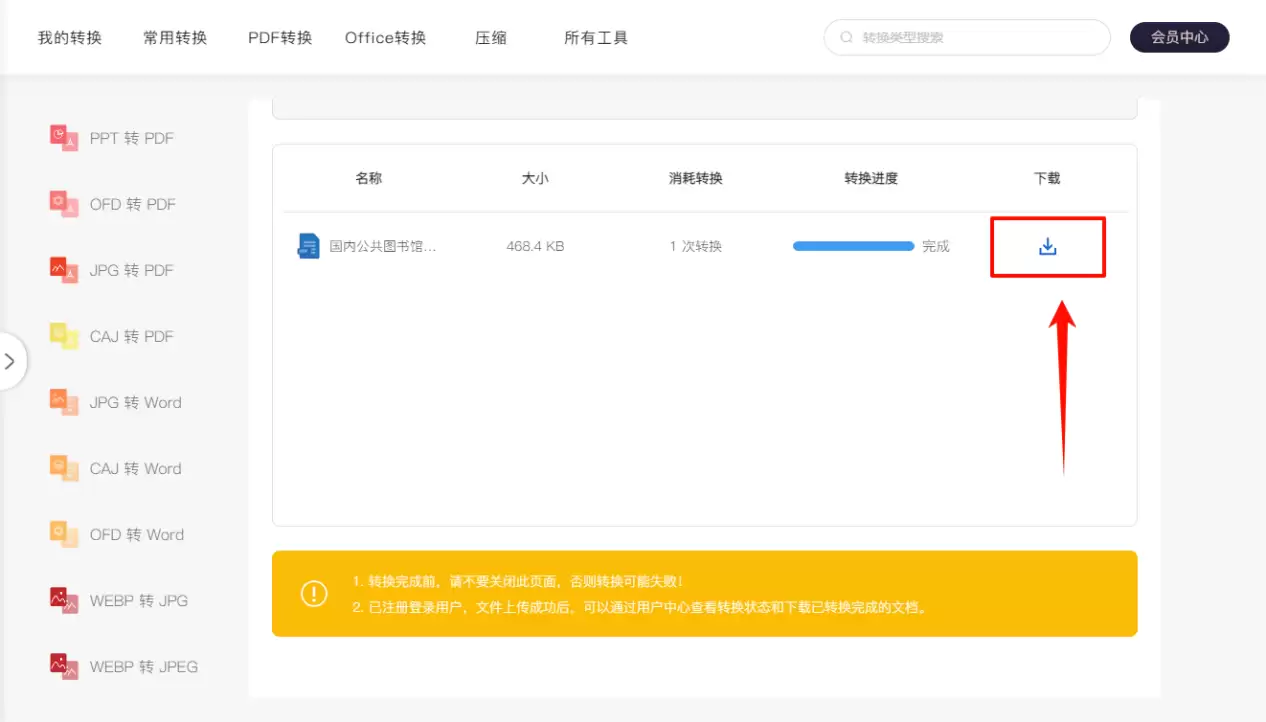
第三步,转换完成后,点击【下载】按钮获取转换后的Word文档。
方法五:利用WPS Office内置功能
如果你电脑上已经安装了WPS Office,那么恭喜你,一个免费的转换途径就在手边。WPS集成了PDF阅读、编辑和基础转换功能,对于格式简单的PDF文件非常方便。
优点就是无需额外安装软件,与办公环境无缝集成。
操作路径如下:
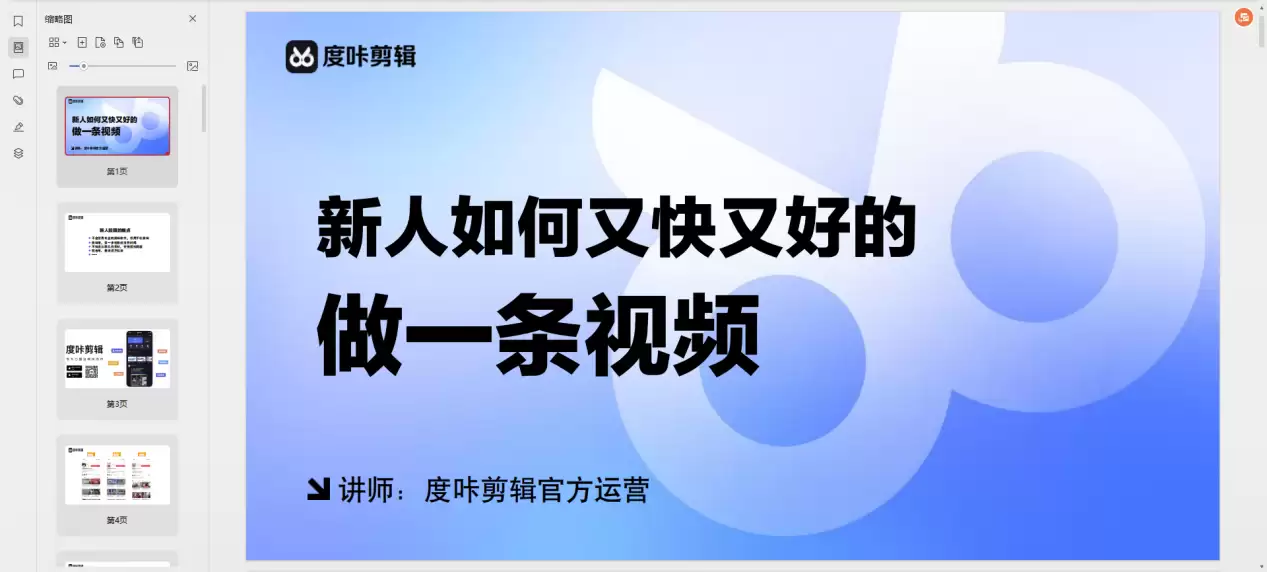
第一步,用WPS Office打开你的PDF文件(在“打开”对话框的文件类型中选择“所有文件”即可找到PDF)。
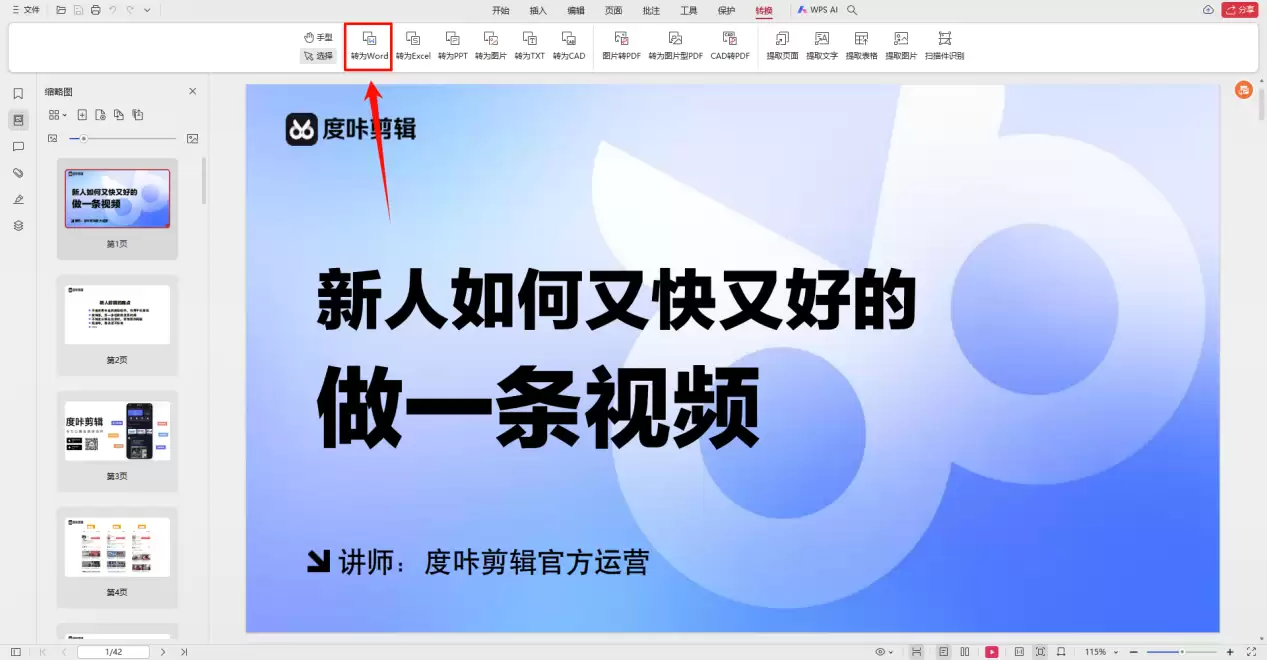
第二步,点击顶部菜单栏的【转换】选项卡,在下拉菜单中选择【PDF转为Word】。
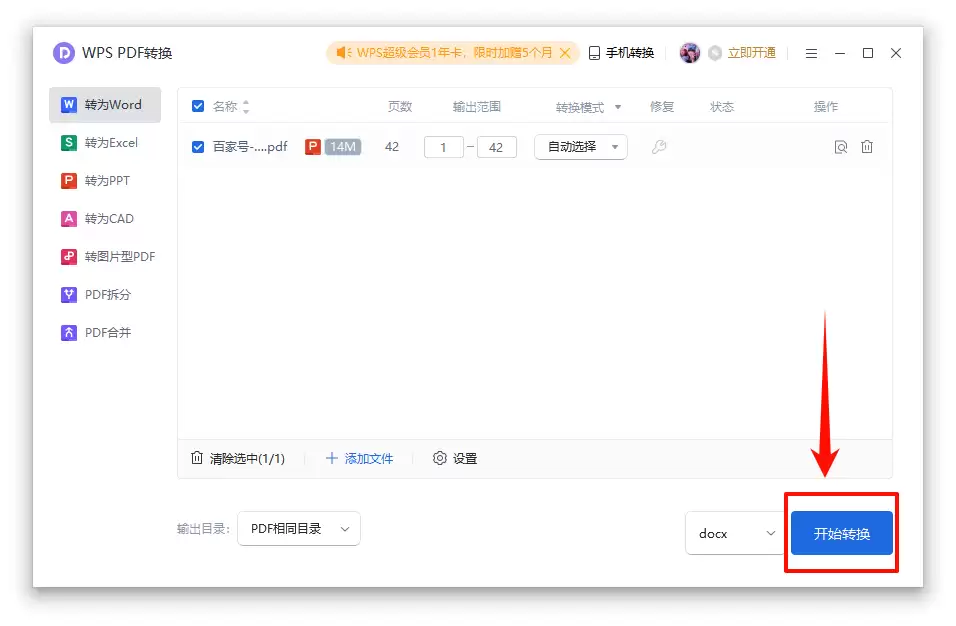
第三步,在弹出的窗口中,再次点击【开始转换】。完成后,文档便会以Word格式打开,供你直接编辑。
以上就是五种将PDF转换为Word文档的实用方法。它们各有侧重:专业软件(如方法一、三)功能强大、转换质量高;在线工具(方法二)便捷灵活;集成办公套件(方法五)则胜在无需额外安装。你可以根据自己对转换质量、便捷性、成本以及功能全面性的要求,来选择最适合自己的那一款。希望这份指南能帮助你高效地完成文档转换工作。
给PDF添加水印能保护版权、标注状态、宣传品牌并提升专业性。本文介绍了五种实用方法:使用金舟PDF转换器批量添加水印;通过金舟PDF编辑器在编辑时添加;利用PDFescape在线工具便捷处理;使用Smallpdf在线平台直观操作;以及运用功能强大的AdobeAcrobatPro进行专业设置。这些方法覆盖不同需求,帮助用户有效管理文档。
PDF文件常因密码保护而难以使用。为移除密码,可选用多种工具:金舟PDF转换器功能全面,操作直观;AdobeAcrobat作为官方软件,步骤权威;PDF24Tools提供免费在线服务;谷歌Chrome浏览器可通过预览后重新保存实现解密;Smallpdf在线工具操作简便,但无法批量处理。这些方法覆盖不同需求,步骤简单易行。
PDF文件过大时,可通过多种工具压缩。专业软件如金舟PDF转图片支持批量处理;在线工具Smallpdf方便快捷;Office内置压缩选项;命令行工具适合自动化;全能压缩软件支持多格式;打包ZIP便于传输;手机小程序满足移动需求。这些方法覆盖不同平台,操作简便。
图片转PDF是常见的办公需求,便于文档存储、传输与打印。转换方法多样,包括使用专业软件批量处理、在线工具快速转换、综合平台一站式操作、专业编辑器精细调整、办公软件另存为功能以及修改文件后缀名等。可根据文件数量、质量要求和使用场景选择合适方法。
图片转PDF需求普遍,方法多样。专业软件适合批量处理,功能全面且高效;在线工具便捷即用,适合偶尔转换;移动端应用则便于随时处理。可根据文件数量、处理频率及隐私要求选择合适方案,实现高效专业的转换。
PDF转图片是办公中的常见需求。金舟PDF转图片软件操作简便,支持批量处理与画质控制。AdobeAcrobatProDC转换质量高,能保留原始布局。PDFelement功能全面,性价比较高。Online-Convert和Speedpdf为在线工具,适合轻量即时转换。PDFtoImageConverter则专注单一功能,界面简洁。可根据质量、效率与使用场景选择
PDF拆分需求常见,本文介绍五种实用方法。桌面软件如金舟PDF转换器功能全面,支持批量处理;金舟PDF编辑器则侧重深度编辑。在线工具如Smallpdf、ILovePDF和PDF2GO操作便捷,适合临时轻量任务,但需注意文件大小与隐私安全。根据处理频率、文件大小及保密要求,可灵活选择在线工具或专业软件。
处理大型PDF文件时,拆分需求常见。文中介绍了多款实用工具:金舟PDF转换器操作直观,支持批量与自定义分割;AdobeAcrobat作为专业软件内置可靠功能;在线工具Smallpdf和ILovePDF便捷免安装;金舟PDF编辑器则适合深度编辑需求。在线工具适合快速轻量处理,桌面软件在效率、功能与安全性上更具优势,可根据实际需求选择。
PDF文件因加密导致访问不便。解密方法包括使用金舟PDF转换器等专业软件进行本地批量处理,安全性高且功能全面;也可选择PDF2Go等在线工具,操作便捷但需注意文件安全与大小限制。处理敏感文件建议使用本地软件,且解密需拥有合法权限。
为PDF添加新页面有多种方法。专业编辑软件功能全面,适合深度编辑;在线工具便捷,无需安装,适合临时处理;也可先将PDF转为Word编辑,再转回PDF,适合熟悉Word的用户。根据具体需求选择合适工具即可。




Postman是一套面向API全生命周期的开发与测试平台,可在Mac上发送和调试多种协议请求,管理集合、环境及认证信息,并完成脚本测试、模拟服务、监控、文档发布和团队协作。它适合开发、测试及运维人员使用,提供个人免费方案。

Docker Desktop 是 Docker 官方为 Mac 提供的容器开发环境,集成 Docker Engine、命令行工具、Compose、Build、Kubernetes 与图形化管理界面。

Android Studio 是 Google 面向安卓应用开发提供的官方集成开发环境,基于 IntelliJ IDEA 构建。它整合智能代码编辑、Gradle 构建、界面预览、设备模拟、性能分析、调试测试及 APK 分析等工具。

PixPix 是面向品牌、卖家和内容团队的在线 AI 图片视频创作平台,提供图视频 Agent、无限画布、图片生成、视频生成、自然语言编辑及商品套图、产品精修和带货视频等电商工具。

Postman 是面向 API 全生命周期的开发与协作平台。Windows 桌面版可用于构建和发送 HTTP、GraphQL、gRPC、WebSocket、MQTT 等请求,并提供环境变量、集合、脚本测试、模拟服务、监控、文档及团队工作区等

Docker Desktop 为 Windows 开发者提供集成式容器环境,内置 Docker Engine、命令行工具、Compose、Build 与 Kubernetes 等组件,可在本机完成镜像构建、容器运行、日志查看和资源管理。