

鸿蒙怎么设置流光快门 鸿蒙设置流光快门教程
用鸿蒙系统拍照时,不少朋友都想试试流光快门这个功能,但翻来翻去就是找不到设置入口。别着急,这里整理了一份完整的上手指南,跟着下面的步骤走,一分钟就能搞定。 鸿蒙设置流光快门教程 1. 打开手机,直接点击桌面上的相机应用。 2. 进入相机界面后,在底部菜单栏找到并点击“更多”。 3. 在“更多”的拍摄
用鸿蒙系统拍照时,不少朋友都想试试流光快门这个功能,但翻来翻去就是找不到设置入口。别着急,这里整理了一份完整的上手指南,跟着下面的步骤走,一分钟就能搞定。
鸿蒙设置流光快门教程
1. 打开手机,直接点击桌面上的相机应用。
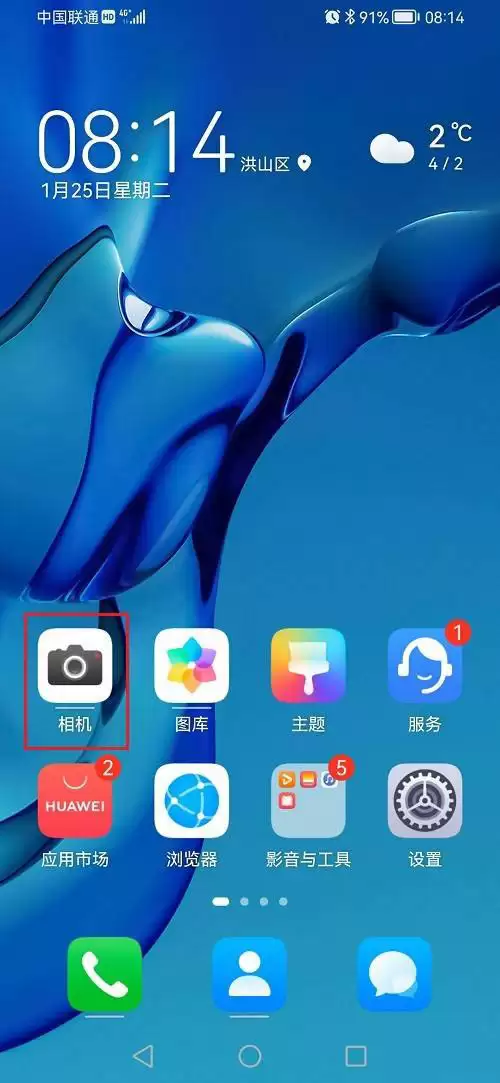
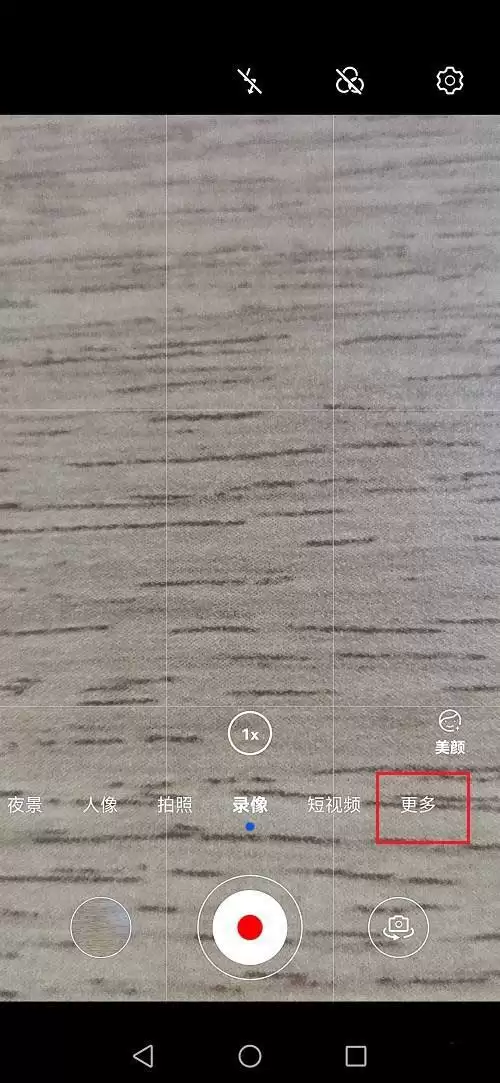
2. 进入相机界面后,在底部菜单栏找到并点击“更多”。
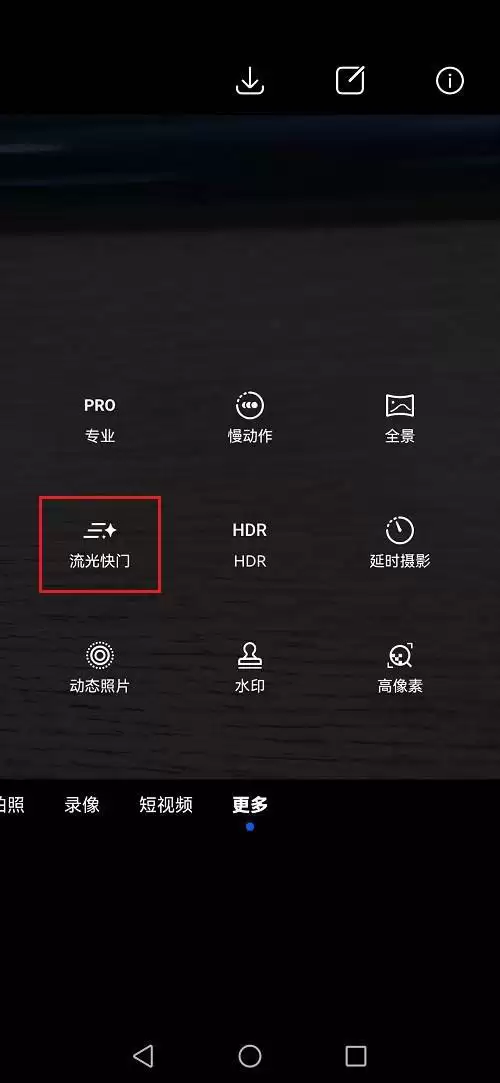
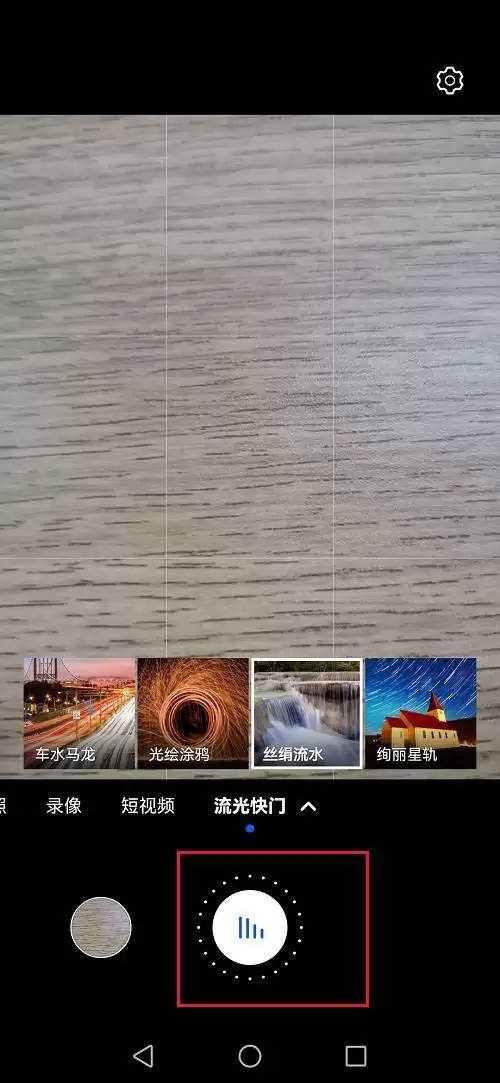
3. 在“更多”的拍摄模式列表里,就能看到“流光快门”了,点进去。
4. 进入流光快门界面后,可以根据拍摄场景选择具体的模式效果,比如车水马龙、光绘涂鸦等。
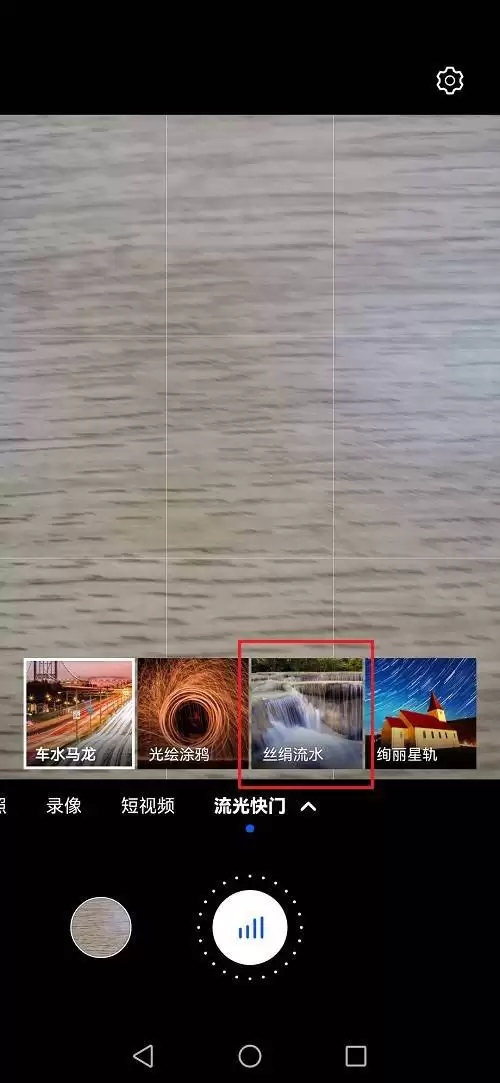
5. 选好效果后,按下快门键开始拍摄,等待几秒到几十秒(视光线和效果而定),一张带有绚丽流光效果的照片就完成了。按需使用即可。

微信鸿蒙版6月10日启动新一轮内测,测试名额较此前明显增加,围绕新功能体验与系统稳定性验证展开。5月6日上线的8.0.17版本已更新近20项功能,涵盖消息通知、视频号、二维码、听一听、卡包、语音转文字等核心模块。
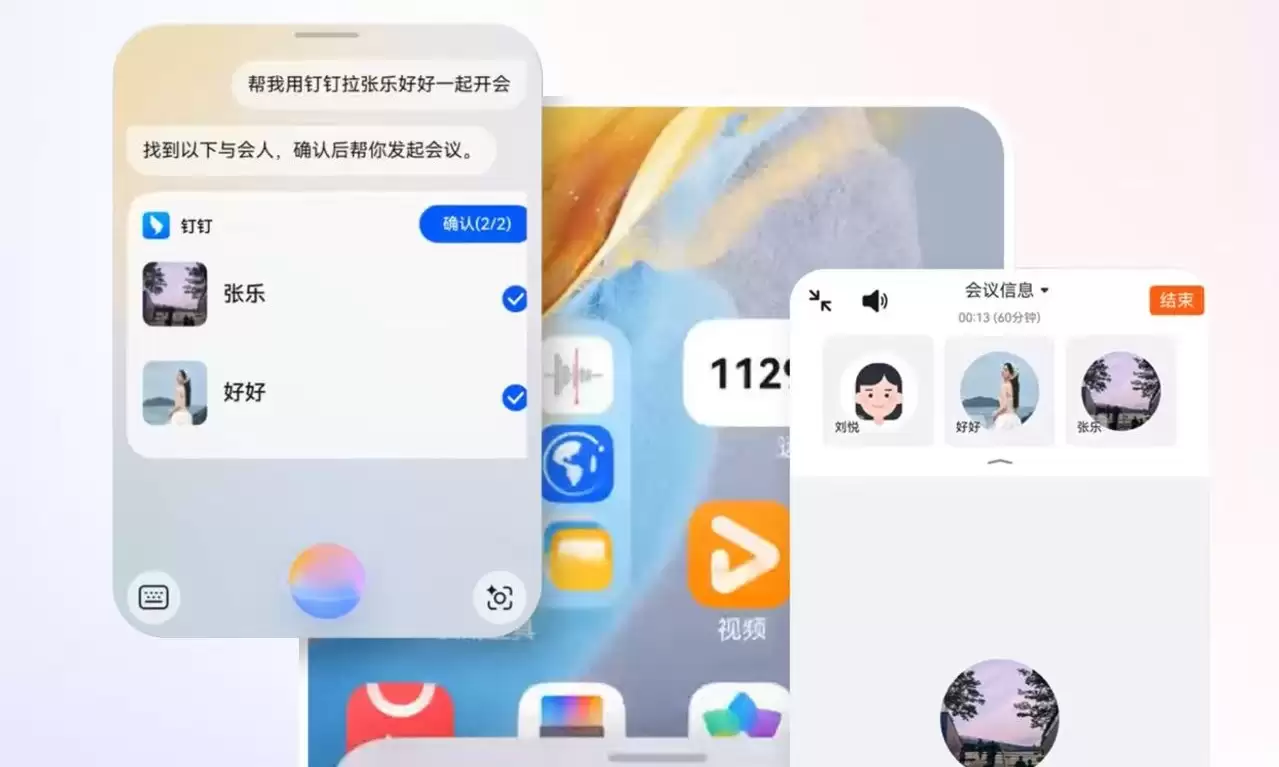
鸿蒙系统与阿里系20余款应用合作,落地50余项创新体验。通过实况窗、意图框架、智能体等系统能力,将服务前置到锁屏、桌面和小艺入口,实现导航信息亮屏可见、口令直达、一句话开会等便捷操作,简化了用户日常使用手机的繁琐步骤。
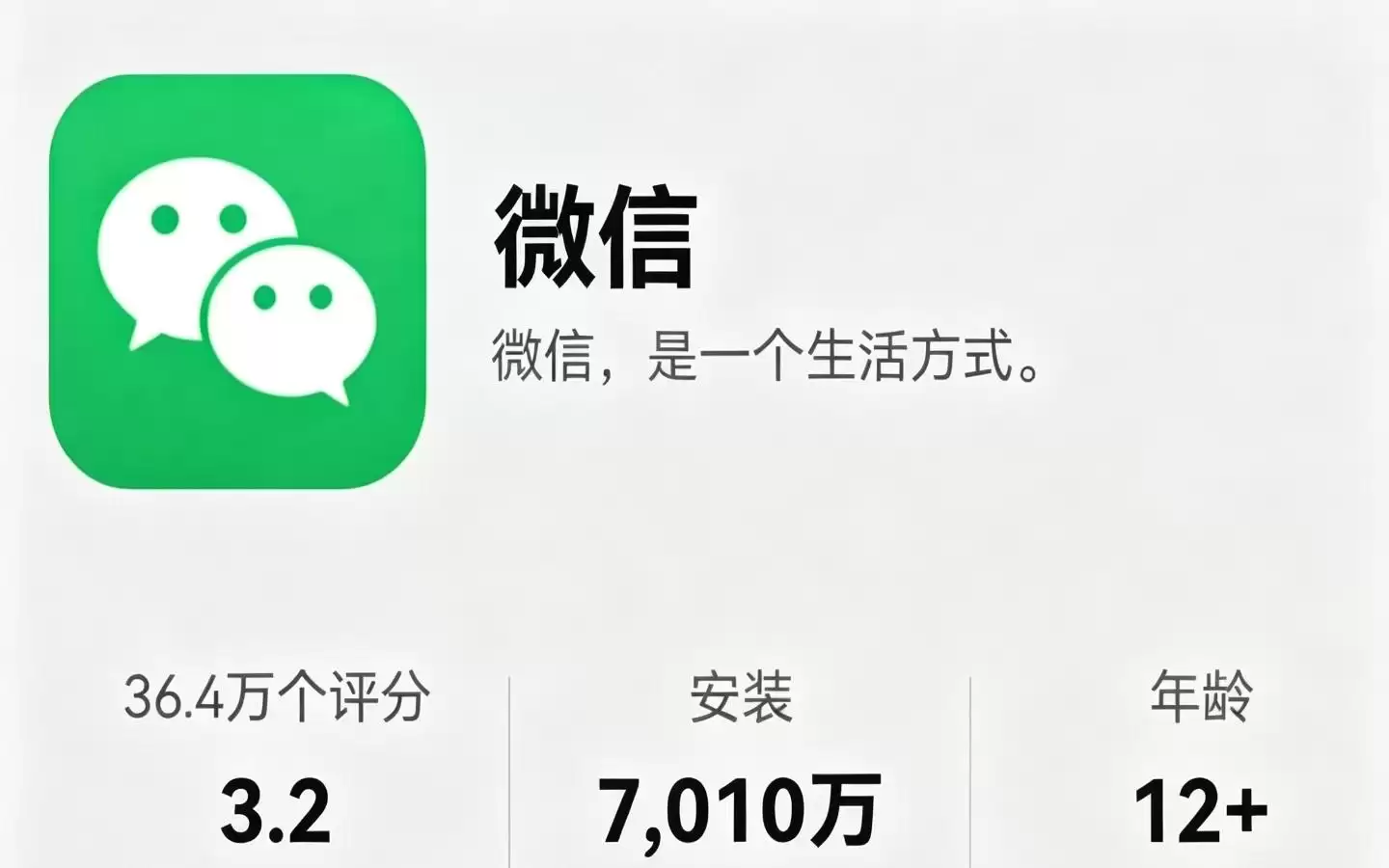
8月5日,微信鸿蒙版App安装量突破7000万,达7010万次,标志着鸿蒙生态关键基础设施补齐,充分体现了用户对鸿蒙的广泛认可与系统的高速成长态势。
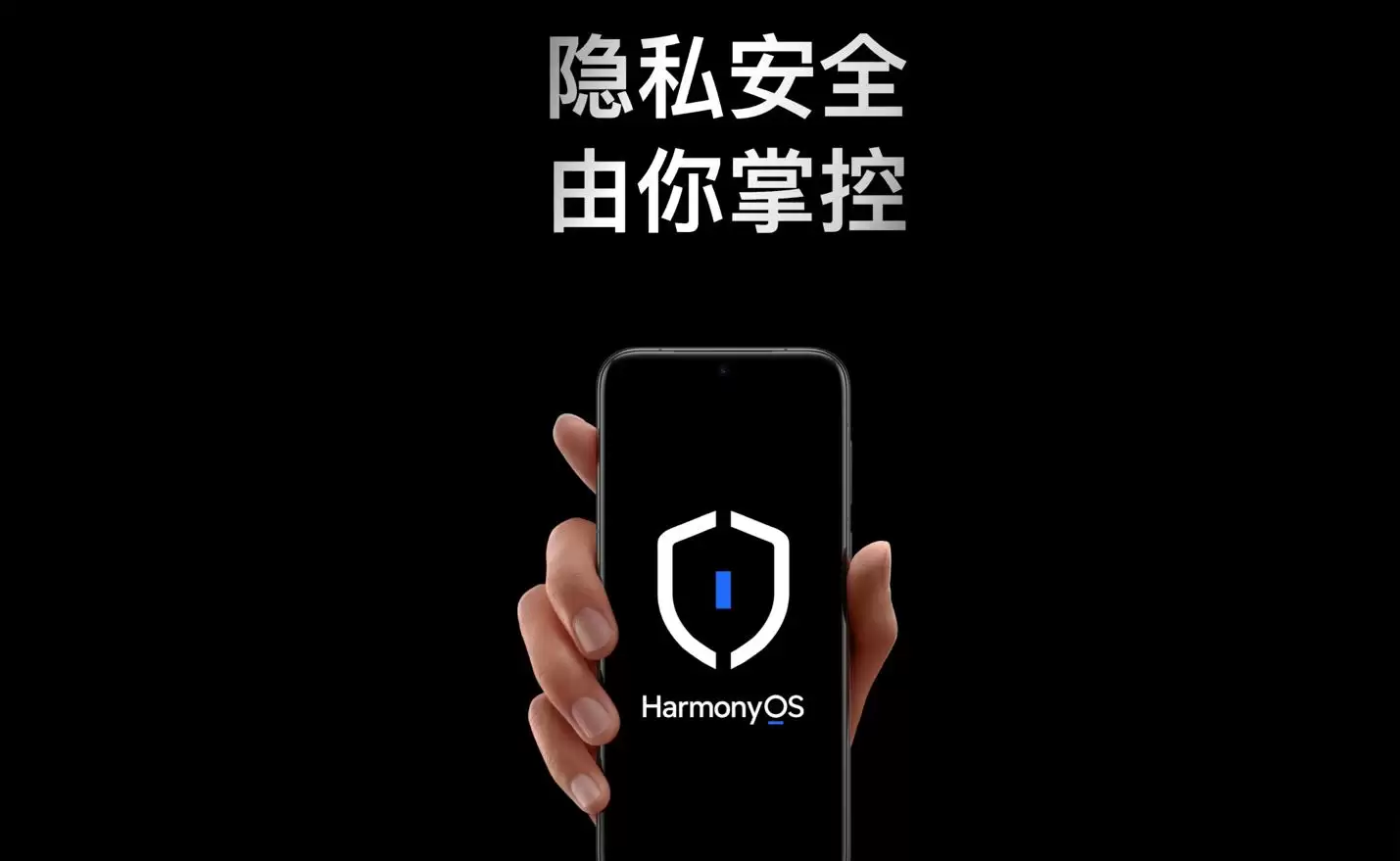
鸿蒙系统通过星盾安全架构、禁用九类不合理权限、端侧AI处理及端到端加密等措施,重构了应用审核与数据访问逻辑。安全机制以用户主动选择数据、本地优先处理为原则,已获得多项国际安全认证,但系统广告与安全能力属不同概念。
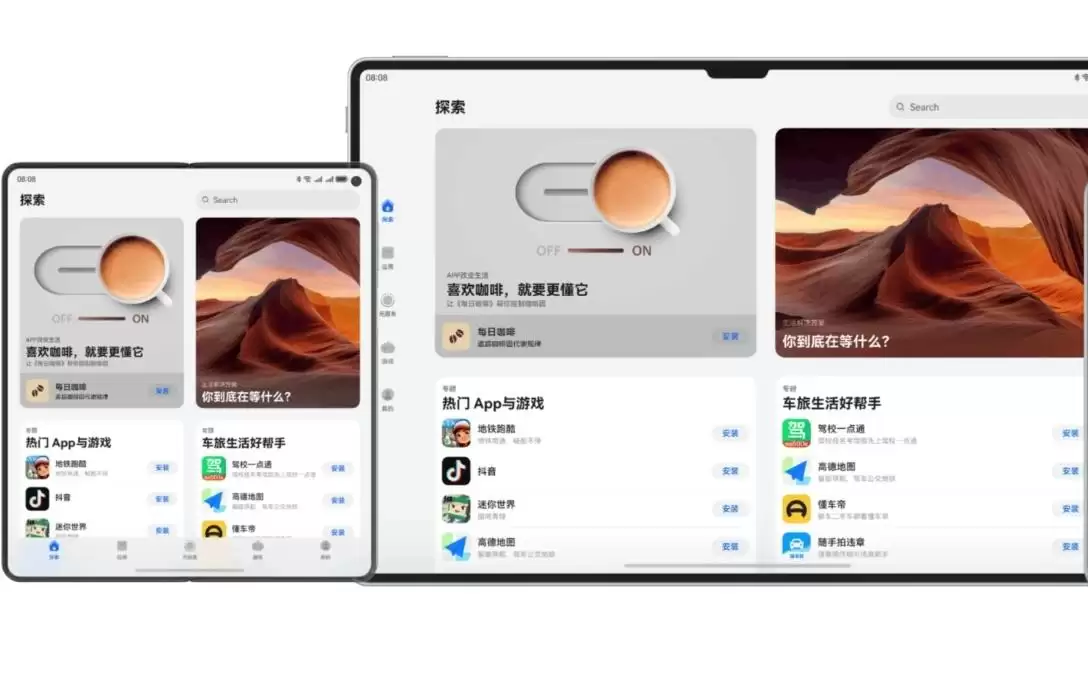
鸿蒙高校创新赛报名于7月26日24时截止,设应用创新、Agent创新、用户体验创新和操作系统智能创新四个方向。应用创新侧重视觉方案,Agent创新考验智能交互,用户体验创新聚焦人机流畅度,操作系统创新贴近底层优化。建议根据个人擅长与团队配置快速选定赛道。
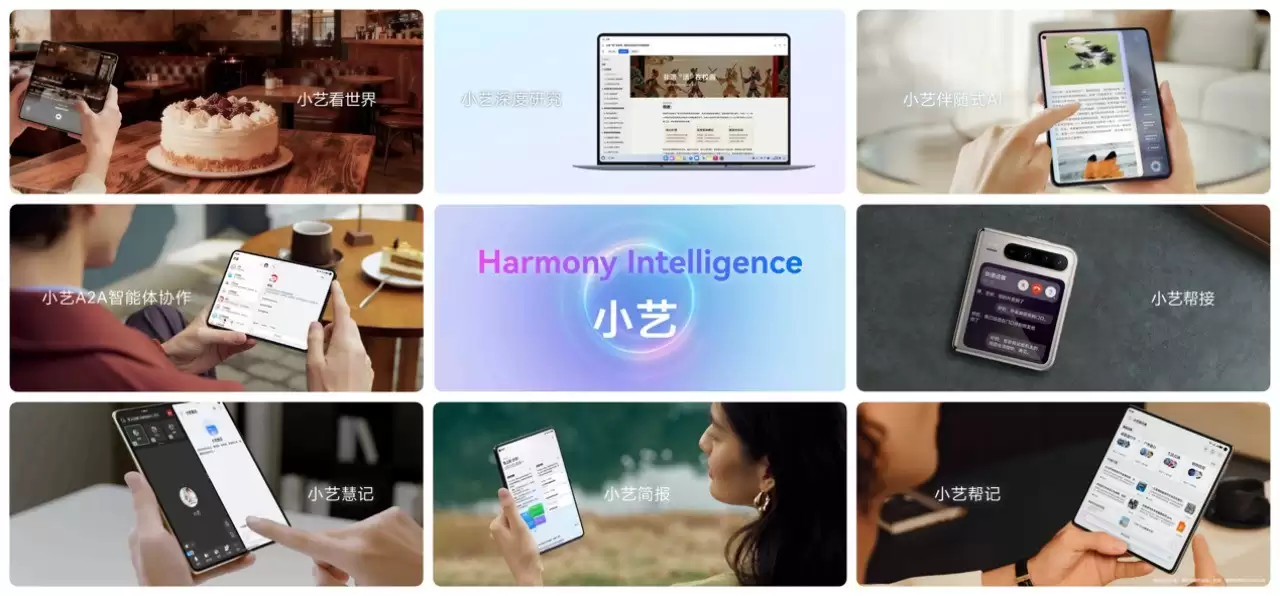
鸿蒙AI已从简单的语音助手升级为系统级智能中枢,具备跨应用、跨设备协同能力,并在端侧优先处理数据,保障隐私安全。用户对功能不足、隐私泄露等误解源于认知滞后,实际小艺日活达1.8亿,复杂任务成功率超90%。

截至2026年6月,鸿蒙设备数突破7000万,半年内实现翻倍增长;注册开发者数量达1100万。头部应用保持高频迭代,用户满意度提升20个百分点,生态步入良性发展周期,万物互联愿景加速实现,生态伙伴持续增长,前景广阔。
overscroll-decor是鸿蒙UI开发中用于实现过度滚动回弹动画的开源库,兼容性广且轻量级。通过ohpminstall@ohos/overscroll-decor安装,以GridView为例,利用OverScrollDecor.Model设置属性即可获得类似iOS的丝滑回弹体验,支持自定义滚动行为和视觉效果。
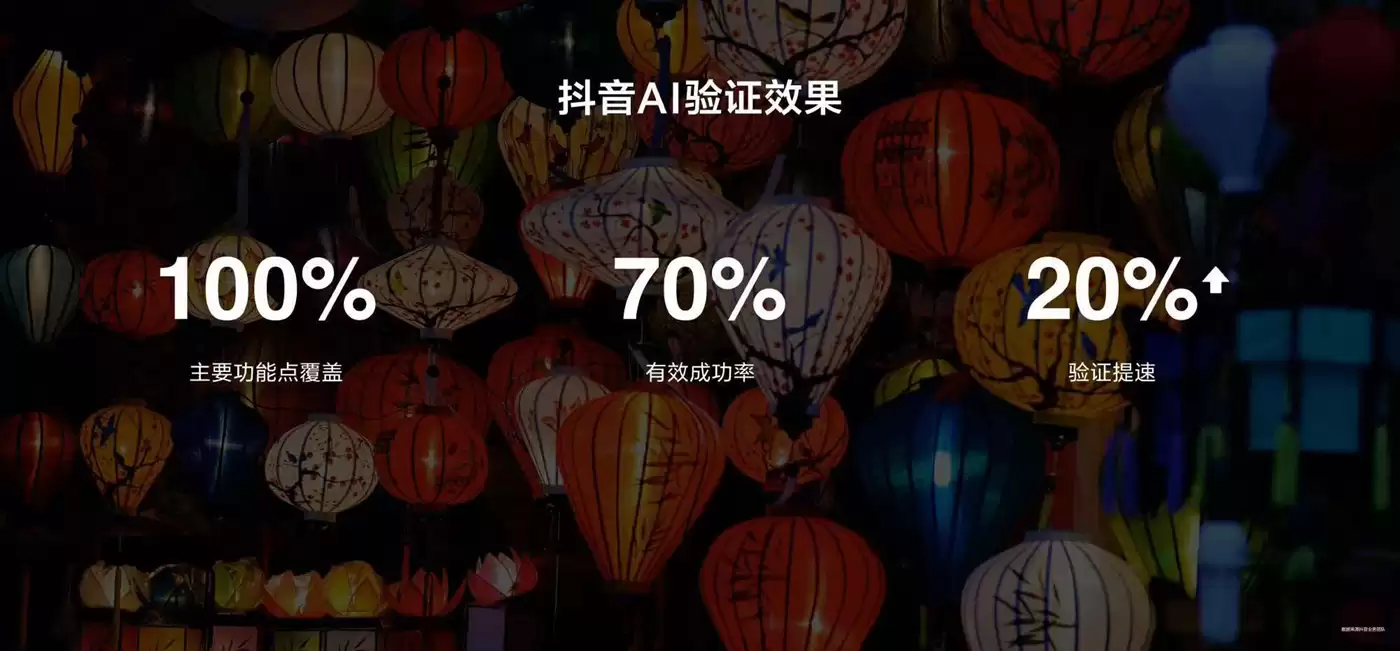
鸿蒙版抖音采用AI智能测试方案,实现主功能点100%覆盖,高频规则明确场景下AI有效成功率70%,整体验证效率提升20%。该方案由AI提效、人工守质量底线,已规模化落地,月用例从1000条增至5000条。

鸿蒙版微信功能并未缺失,仅操作路径与交互方式调整,如来电弹窗、朋友圈互动查看、聊天滑动操作及通知流转不同。微信正按月度大版本、周度小版本高频更新,已充分满足日常使用,可替代安卓体验。




Postman是一套面向API全生命周期的开发与测试平台,可在Mac上发送和调试多种协议请求,管理集合、环境及认证信息,并完成脚本测试、模拟服务、监控、文档发布和团队协作。它适合开发、测试及运维人员使用,提供个人免费方案。

Docker Desktop 是 Docker 官方为 Mac 提供的容器开发环境,集成 Docker Engine、命令行工具、Compose、Build、Kubernetes 与图形化管理界面。

Android Studio 是 Google 面向安卓应用开发提供的官方集成开发环境,基于 IntelliJ IDEA 构建。它整合智能代码编辑、Gradle 构建、界面预览、设备模拟、性能分析、调试测试及 APK 分析等工具。

PixPix 是面向品牌、卖家和内容团队的在线 AI 图片视频创作平台,提供图视频 Agent、无限画布、图片生成、视频生成、自然语言编辑及商品套图、产品精修和带货视频等电商工具。

Postman 是面向 API 全生命周期的开发与协作平台。Windows 桌面版可用于构建和发送 HTTP、GraphQL、gRPC、WebSocket、MQTT 等请求,并提供环境变量、集合、脚本测试、模拟服务、监控、文档及团队工作区等

Docker Desktop 为 Windows 开发者提供集成式容器环境,内置 Docker Engine、命令行工具、Compose、Build 与 Kubernetes 等组件,可在本机完成镜像构建、容器运行、日志查看和资源管理。