

todesk怎么切换屏幕
ToDesk作为远程控制软件,操作流畅便捷。用户连接后如需切换至其他设备屏幕,可在主界面进入设备列表,从在线设备中选择目标设备并点击远程控制按钮。连接成功后,界面将自动切换至新设备桌面,过程简单高效。
对于需要跨设备办公或提供技术支持的用户来说,一款流畅可靠的远程控制软件至关重要。ToDesk在这方面表现不俗,其高效的压缩算法与传输协议确保了操作过程的跟手与低延迟,体验相当顺畅。用户只需输入简单的连接码就能快速建立会话,省去了繁琐的配置步骤。
那么,如何在已连接的情况下,在ToDesk中切换到你想要控制的另一台设备屏幕呢?操作其实非常直观,只需跟着以下几个步骤进行即可。
第一步:进入设备列表
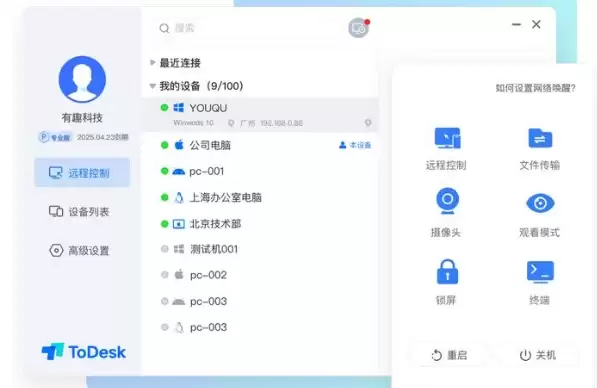
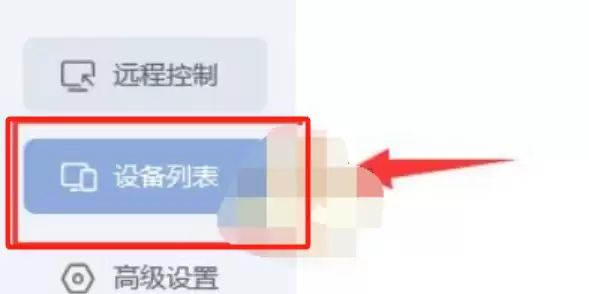
启动ToDesk并进入主界面。在主界面的左侧或上方区域,你可以清晰地找到“设备列表”的选项,点击它。
第二步:查看可用设备
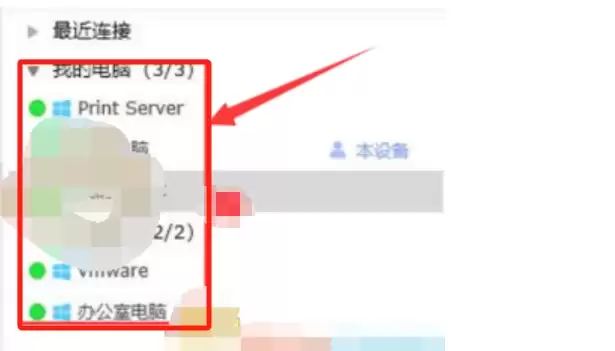
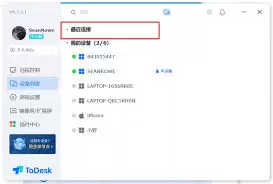
点击后,界面会展示出所有你已添加且当前在线的设备。这个列表可能包含你的本地电脑、远程办公主机、平板电脑或其他智能设备。
第三步:选择目标设备
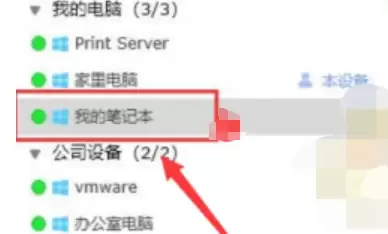
在设备列表中浏览,找到你下一步想要操作的目标设备。直接点击该设备的名称或图标即可将其选中。
第四步:发起远程控制
选中目标设备后,在设备列表的右侧或下方,你会看到“远程控制”按钮,点击它。
第五步:等待连接并切换
点击按钮后,ToDesk会自动尝试连接目标设备。连接成功后,软件界面便会立即切换到新设备的桌面屏幕,整个过程通常是自动完成的。
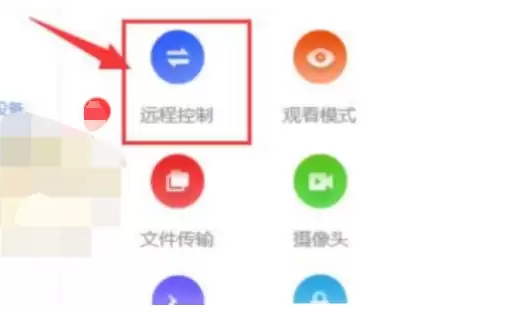
至此,你就成功在ToDesk中完成了屏幕切换。这个流程设计得足够简洁,无论是管理多台电脑还是切换不同场景,都能轻松应对。
查看ToDesk版本号非常简单快捷:电脑端点击左上角图标,在菜单中选“关于ToDesk”,手机端在设置或个人中心内查找版本信息。及时记录版本号可判断是否需要更新,并向客服人员提供准确信息,从而高效解决问题。
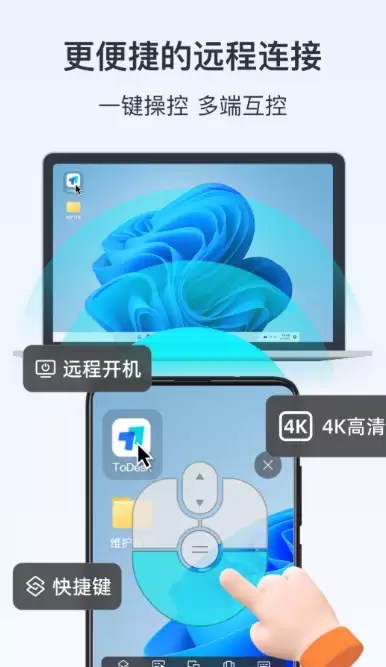
说到屏幕共享和远程控制,市面上的工具其实不少,但每款的侧重点还真不一样。有的是为了方便办公应急,有的是为了会议演示,还有的根本就是从家庭娱乐出发的。下面这几款算是市面上比较有代表性的选择,各有各的看家本事。 1、《ToDesk》 ToDesk在远程控制这个领域,算是口碑比较出名的一款了。它特别适合那
ToDesk远程控制需在被控端设置安全权限,可选择“仅通过密码”或“密码加验证码”模式,密码需含字母数字并定期更换。主控端输入被控端设备代码及密码即可连接。注意保护设备代码与密码,避免泄露。
远程控制桌面可通过ToDesk工具实现。首先在本地电脑启动客户端,随后在远程设备上获取其设备代码与临时密码。最后在本地界面输入代码与密码,点击连接即可看到远程桌面画面。
借助ToDesk工具,普通用户可从电脑远程控制手机。操作时需在电脑客户端输入被控手机的设备授权码,点击连接建立安全通道。成功后电脑屏幕实时显示手机界面,用户即可通过鼠标键盘远程操作手机应用及文件。
开启ToDesk自动更新功能可确保软件保持最新。操作时需打开软件,进入高级设置中的基础设置页面,在系统更新板块勾选自动更新选项。完成设置后,软件将在后台自动检测并安装更新。
在ToDesk软件中开启文件传输提醒功能,可在每次传输完成后收到通知。具体步骤为:打开软件后,在左侧功能栏点击“高级设置”,进入页面后选择“显示设置”,最后勾选“文件传输提醒”选项即可完成设置。
远程办公时电脑关机无法连接,可通过ToDesk远程开机功能解决。在客户端设置中开启“远程开机支持Wake-on-LAN”选项,确保电脑关机后电源与网络正常,即可通过局域网或其他网络唤醒功能实现远程开机。
查看Todesk版本号时,以管理员身份运行软件,启动后主窗口左下角会显示“Ver4.x.x”格式的版本信息,该方法操作简单,便于确认兼容性和排查问题。
管理ToDesk设备列表有助于保持工作区整洁高效。删除设备时,首先启动客户端,在主界面左侧进入设备列表。找到目标设备后,右键点击其名称并选择删除选项即可完成移除。定期清理闲置设备可使列表更清晰,便于快速连接常用机器,提升远程办公效率。




Postman是一套面向API全生命周期的开发与测试平台,可在Mac上发送和调试多种协议请求,管理集合、环境及认证信息,并完成脚本测试、模拟服务、监控、文档发布和团队协作。它适合开发、测试及运维人员使用,提供个人免费方案。

Docker Desktop 是 Docker 官方为 Mac 提供的容器开发环境,集成 Docker Engine、命令行工具、Compose、Build、Kubernetes 与图形化管理界面。

Android Studio 是 Google 面向安卓应用开发提供的官方集成开发环境,基于 IntelliJ IDEA 构建。它整合智能代码编辑、Gradle 构建、界面预览、设备模拟、性能分析、调试测试及 APK 分析等工具。

PixPix 是面向品牌、卖家和内容团队的在线 AI 图片视频创作平台,提供图视频 Agent、无限画布、图片生成、视频生成、自然语言编辑及商品套图、产品精修和带货视频等电商工具。

Postman 是面向 API 全生命周期的开发与协作平台。Windows 桌面版可用于构建和发送 HTTP、GraphQL、gRPC、WebSocket、MQTT 等请求,并提供环境变量、集合、脚本测试、模拟服务、监控、文档及团队工作区等

Docker Desktop 为 Windows 开发者提供集成式容器环境,内置 Docker Engine、命令行工具、Compose、Build 与 Kubernetes 等组件,可在本机完成镜像构建、容器运行、日志查看和资源管理。