

使用 Python 在 Excel 中查找并高亮显示
处理海量数据的时候,能快速定位并标出关键信息,绝对是一项硬核技能。高亮显示特定的数据点,能让数据审查、分析和决策效率直接上一个台阶。不管是标记异常值、突出重要指标,还是识别重复数据,条件格式化和查找高亮功能都能让数据变得一目了然。 这篇文章会详细展开如何借助 Spire.XLS for Python
处理海量数据的时候,能快速定位并标出关键信息,绝对是一项硬核技能。高亮显示特定的数据点,能让数据审查、分析和决策效率直接上一个台阶。不管是标记异常值、突出重要指标,还是识别重复数据,条件格式化和查找高亮功能都能让数据变得一目了然。
这篇文章会详细展开如何借助 Spire.XLS for Python 这个库,在 Excel 中查找数据并进行高亮显示。内容会覆盖基于文本查找的高亮、条件格式化高亮,还有几种常规和进阶的智能高亮技巧,希望能帮你搭起一套完整的数据可视化方案。
环境准备
动手之前,先把 Spire.XLS for Python 库装上。用 pip 命令搞定就行:
pip install Spire.XLS
装好之后,就可以在 Python 项目里用这个库操作 Excel 文档,执行查找和高亮的工作了。
查找并高亮的应用场景
在实际工作中,Excel 的查找并高亮功能用得很广,比如:
- 数据审查:高亮包含特定关键词的单元格,快速过一遍。
- 异常检测:标记超出正常范围的数据或异常值。
- 重复数据识别:快速找到并高亮重复的记录。
- 排名分析:突出显示最高或最低的数值。
- 趋势分析:标记高于或低于平均值的数据点。
- 关键字段标注:对重要字段或数据进行视觉强调。
Spire.XLS for Python 主要提供了两种高亮方法:一是直接设置单元格背景色,二是使用条件格式化。前者适合静态高亮,后者则可以随数据变化自动更新高亮效果。
查找文本并高亮显示
先说说最基础的搜索高亮操作:在表格里找特定文本,然后给找到的单元格设置背景颜色。看这个例子:
from spire.xls import *
from spire.xls.common import *def FindAndHighlightText():
    """查找特定文本并高亮显示"""
    inputFile = "/input/销售报告.xlsx"
    outputFile = "/output/FindAndHighlight.xlsx"

    # 创建工作簿对象
    workbook = Workbook()

    # 加载 Excel 文件
    workbook.LoadFromFile(inputFile)

    # 获取第一个工作表
    worksheet = workbook.Worksheets[0]

    # 查找所有包含 "Total" 的单元格
    # 参数说明:搜索文本,区分大小写,完全匹配
    ranges = worksheet.FindAllString("缺货", True, True)

    # 遍历所有找到的单元格并高亮显示
    for range in ranges:
        # 设置背景颜色为黄色
        range.Style.Color = Color.get_Yellow()

    # 保存文件
    workbook.Sa veToFile(outputFile, ExcelVersion.Version2010)
    workbook.Dispose()if __name__ == "__main__":
    FindAndHighlightText()
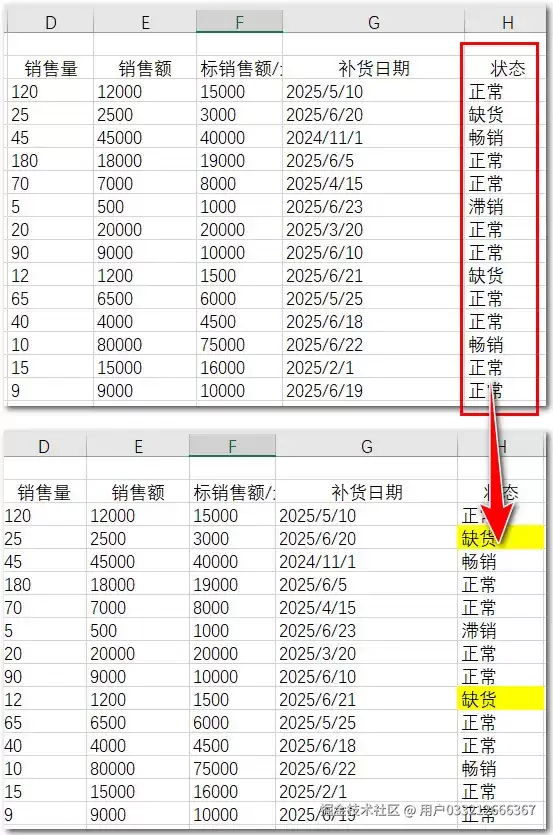 在这个例子里,我们用
 FindAllString() 方法查找所有匹配的单元格,前两个布尔参数控制是否区分大小写和是否完全匹配。返回的是一个单元格范围集合,遍历这个集合,给每个单元格设上背景色就行了。
这种方法简单直接,适合一次性高亮操作。高亮效果会永久保存在文件里,数据变了它也不会跟着变。
使用条件格式化高亮排名前后的值
条件格式化是一种更智能的高亮方式,根据数据的实际值动态应用格式。下面这个例子展示了如何用条件格式化高亮显示最高和最低的数值:
from spire.xls import *
from spire.xls.common import *def HighlightRankedValues():
    """高亮显示排名前后的值"""
    inputFile = "/input/销售报告.xlsx"
    outputFile = "/HighlightRankedValues.xlsx"

    # 创建工作簿
    workbook = Workbook()
    # 从磁盘加载文件
    workbook.LoadFromFile(inputFile)

    # 获取第一个工作表
    sheet = workbook.Worksheets[0]

    # 应用条件格式化到范围 "B3:B16",高亮前 2 个最大值
    xcfs = sheet.ConditionalFormats.Add()
    xcfs.AddRange(sheet.Range["B3:B16"])

    # 添加前 N 个值的条件
    format1 = xcfs.AddTopBottomCondition(TopBottomType.Top, 2)
    format1.FormatType = ConditionalFormatType.TopBottom
    # 设置背景颜色为红色
    format1.BackColor = Color.get_Red()

    # 应用条件格式化到范围 "E3:E16",高亮后 2 个最小值
    xcfs1 = sheet.ConditionalFormats.Add()
    xcfs1.AddRange(sheet.Range["E3:E16"])

    # 添加后 N 个值的条件
    format2 = xcfs1.AddTopBottomCondition(TopBottomType.Bottom, 2)
    format2.FormatType = ConditionalFormatType.TopBottom
    # 设置背景颜色为森林绿
    format2.BackColor = Color.get_ForestGreen()

    # 保存文件
    workbook.Sa veToFile(outputFile, ExcelVersion.Version2010)
    workbook.Dispose()if __name__ == "__main__":
    HighlightRankedValues()
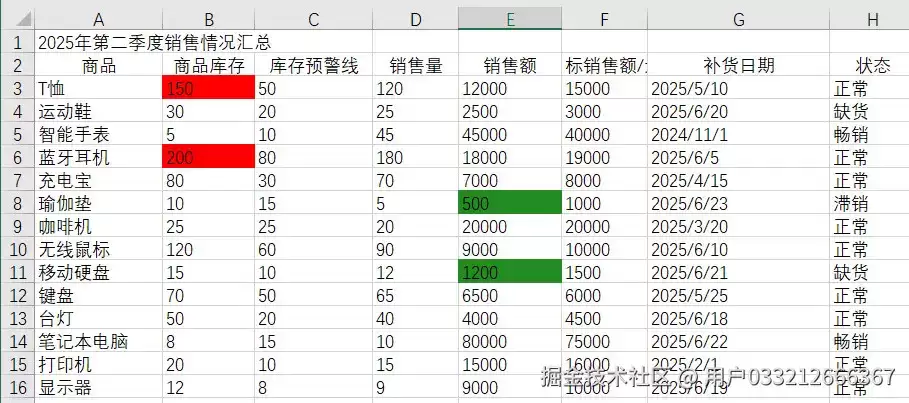
这个例子展示了条件格式化的威力。通过 AddTopBottomCondition() 方法,可以指定要高亮最大值还是最小值,以及要高亮的数量。跟直接设背景色不同,条件格式化是动态的:数据一变,高亮会自动调整到新的最高或最低值。
这种方法特别适合销售数据分析、成绩排名、性能评估这类场景,能自动把表现最好和最差的项目标出来。
高亮显示重复值和唯一值
数据清理和验证的时候,识别重复数据和唯一数据是个基本动作。看这个例子:
from spire.xls import *
from spire.xls.common import *def HighlightDuplicateAndUnique():
    """高亮显示重复值和唯一值"""
    inputFile = "/input/销售报告.xlsx"
    outputFile = "/HighlightDuplicateUniqueValues.xlsx"

    # 创建工作簿
    workbook = Workbook()
    # 加载文件
    workbook.LoadFromFile(inputFile)

    # 获取第一个工作表
    sheet = workbook.Worksheets[0]

    # 使用条件格式化高亮范围 "C3:C16" 中的重复值
    xcfs = sheet.ConditionalFormats.Add()
    xcfs.AddRange(sheet.Range["C3:C16"])

    # 添加重复值条件
    format1 = xcfs.AddCondition()
    format1.FormatType = ConditionalFormatType.DuplicateValues
    # 设置重复值的背景颜色为印度红
    format1.BackColor = Color.get_IndianRed()

    # 使用条件格式化高亮范围 "H3:H16" 中的唯一值
    xcfs1 = sheet.ConditionalFormats.Add()
    xcfs1.AddRange(sheet.Range["H3:H16"])

    # 添加唯一值条件
    format2 = xcfs1.AddCondition()
    format2.FormatType = ConditionalFormatType.UniqueValues
    # 设置唯一值的背景颜色为黄色
    format2.BackColor = Color.get_Yellow()

    # 保存文件
    workbook.Sa veToFile(outputFile, ExcelVersion.Version2010)
    workbook.Dispose()if __name__ == "__main__":
    HighlightDuplicateAndUnique()
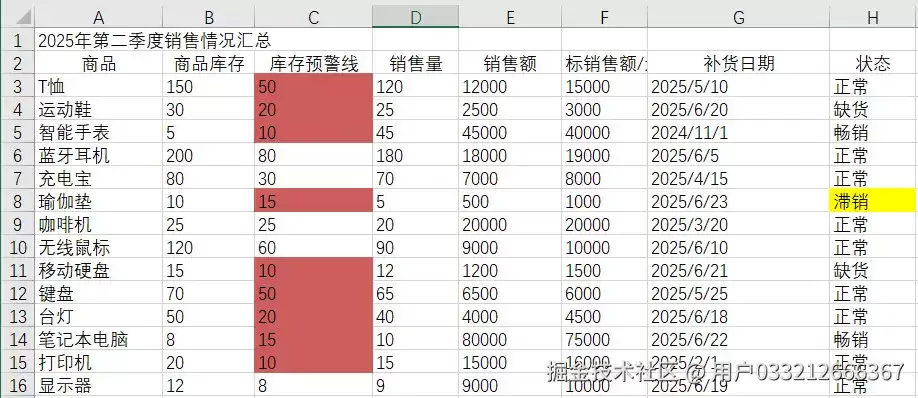 这个例子展示了如何用
 ConditionalFormatType.DuplicateValues 和 ConditionalFormatType.UniqueValues 分别高亮重复值和唯一值。数据清理时,能帮你快速发现重复录入的记录;分析场景下,唯一值高亮则能帮你识别那些稀有的数据点。
需要注意,条件格式化可以同时应用于同一个范围,所以重复值和唯一值可以在同一列中用不同的颜色同时显示出来。
高亮显示高于或低于平均值的数据
统计分析里,搞清楚哪些数据点高于或低于平均水平,价值很高。下面这个例子就展示了怎么实现:
from spire.xls import *
from spire.xls.common import *def HighlightA verageValues():
    """高亮显示高于或低于平均值的数据"""
    inputFile = "/销售报告.xlsx"
    outputFile = "HighlightA verageValues.xlsx"

    # 创建工作簿
    workbook = Workbook()
    # 加载文件
    workbook.LoadFromFile(inputFile)

    # 获取第一个工作表
    sheet = workbook.Worksheets[0]

    # 添加条件格式化以高亮低于平均值的数据
    format1 = sheet.ConditionalFormats.Add()
    # 设置要应用格式化的单元格范围
    format1.AddRange(sheet.Range["E2:E10"])

    # 添加低于平均值的条件
    cf1 = format1.AddA verageCondition(A verageType.Below)
    # 设置低于平均值的单元格背景颜色为天蓝色
    cf1.BackColor = Color.get_SkyBlue()

    # 添加条件格式化以高亮高于平均值的数据
    format2 = sheet.ConditionalFormats.Add()
    # 设置要应用格式化的单元格范围
    format2.AddRange(sheet.Range["E2:E10"])

    # 添加高于平均值的条件
    cf2 = format2.AddA verageCondition(A verageType.Above)
    # 设置高于平均值的单元格背景颜色为橙色
    cf2.BackColor = Color.get_Orange()

    # 保存文件
    workbook.Sa veToFile(outputFile, ExcelVersion.Version2010)
    workbook.Dispose()

    print(f"平均值高亮完成,文件已保存至: {outputFile}")if __name__ == "__main__":
    HighlightA verageValues()
这个例子用 AddA verageCondition() 方法来创建基于平均值比较的条件格式化。A verageType.Below 表示低于平均值,A verageType.Above 表示高于平均值。这个方法在数据分析中很实用,可以快速找出表现优于或劣于平均水平的数据点。
比方说,用这个方法可以快速看出哪些产品的销售额高于或低于平均水平;在学生成绩分析里,也能立刻分清楚哪些学生成绩高于或低于班级平均分。
实用技巧与高级应用
组合使用查找和条件格式化
实际应用里,往往需要结合文本查找和条件格式化来实现更复杂的高亮逻辑。下面这个工具类,就把这些功能封装在了一起:
from spire.xls import *
from spire.xls.common import *class ExcelHighlighter:
    """Excel 高亮显示工具类"""

    def __init__(self, input_file):
        """初始化并加载工作簿"""
        self.workbook = Workbook()
        self.workbook.LoadFromFile(input_file)
        self.input_file = input_file

    def highlight_by_text(self, sheet_index, search_text,
                         back_color=None, case_sensitive=False,
                         exact_match=False):
        """通过文本查找并高亮"""
        sheet = self.workbook.Worksheets[sheet_index]

        # 查找所有匹配的单元格
        ranges = sheet.FindAllString(search_text, case_sensitive, exact_match)

        # 设置默认背景颜色
        if back_color is None:
            back_color = Color.get_Yellow()

        highlight_count = 0
        for range in ranges:
            range.Style.Color = back_color
            highlight_count += 1

        print(f"工作表 '{sheet.Name}': 高亮了 {highlight_count} 个包含 '{search_text}' 的单元格")
        return highlight_count

    def highlight_top_values(self, sheet_index, cell_range, top_count=5,
                            back_color=None):
        """高亮前 N 个最大值"""
        sheet = self.workbook.Worksheets[sheet_index]

        if back_color is None:
            back_color = Color.get_Red()

        # 添加条件格式化
        xcfs = sheet.ConditionalFormats.Add()
        xcfs.AddRange(sheet.Range[cell_range])

        format_rule = xcfs.AddTopBottomCondition(TopBottomType.Top, top_count)
        format_rule.FormatType = ConditionalFormatType.TopBottom
        format_rule.BackColor = back_color

        print(f"工作表 '{sheet.Name}': 在范围 {cell_range} 中高亮前 {top_count} 个最大值")

    def highlight_bottom_values(self, sheet_index, cell_range, bottom_count=5,
                               back_color=None):
        """高亮后 N 个最小值"""
        sheet = self.workbook.Worksheets[sheet_index]

        if back_color is None:
            back_color = Color.get_ForestGreen()

        # 添加条件格式化
        xcfs = sheet.ConditionalFormats.Add()
        xcfs.AddRange(sheet.Range[cell_range])

        format_rule = xcfs.AddTopBottomCondition(TopBottomType.Bottom, bottom_count)
        format_rule.FormatType = ConditionalFormatType.TopBottom
        format_rule.BackColor = back_color

        print(f"工作表 '{sheet.Name}': 在范围 {cell_range} 中高亮后 {bottom_count} 个最小值")

    def highlight_duplicates(self, sheet_index, cell_range,
                            duplicate_color=None, unique_color=None):
        """高亮重复值和唯一值"""
        sheet = self.workbook.Worksheets[sheet_index]

        # 如果提供了重复颜色和唯一颜色,则分别设置;否则使用默认值
        if duplicate_color is None:
            duplicate_color = Color.get_IndianRed()

        if unique_color is None:
            unique_color = Color.get_Yellow()

        # 高亮重复值
        xcfs = sheet.ConditionalFormats.Add()
        xcfs.AddRange(sheet.Range[cell_range])
        format1 = xcfs.AddCondition()
        format1.FormatType = ConditionalFormatType.DuplicateValues
        format1.BackColor = duplicate_color

        # 高亮唯一值
        xcfs1 = sheet.ConditionalFormats.Add()
        xcfs1.AddRange(sheet.Range[cell_range])
        format2 = xcfs1.AddCondition()
        format2.FormatType = ConditionalFormatType.UniqueValues
        format2.BackColor = unique_color

        print(f"工作表 '{sheet.Name}': 在范围 {cell_range} 中高亮重复值和唯一值")

    def highlight_above_below_a verage(self, sheet_index, cell_range,
                                     above_color=None, below_color=None):
        """高亮高于和低于平均值的数据"""
        sheet = self.workbook.Worksheets[sheet_index]

        if above_color is None:
            above_color = Color.get_Orange()

        if below_color is None:# 高亮高于平均值
        format1 = sheet.ConditionalFormats.Add()
        format1.AddRange(sheet.Range[cell_range])
        cf1 = format1.AddA verageCondition(A verageType.Above)
        cf1.BackColor = above_color

        # 高亮低于平均值
        format2 = sheet.ConditionalFormats.Add()
        format2.AddRange(sheet.Range[cell_range])
        cf2 = format2.AddA verageCondition(A verageType.Below)
        cf2.BackColor = below_color

        print(f"工作表 '{sheet.Name}': 在范围 {cell_range} 中高亮高于和低于平均值的数据")

    def sa ve(self, output_file=None):
        """保存工作簿"""
        if output_file is None:
            output_file = self.input_file

        self.workbook.Sa veToFile(output_file, ExcelVersion.Version2013)
        self.workbook.Dispose()
        print(f"文件已保存至: {output_file}")def main():
    input_file = "/SampleData.xlsx"

    # 创建高亮工具实例
    highlighter = ExcelHighlighter(input_file)

    # 示例 1: 高亮包含特定文本的单元格
    highlighter.highlight_by_text(0, "重要", Color.get_Yellow())

    # 示例 2: 高亮前 3 个最大值
    highlighter.highlight_top_values(0, "D2:D20", 3, Color.get_Red())

    # 示例 3: 高亮后 3 个最小值
    highlighter.highlight_bottom_values(0, "E2:E20", 3, Color.get_Green())

    # 示例 4: 高亮重复值
    highlighter.highlight_duplicates(0, "C2:C20")

    # 示例 5: 高亮高于/低于平均值
    highlighter.highlight_above_below_a verage(0, "F2:F20")

    # 保存文件
    highlighter.sa ve("./Output/HighlightedData.xlsx")if __name__ == "__main__":
    main()
这个工具类封装了文本查找高亮、排名高亮、重复值高亮和平均值高亮等多种功能。通过实例化这个类,可以很轻松地在项目中复用这些功能,并根据需要组合使用不同的高亮方法。
常见应用场景示例
场景 1:销售数据审查
def ReviewSalesData():
    """审查销售数据"""
    highlighter = ExcelHighlighter("./Data/SalesReport.xlsx")

    # 高亮所有包含"紧急"标记的订单
    highlighter.highlight_by_text(0, "紧急", Color.get_Orange())

    # 高亮销售额前 10 名的产品
    highlighter.highlight_top_values(0, "D2:D100", 10, Color.get_LightGreen())

    # 高亮销售额低于平均水平的产品
    format1 = highlighter.workbook.Worksheets[0].ConditionalFormats.Add()
    format1.AddRange(highlighter.workbook.Worksheets[0].Range["D2:D100"])
    cf1 = format1.AddA verageCondition(A verageType.Below)
    cf1.BackColor = Color.get_LightCoral()

    highlighter.sa ve("./Output/SalesReview.xlsx")
场景 2:学生成绩分析
def AnalyzeStudentGrades():
    """分析学生成绩"""
    highlighter = ExcelHighlighter("./Data/StudentGrades.xlsx")

    # 高亮不及格的学生(查找包含"F"的成绩)
    highlighter.highlight_by_text(0, "F", Color.get_Red())

    # 高亮前 5 名优秀学生
    highlighter.highlight_top_values(0, "C2:C50", 5, Color.get_Gold())

    # 高亮低于班级平均分的学生
    highlighter.highlight_above_below_a verage(0, "C2:C50")

    highlighter.sa ve("./Output/GradeAnalysis.xlsx")
场景 3:库存管理
def ManageInventory():
    """管理库存数据"""
    highlighter = ExcelHighlighter("./Data/Inventory.xlsx")

    # 高亮库存为零的产品
    highlighter.highlight_by_text(0, "0", Color.get_Red())

    # 高亮库存量最低的 10 种产品
    highlighter.highlight_bottom_values(0, "D2:D200", 10, Color.get_Yellow())

    # 高亮重复的产品编号
    highlighter.highlight_duplicates(0, "A2:A200")

    highlighter.sa ve("./Output/InventoryReview.xlsx")
最佳实践与注意事项
选择合适的高亮方法
- 静态高亮:用
range.Style.Color直接设置背景色,适合一次性操作。 - 动态高亮:用条件格式化,适合数据可能变化的场景。
颜色选择建议
- 警告/错误:用红色或橙色系。
- 成功/优秀:用绿色或金色系。
- 信息/中性:用蓝色或黄色系。
- 避免过多颜色:保持简洁,通常不超过 3-4 种颜色。
性能考虑
- 限制应用范围:只在必要的单元格范围应用条件格式化。
- 避免过度嵌套:不要在同一范围应用过多的条件格式化规则。
- 及时释放资源:操作完成后调用
Dispose()方法。
常见问题与解决方案
问题 1:高亮颜色不明显
解决方案:选择对比度高的颜色,或者同时设置字体颜色和背景颜色。
问题 2:条件格式化不生效
解决方案:检查单元格范围是否正确,确保数据类型匹配(文本 vs 数字)。
问题 3:文件体积过大
解决方案:减少条件格式化规则的数量,避免在大范围应用复杂的条件格式化。
总结
这篇文章深入过了利用 Spire.XLS for Python 在 Excel 中查找并高亮显示数据的几种高效方法,目标就是提升数据可视化与分析的效率。实际用起来,开发者既可以通过 FindAllString() 方法精准定位特定文本并直接设背景色高亮,也能利用条件格式化实现数据变化时的动态更新。面对更复杂的数据分析需求,这个库还提供了丰富的条件规则:比如用 AddTopBottomCondition() 快速锁定排名前后的核心数值,用 DuplicateValues 和 UniqueValues 自动识别重复或唯一的数据,以及借 AddA verageCondition() 直观呈现高于或低于平均值的异常情况。通过封装工具类,还能进一步实现更具灵活性的高亮操作与批量处理。全面掌握这些核心技能,应该能帮你在数据审查、业务分析以及质量控制这类实际场景里游刃有余,真正把工作效率提上去。

详解Windows环境下安装OpenAI Codex CLI的步骤,包括WSL环境检查、Node.js/npm配置、npm全局安装命令及首次启动验证,适合开发者快速上手。

学习如何配置 NativeRest REST API 客户端。涵盖 Windows/macOS/Linux 安装后的工作区创建、环境变量管理、请求编辑及响应查看步骤,帮助开发者快速完成基础环境搭建与连通性测试。

深入解析CSS中设置透明度的核心属性opacity,剖析子元素继承、事件穿透、层叠上下文等关键注意事项,并提供与rgba、hsla的实用选型对比。


本文通过具体的旧版与新版代码对比,详细剖析Java 8引入的Lambda表达式、Java 14/16引入的Record类,以及Java 12至21逐步演进完善的Switch表达式与模式匹配,展示代码简化路径与避坑要点。

系统梳理AI智能体开发培训的核心知识模块、技术栈选型与典型实战项目,解析低代码平台与纯代码框架的差异,提供从零构建可落地智能体的完整学习与实施路径。

针对Java开发中常见的“子类未实现抽象方法”编译错误,深入分析报错原因,提供重写实现、声明抽象子类两种标准修复路径,并总结参数签名、访问修饰符等典型避坑要点。

遇到PHP递归报错时,不要盲目调大max_nesting_level。本文教你区分Xdebug限制、内存耗尽和正则递归错误,提供代码级的终止条件优化与迭代替代方案,彻底解决栈溢出问题。

本文分析PHP递归中static变量导致的状态污染及引用传递引发的共享数据修改问题。提供具体的代码复现、缓存键设计建议及调试打印技巧,帮助开发者避免隐蔽的逻辑错误。

解析PHP递归函数在树形数据处理中的性能瓶颈,提供预加载数据消除I/O、使用显式栈替代深层递归的实战方案,帮助开发者在代码可读性与执行效率间做出合理取舍。




Photoshop 2026 是 Adobe 推出的专业图像处理与视觉设计软件,支持 Windows、macOS 和 iPad 等平台,广泛应用于摄影修图、电商设计、平面海报、数字绘画及视觉合成等创作场景。

Blender 是一款免费开源、跨平台的专业 3D 创作软件,集建模、动画、渲染、视频编辑与视觉合成等功能于一体,广泛应用于影视动画、游戏设计和建筑可视化等领域。软件支持 Cycles 物理渲染器与 Eevee 实时渲染引擎,并提供多边形建模、骨骼绑定、物理模拟等专业工具。Blender 兼容 Windows、macOS 和 Linux 系统,安装包轻巧、运行流畅,依托活跃的全球开发者社区持续更新,是从初学者到专业创作者都值得选择的正版 3D 创作工具。


Photoshop 2026 是 Adobe 推出的专业图像处理与视觉设计软件,支持 Windows、macOS 和 iPad 等平台,广泛应用于摄影修图、电商设计、平面海报、数字绘画及视觉合成等创作场景。
Blender 是一款免费开源、跨平台的专业 3D 创作软件,集建模、动画、渲染、视频编辑与视觉合成等功能于一体,广泛应用于影视动画、游戏设计和建筑可视化等领域。软件支持 Cycles 物理渲染器与 Eevee 实时渲染引擎,并提供多边形建模、骨骼绑定、物理模拟等专业工具。Blender 兼容 Windows、macOS 和 Linux 系统,安装包轻巧、运行流畅,依托活跃的全球开发者社区持续更新,是从初学者到专业创作者都值得选择的正版 3D 创作工具。