

FreeCAD如何导出G代码用于CNC_FreeCAD导出G代码用于CNC思路
FreeCAD导出G代码用于CNC加工主要有四种方法。使用内置Path工作台配合标准后处理器,适用于通用控制器。针对特定国产设备,可安装专用插件实现适配输出。对于特殊控制系统,需自定义Python后处理器脚本。若仅需二维轮廓切割,可导出DXF或SVG格式至第三方工具生成G代码。导出前应仔细检查刀具参数与路径设置。
当你费尽心思在FreeCAD里规划好刀路,准备大干一场时,最扫兴的莫过于发现导出的文件CNC机床根本不认。这通常不是模型或刀路本身的问题,而是卡在了“后处理”这临门一脚上。别担心,只要理清思路,FreeCAD生成可用的G代码其实有多种成熟的路径可选。
一、使用内置Path工作台与标准后处理器导出
这是最正统、最稳定的方法,直接利用FreeCAD原生的CAM功能。它内置了针对Grbl、LinuxCNC、Fanuc等主流控制器的后处理器,兼容性很好,适合大多数通用场景。
首先,你得确保Path工作台已经启用。进入“编辑→首选项→工作台”,找到并勾选Path,然后重启FreeCAD让它生效。
接下来,在模型树里选中你要加工的零件实体,点击工具栏上的“创建加工任务”按钮。这时会弹出一个对话框,你需要确认加工对象,设置好工件的边界尺寸,并选择对应的材料类型和机床配置文件。
任务创建好后,右键点击Job节点,选择“添加新操作”。这里就是选择具体加工策略的地方了,比如“轮廓”、“挖槽”或者“钻孔”。每添加一个操作,都需要仔细配置刀具参数(直径、刃长)、切削深度、进给速度和主轴转速。这些参数直接关系到加工效果和刀具寿命,可不能马虎。
所有刀路都规划完毕后,重头戏来了:右键Job节点,选择“后处理”。在弹出的窗口里,从下拉菜单中找到匹配你机床控制器的后处理器,比如用Grbl控制器就选grbl_post.py。
点击确定,给文件起个名,保存为.gcode格式。如果这时系统弹出警告,先别急着点掉,必须回头检查这几个关键点:刀具参数定义对了没有?路径计算成功了吗?Z轴的安全高度设置是否合理?把这些基础问题解决掉,通常就能顺利导出了。
二、通过“快造”专用插件适配国产CNC设备
如果你手头用的是像“快造”A350这类高度集成化的国产桌面CNC,那么通用后处理器可能会水土不服。这时候,官方提供的“快造”插件就能派上大用场,它能绕过兼容性问题,实现一键输出。
操作的第一步,是去快造官网下载对应的FreeCAD插件包,解压后放到FreeCAD的Mod目录下(Windows通常在%APPDATA%\FreeCAD\Mod\,Linux/macOS在~/.FreeCAD/Mod/)。放好后重启FreeCAD,在视图→工作台菜单里启用“快造”工作台。
建模完成后,切换到Path工作台创建Job。这里有个小技巧:可以导入快造官方提供的刀具库,里面预置了A350设备常用的立铣刀规格,省去自己定义的麻烦。
在设置路径操作时,记得启用“快造优化模式”。这个模式会自动套用一套经过验证的、适合A350设备行程和电机功率的切削参数组合,对新手非常友好。
执行后处理时,插件会自动调用其定制化的后处理器。导出的G代码文件会包含像G28归零、M3启动主轴、G4暂停这类设备必需的指令,开箱即用。
文件导出后,强烈建议用bCNC或Candle这类控制软件加载预览一下。重点检查文件开头是不是以G21(公制单位)和G90(绝对坐标)指令开始的,这是确保后续加工坐标正确的关键。
三、手动指定外部Python后处理器文件导出
当你的CNC系统比较特殊,比如是定制化的PLC控制柜,或者是一些老旧的、不在FreeCAD默认支持列表里的数控系统时,上面的方法可能都行不通。这时,就需要祭出终极方案:自定义Python后处理器。
这听起来有点技术含量,但其实原理很直接。你需要准备一个符合FreeCAD后处理器接口规范的Python脚本(例如my_cnc_post.py)。这个脚本里必须包含setup()、export()和write_header()等几个核心函数,它们负责将FreeCAD的内部路径数据“翻译”成你的机床能听懂的语言。
写好脚本后,把它放到FreeCAD能找到的目录里,比如FreeCAD安装目录下的Mod/Path/PathScripts/Post/子目录。然后,在FreeCAD中打开Job的属性面板,找到“输出”选项卡,在“后处理器”一栏手动输入这个脚本的完整路径。
根据机床的实际情况,勾选或取消一些选项,比如“使用单位(mm)”,或者如果机床没有冷却液功能,就取消“启用冷却液”。
执行后处理,FreeCAD就会调用你的自定义脚本来生成G代码。这一步完成后,人工核查至关重要。你需要逐行检查生成的代码是否符合目标系统的语法规范,特别是X、Y、Z、F、S这些指令字的排列顺序,必须严格对照设备手册的要求来。
四、利用Draft或Part工作台导出轮廓线再转G代码
最后这种方法,适合那些加工要求比较简单的场景。比如你只需要做二维轮廓切割(像激光雕刻、等离子切割或者简单的线切割),不涉及复杂的Z轴分层铣削,那么完全可以绕过Path工作台,走一条更轻量化的路线。
具体操作是,在Draft工作台里,选中模型底面草图或它的投影轮廓线(确保它是闭合的)。然后点击“Draft→导出”菜单,把它保存为.dxf格式;或者用“Part→导出”功能,存成.svg矢量文件。
拿到这个轮廓文件后,导入第三方G代码生成工具,比如Inkscape搭配它的gcodetools插件,或者专用软件FlatCAM、dxf2gcode。在这些工具里设置刀具偏移、切割方向、下刀点位置等参数,最终生成G代码。
稳妥起见,可以把生成的G代码文件再拖回FreeCAD,用“文件→导入”功能查看一下路径可视化效果,确认没有断点或奇怪的反向轨迹。
最后要提醒的是,在最终导出前,务必关闭那些高级的G代码扩展指令,比如G41/G42刀具半径补偿。因为很多简易的CNC控制器并不支持这些动态补偿功能,强行使用会导致加工出错。
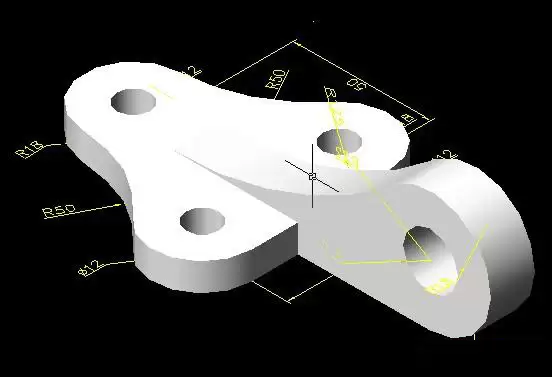
本文详细介绍如何使用AutoCAD绘制机械零件三维立体图。通过俯视图与左视图的二维草图绘制,结合面域(REG)、拉伸(EXT)、并集(UNI)和差集(SU)等核心命令,分步演示从平面到三维实体的转换过程。教程包含具体参数设置与视图切换技巧,帮助初学者掌握机械零件的三维建模方法。
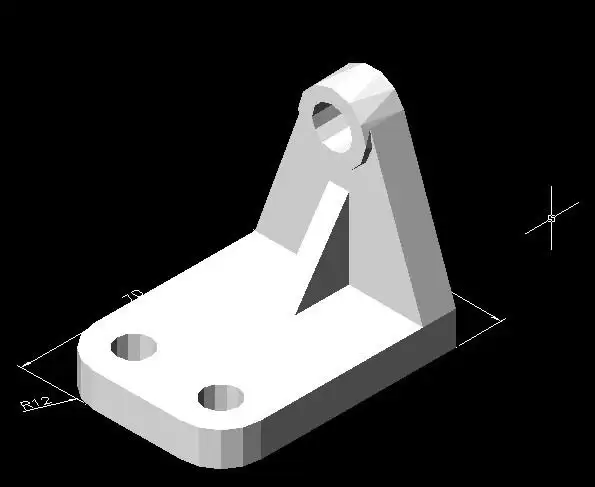
本文详解在AutoCAD中绘制三维机械零件的标准流程。通过顶视图与右视图的二维草图,利用面域(REG)命令生成封闭区域,结合拉伸(EXT)命令构建基础实体。核心步骤包括使用差集(SU)进行挖空、并集(UNI)合并主体,以及移动(M)工具调整位置。适用于需要掌握基础三维实体建模逻辑的CAD初学者及机械制图人员。
极轻PDF(pdf.cn)目前还不支持直接导出DWG或DXF格式的文件。要是你想在CAD中使用PDF图纸,比如描图、对照查看或添加标注,那可以先把PDF页面转换为图片,再将其作为底图导入CAD。但需注意,这种方法不会生成可编辑的矢量线条,导入后还得根据已知尺寸校准比例。 步骤一:进入PDF转图片功能

AutoCAD 引发蓝屏主因是显卡驱动兼容性缺陷,须在安全模式用 DDU 彻底卸载后,安装 Studio/Pro 专业驱动,禁用硬件加速与 GPU 调度,并校准电源策略及系统转储分析根因。Windows 11 运行 AutoCAD 或类似专业 CAD 软件时突然蓝屏,通常不是软件本身崩溃,而是 CA
PDF图纸能不能直接转成CAD,关键不在“能不能转”,而在源文件本身是什么类型。要是矢量版PDF,通常可以直接导入CAD,里面的几何图形也更容易保留下来;但如果是扫描版PDF,本质上其实就是一整张位图,这种情况更合适的做法,是先用极轻PDF(pdf.cn)转成足够清晰的图片,再导入CAD,校准好比例
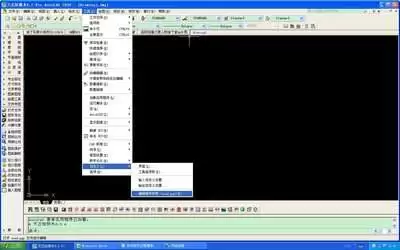
在绘图过程中,很多暖通设计师都曾遭遇过这样的烦恼:当打开CAD准备调整风管尺寸、计算冷热负荷时,却发现天正暖通的菜单栏不翼而飞,常用的天正命令也全部失效,即便重启软件也无济于事。其实,大多数情况下,无需着急重装软件,只需几步操作就能修复菜单,恢复正常命令。下面就为大家详细介绍一些实用的解决方法。第一

在浩辰CAD里捣鼓一个3D月饼,其实步骤不算复杂,咱们直接上手就行。 绘制月饼底面 先调用“圆”工具,点一下圆心位置,输入一个合适的半径值,圆形底面就出来了。接着用“图案填充”功能,从纹理库里挑一个接近月饼皮质感的图案,给它填上——这一步能让底面看起来更真实,而不是光秃秃的一个圆环。 创建月饼侧面

AutoCAD图案填充空白的解决方法 辛辛苦苦给图纸做好了图案填充,结果发现填充区域一片空白?别急着怀疑自己的操作,这事儿在AutoCAD里其实挺常见的。多半是显示开关没开、比例不对,或者边界出了点小问题。别担心,跟着下面这几个步骤走一遍,十有八九就能让“消失”的图案重现天日。 一、启用实体填充显示


CAD怎么将多段线转为样条曲线_AutoCAD线型转换教程【步骤】 在AutoCAD里画了多段线,但后续发现需要更平滑、连续的曲线效果?这种情况太常见了,无论是为了提升图纸的美观度,还是满足更精确的制造或分析需求,将多段线转换为样条曲线都是个实用技巧。别担心,转换方法不止一种,下面这四种方法各有侧重





火山引擎是字节跳动旗下企业级云与AI服务平台。聚焦大模型核心能力,依托字节自研豆包多模态大模型,凭借火山方舟一站式平台,提供模型精调、推理部署、智能应用搭建等全链路服务,结合高性能AI算力,助力各行业快速落地大模型数字化与智能化应用。



