

WPS office文本编辑如何插入图片
一款文字处理软件,一种订阅式的跨平台办公软件,基于云平台提供多种服务,通过将 Excel 和 Outlook 等应用与 OneDrive 和 Microsoft Teams 等强大的云服务相结合,Office 365 可让任何人使用任何设备随时随地创建和共享内容。
在WPSOffice中插入图片,需先打开文档,点击菜单栏“插入”选项卡,选择“图片”功能,从本地文件夹或系统图库选取图片并确认,即可完成插入。
在文档里插入图片,这事儿听起来简单,但具体操作起来,尤其是对刚接触办公软件的朋友,可能还真得捋一捋步骤。别担心,整个过程其实非常直观,跟着下面的指引,你很快就能掌握。
首先,我们需要启动WPS Office软件。在你的电脑桌面上找到它的图标,双击打开。这是所有操作的第一步。
软件启动后,你会看到主界面。接下来,从文件列表中找到你想要编辑的那个文本文件,用鼠标点击它,将其打开。
文件内容呈现在眼前后,注意看软件窗口上方的菜单栏。我们需要找到并点击【插入】这个选项卡。
点击【插入】后,下方会展开一系列功能选项。在这些选项中,找到并点击【图片】按钮。
最后,系统会弹出一个选择窗口。在这里,你可以选择插入【本地图片】,也就是从你自己电脑的文件夹里挑选图片;如果WPS提供了系统推荐图库,你也可以直接从里面选用。选择好想要的图片,点击确定,它就会乖乖地出现在你的文档中了。
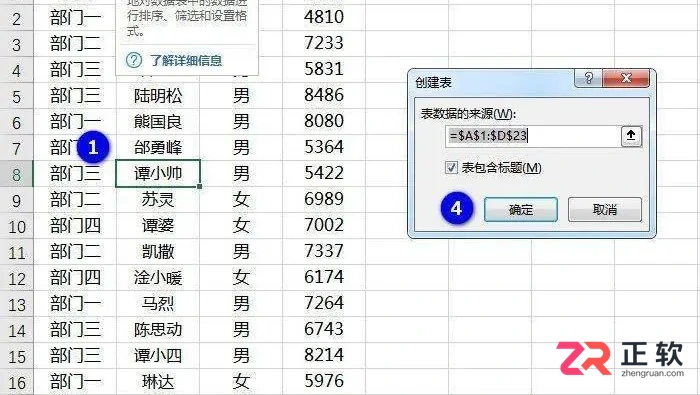
选中区域点插入-数据透视表,把部门拖到行、月份拖到列、金额拖到值;源数据要一行一条记录且首行是唯一字段名,改完数据记得刷新。
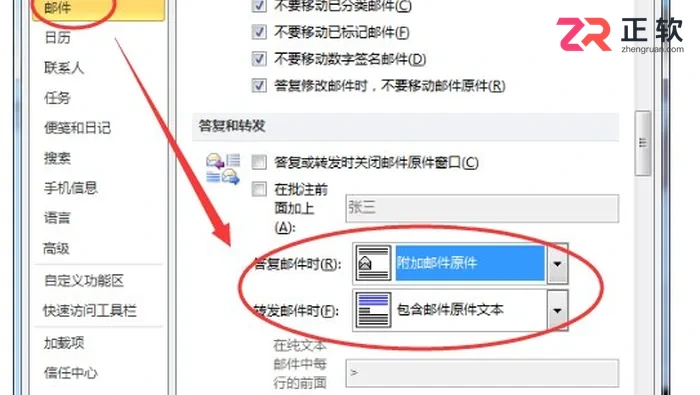
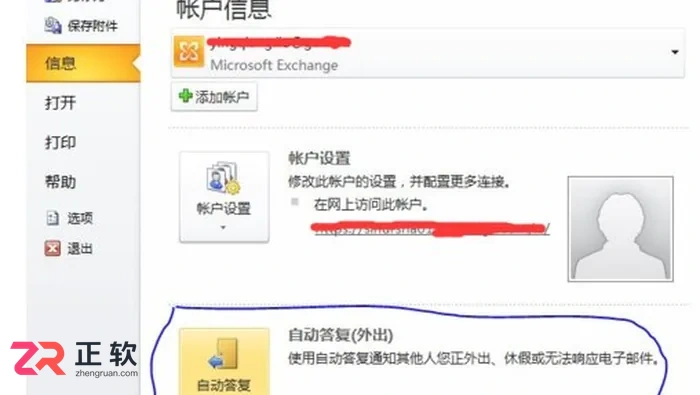
文件-信息-账户信息里的自动回复按钮,或网页版设置里的自动答复;内部和外部话术分开写,务必设结束时间。
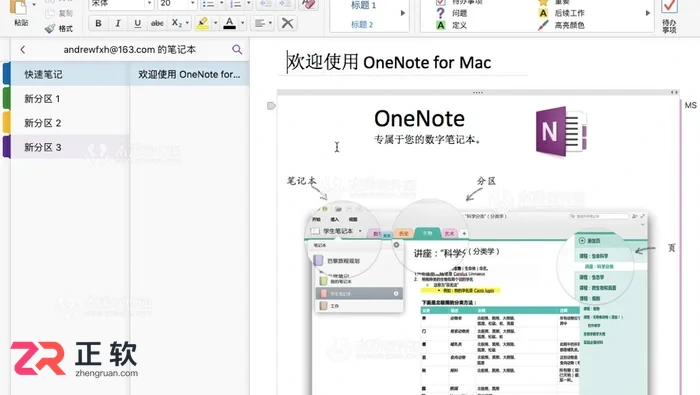
现场用OneNote按层级记要点、插录音截图,会后导出或复制到Word成正式纪要;OneNote便于协作共享,Word便于定稿归档,待办可在文末跟踪。
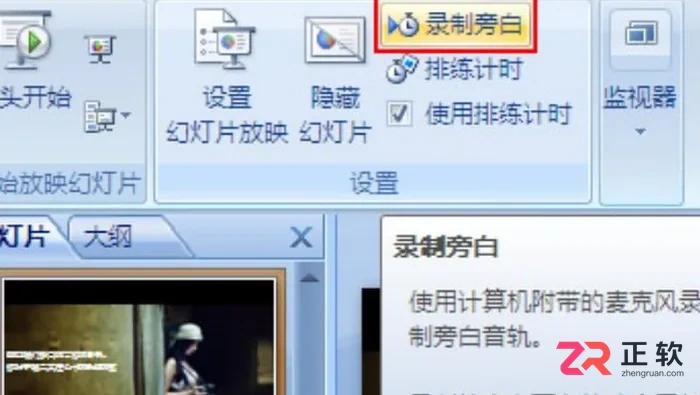
幻灯片放映选项卡右侧的录制幻灯片演示,可从头或从当前页录,错了重录当前页;录完用文件-导出-创建视频勾上旁白导出MP4。
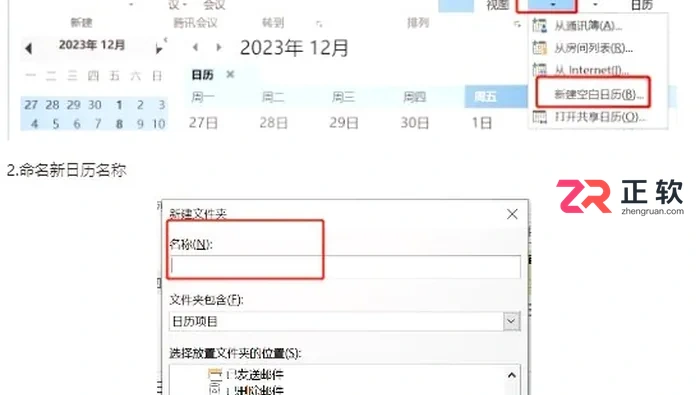
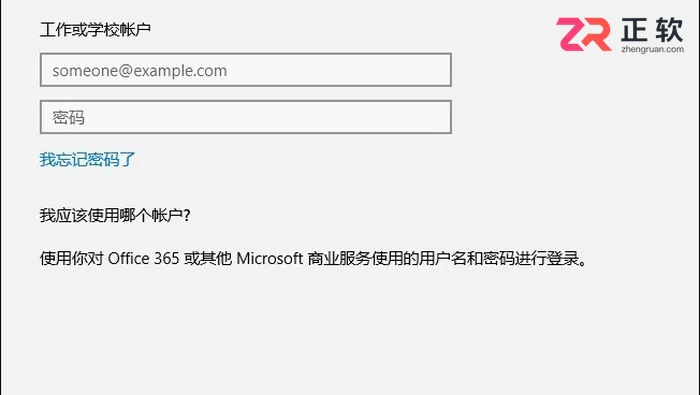
应用里点文件-账户-切换账户管的是授权账号,网页端右上角头像是另一套;浏览器多账号并存建议用无痕窗口登另一个。
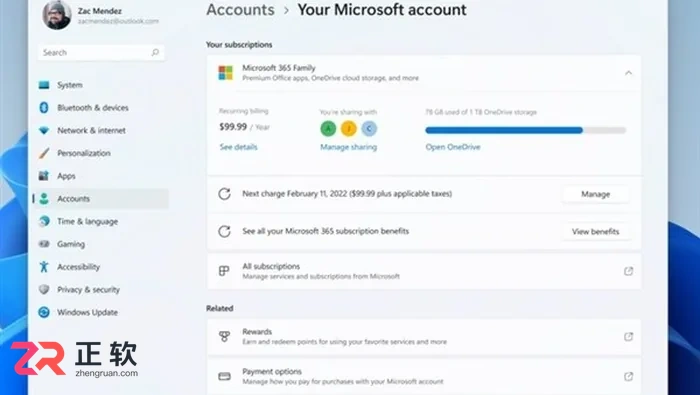
浏览器开account.microsoft.com进服务与订阅,点管理后关掉定期计费;关掉只是不再扣款,本期到期前照常可用。
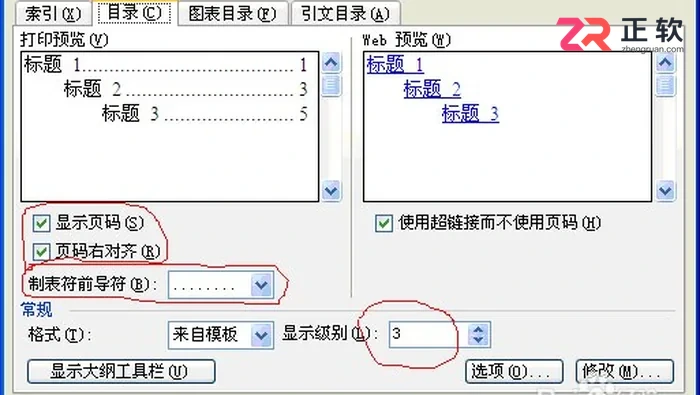
先给标题套上标题1、标题2样式,再点引用-目录-自动目录;页码不对是分节没设对,改完用F9更新整个目录。
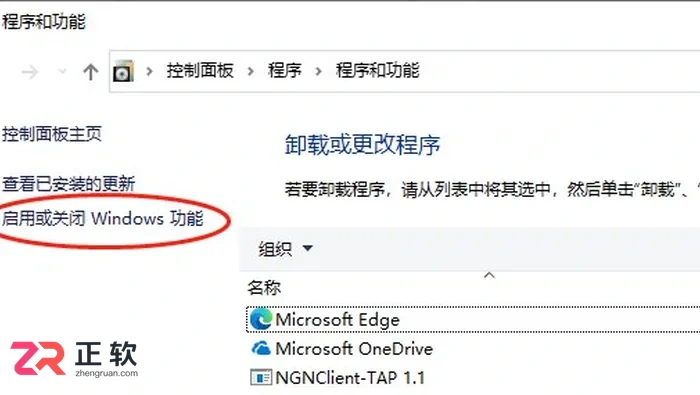
先在程序和功能卸掉所有 Office 条目,再删 Program Files 与 ProgramData 下的 Office 目录和 Office 缓存,最后确认账号状态再重装。
Outlook写信时开拼写检查自动标红,Word编辑器再查语法和用词建议;英文邮件重点核对拼写、时态和称呼结尾分寸,两处配合可挡住大部分低级错误。





火山引擎是字节跳动旗下企业级云与AI服务平台。聚焦大模型核心能力,依托字节自研豆包多模态大模型,凭借火山方舟一站式平台,提供模型精调、推理部署、智能应用搭建等全链路服务,结合高性能AI算力,助力各行业快速落地大模型数字化与智能化应用。



