

电脑怎么设置局域网共享打印机【共享设置】
局域网共享打印机需统一工作组、启用网络发现和文件打印共享并关闭密码保护。主机端开启打印机共享并设置共享名,客户端可通过自动搜索、UNC路径或IP地址添加打印机。
想让局域网内多台电脑共用一台打印机?关键一步就是把连接打印机的主机设为共享源,并确保网络发现和打印服务正常开启。下面就是具体操作流程,分为几个核心环节,跟着走就能搞定。
一、统一网络基础配置
所有要共享的电脑,首先得在同一个网络圈子里——工作组要统一,网络发现要打开,基础协议得配齐,否则谁也找不到谁。
1、右键“此电脑”或“我的电脑”,选“属性”,再点“高级系统设置”,在“计算机名”选项卡中点“更改”,把工作组名称统一设为WorkGroup(或者你们自己定一个名字,只要所有电脑一致就行)。改完后重启电脑才能生效。
2、进入“控制面板 → 网络和 Internet → 网络连接”,右键当前用的网络(比如“以太网”或“WLAN”),选“属性”,然后勾选下面这七项:Microsoft 网络客户端、Microsoft 网络的文件和打印机共享、QoS 数据包计划程序、Internet 协议版本4(TCP/IPv4)、Internet 协议版本6(TCP/IPv6)、链路层拓扑发现响应程序、链路层拓扑发现映射器I/O 驱动程序。一个都不能少。
3、在“网络和共享中心 → 更改高级共享设置”里,针对当前网络配置文件(专用或公用),把这两项打开:网络发现和文件和打印机共享。另外,务必关闭密码保护共享,不然客户端连接时会反复弹窗要密码,烦得很。
二、主机端启用打印机共享
这一步在连打印机的那台电脑(也就是主机)上操作,目的是让打印机资源对外可见。
1、打开“设置 → 蓝牙和其他设备 → 打印机和扫描仪”,或者走“控制面板 → 设备和打印机”进去,找到打印机管理界面。
2、找到已经装好且能正常打印的本地打印机,右键它的图标,选“打印机属性”。
3、切换到“共享”选项卡,勾选共享这台打印机,然后在下面输入一个共享名称——注意不要有空格和特殊字符,比如HP_Office就挺好。
4、再点“安全”选项卡,确认里面有没有“Everyone”这个用户组。如果没有,点“添加”,输入 Everyone,然后给它勾上“管理文档”和“管理打印机”权限。
三、客户端添加共享打印机(方法一:自动搜索)
如果网络环境比较干净,主机那边配置正确,防火墙也没拦着,客户端可以直接自动搜到共享打印机。
1、在客户端电脑上打开“设置 → 蓝牙和其他设备 → 打印机和扫描仪”。
2、点击“添加打印机或扫描仪”,耐心等个10–15秒,看看列表里有没有出现主机共享的打印机名字(比如刚设的 HP_Office)。
3、如果出现了,直接点它,系统会自动下载并安装驱动。要是提示“需要管理员权限”,就右键以管理员身份运行设置应用再试一次。
四、客户端添加共享打印机(方法二:手动输入路径)
自动搜索不灵的时候,试试用主机名加共享名的 UNC 路径强制连接,这招能绕过不少发现机制的限制。
1、在主机电脑上,右键“此电脑”选“属性”,记下“设备名称”,比如 DESKTOP-ABC。
2、在客户端按 Win + R 打开运行框,输入:\\DESKTOP-ABC(把 DESKTOP-ABC 换成你主机实际的名字),回车。
3、如果弹窗要凭据,用户名填 Guest,密码留空,顺便勾上“记住我的凭据”。
4、双击出现的共享打印机图标,系统就开始安装了。如果提示驱动缺失,选“从磁盘安装”,指向你从官网下载好的驱动包文件夹。
五、客户端添加共享打印机(方法三:使用IP地址直连)
主机名解析有问题,或者 NetBIOS 没开?那就用 IP 地址直连,通过 TCP/IP 端口建立稳定连接。
1、在主机上打开命令提示符,输入 ipconfig,记下 IPv4 地址,比如 192.168.1.100。
2、客户端打开“控制面板 → 设备和打印机 → 添加打印机”,选“我需要的打印机不在列表中”。
3、接着选“使用 TCP/IP 地址或主机名添加打印机”,点下一步。
4、在“主机名或 IP 地址”栏里输入192.168.1.100,端口名称保持默认,再点下一步。系统提示选驱动时,手动指定对应品牌型号,或者用“Windows Update”在线获取。安装完成后,可以给打印机改个名字,设成默认打印机也行。
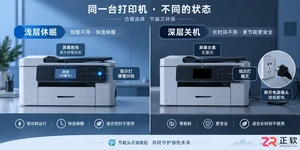
针对打印机频繁自动关机或进入深度休眠导致唤醒慢的问题,本文提供从机身菜单到电脑驱动的多维度关闭方法,并分析何时应保留此设置以保护打印头。
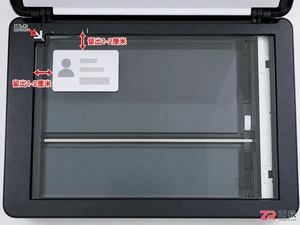
遇到需要提交身份证复印件时,如何确保正反面清晰且位于同一页?本教程分步讲解普通平板打印机的操作流程,包括首次扫描位置、二次翻面对齐技巧及自动双面复印功能的区别,助你高效完成证件复印。
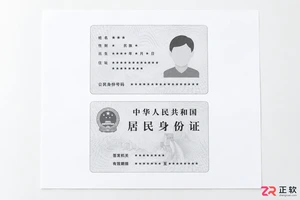
遇到需要提交身份证复印件的情况,如何在不使用专用功能的情况下,将身份证正反面整齐地复印在同一张A4纸上?本文提供通用的手动操作步骤,确保位置准确、清晰可读。
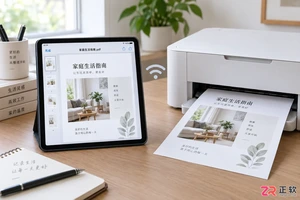
想知道iPad怎么连接打印机打印文件?本教程提供基于AirPrint技术的详细操作步骤,包括Wi-Fi环境检查、打印选项设置及常见问题解决,助你轻松实现iPad无线打印。
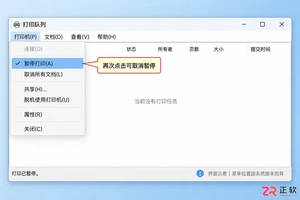
打印机显示暂停状态无法打印?本文提供Windows和macOS系统下取消打印机暂停状态的详细步骤,包括检查打印首选项、清理堵塞的打印队列以及重启打印服务,助你快速恢复打印功能。

Win11打印蓝屏(KMODE_EXCEPTION_NOT_HANDLED)主因是打印机驱动与内核冲突,需禁用快速启动、彻底卸载旧驱动、重装正式纯净驱动,并将RPC协议强制设为命名管道。Win11一执行打印操作就触发蓝屏(如KMODE_EXCEPTION_NOT_HANDLED),基本可锁定为打印机

小米推出米家桌面照片打印机2,售价699元,7月13日众筹。升级4色热升华打印,新增黑色层提升细节;支持4英寸双拼版相纸及多种纹理覆膜;连接升级蓝牙5.2,新增LUT调色、智能证件照和AR动态照片功能。

得力7月初在宁波发布高速打印机及新款PC产品线,携手芯片、操作系统厂商及经销商,共同推动智慧办公场景进阶,助力企业数字化升级与高效协同。

需配置smtp邮件服务器参数才能实现打印机扫描后直发邮箱 想让办公室的打印机扫描完文件,直接就“飞”到同事或客户的邮箱里?这个想法很高效,但需要一点前置作业:在打印机里设置好邮件发送的“通关密钥”——也就是SMTP服务器参数。别担心,过程并不复杂,跟着下面这几个核心步骤走,就能轻松搞定。 一、确认打
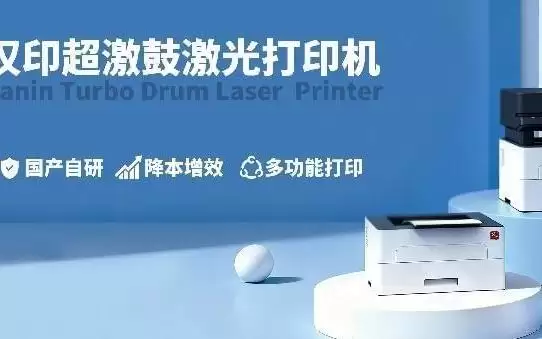
国产品牌崛起冲击日美主导格局,汉印瞄准A4与A3之间的“夹心层”市场,推出“超激鼓”高负荷激光打印机。其鼓粉分离、零废粉等技术使单页成本低至4分7厘,整机寿命达20至30万页,开创了全新品类。





火山引擎是字节跳动旗下企业级云与AI服务平台。聚焦大模型核心能力,依托字节自研豆包多模态大模型,凭借火山方舟一站式平台,提供模型精调、推理部署、智能应用搭建等全链路服务,结合高性能AI算力,助力各行业快速落地大模型数字化与智能化应用。



