

爱思助手导出iPhone里指定照片的操作流程
使用爱思助手可选择性导出iPhone中的照片。连接设备后,在照片选项卡中浏览相册。通过Ctrl键点选、Shift键连选或鼠标框选等方式精确选取指定照片,随后点击导出并选择保存位置即可。导出前可在设置中调整格式等选项。
给iPhone里的重要照片做个电脑备份,用爱思助手确实是个省心的方法。但有时候,我们并不需要导出整个相册,只想挑选其中的一部分。那么,如何精准地导出iPhone里指定的那些照片呢?操作其实很简单,跟你在电脑上管理文件的感觉差不多。
连接设备与查看照片
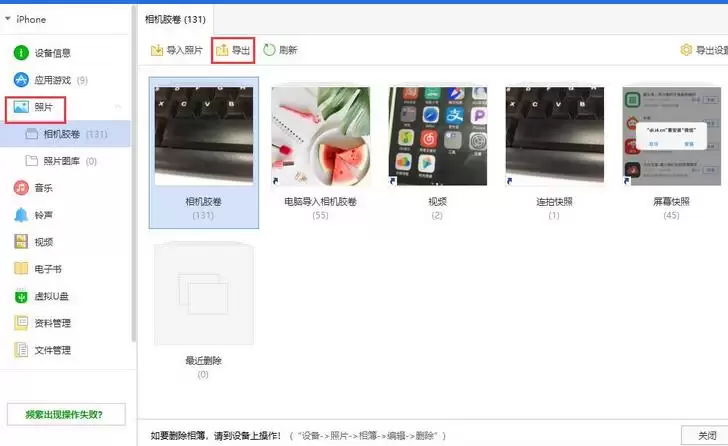
首先,在电脑上打开爱思助手,并用数据线连接你的iOS设备。成功连接后,在软件左侧导航栏点击“我的设备”,然后选择“照片”选项卡。这时,你设备中的所有照片和相册就会清晰地展示出来。
选择与导出指定照片
如果你需要导出某个完整相册,直接点击该相册,然后选择右上角的“导出”按钮即可。
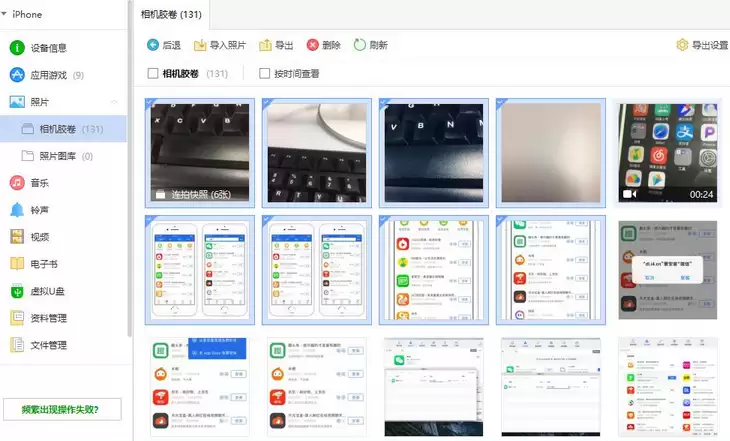
但更多时候,我们只需要导出相册里的某几张或某一部分照片。这时,双击打开目标相册,进入详细的照片浏览视图。接下来的选择操作,就和在电脑文件夹里操作如出一辙:
- 选择多张分散的照片:按住键盘上的 Ctrl 键,同时用鼠标左键点击你需要的照片。
- 选择连续的多张照片:点击第一张照片,然后按住 Shift 键,再点击最后一张照片,中间整排的照片就都会被选中。
- 框选照片:直接按住鼠标左键不放,拖动出一个矩形框,框住你想要导出的那些照片。
所有被选中的照片右上角都会出现一个勾选标记。确认选择无误后,点击窗口右上角的“导出”按钮,再选择一个电脑上的保存位置,这些指定的照片就会被导出了。
自定义导出设置
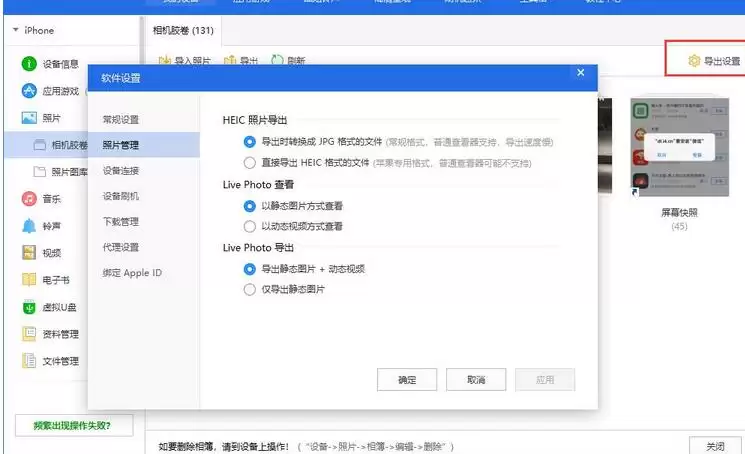
在点击“导出”之前,如果你对导出格式有特别要求,可以留意一下右上角的“导出设置”。点击它,你可以选择将照片导出为原始格式,或者统一转换为JPG格式,也可以根据需要选择是否导出“已隐藏”或“最近删除”相册中的照片。
掌握这几个小技巧,以后用爱思助手管理iPhone照片就能更加得心应手了。无论是备份精选的生活瞬间,还是整理工作所需的图片,都能高效完成。
8月18日,苹果发布了iOS 26.6.1、iPadOS 26.6.1以及macOS Tahoe 26.6.2正式版更新,此次更新共修复了近30个安全漏洞,这也是苹果在三周内推出的第三轮安全更新。随着AI工具对安全缺陷的大量挖掘,漏洞发现速度已远超苹果常规的更新节奏。一、功能变化:重点高危漏洞修复这
8月11日,苹果面向 iPhone 和 iPad 用户推送了 iOS / iPadOS 18.7.10 正式版更新(内部版本号:22H373)。距离上一个正式版发布,已经过去了 98 天。这次更新的定位很清晰:重点就是给老旧设备做安全维护,给那些还没有升级到 26/27 系列新系统的机型,把安全层面
7月28日苹果推送iOS/iPadOS16.6正式版,侧重底层优化与安全加固,无新功能。刷机前需备份数据、确认ID锁关闭并注意降级限制。建议敏感数据用户尽快升级以修复安全漏洞。
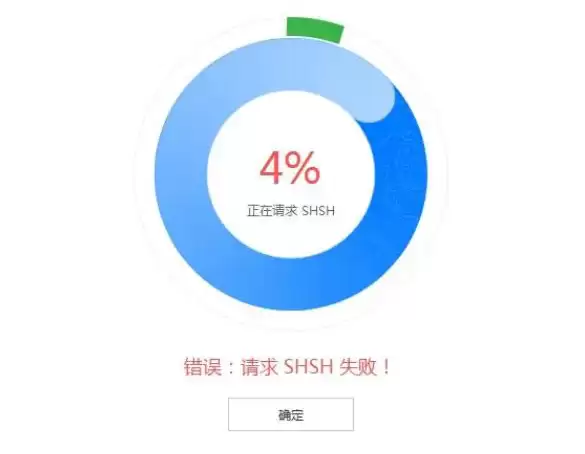
刷机时查询SHSH失败主要由网络异常、系统版本关闭验证、刷机工具或固件故障、操作步骤错误导致。可按检查网络、确认固件验证状态、更新工具并匹配固件、正确进入刷机模式的顺序排查解决。
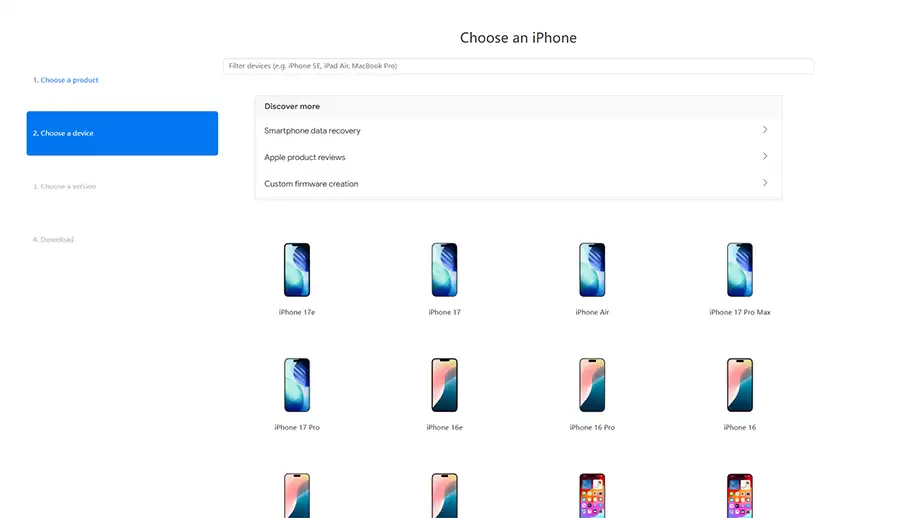
iOS系统降级需确认目标版本验证通道未关闭。降级前必须备份数据并关闭“查找我的iPhone”。新手可选爱思助手智能刷机,操作简单;有技术基础者可用iTunes/Finder手动降级。降级后注意功能限制、恢复备份、检查稳定性并关闭自动更新以防再次升级。
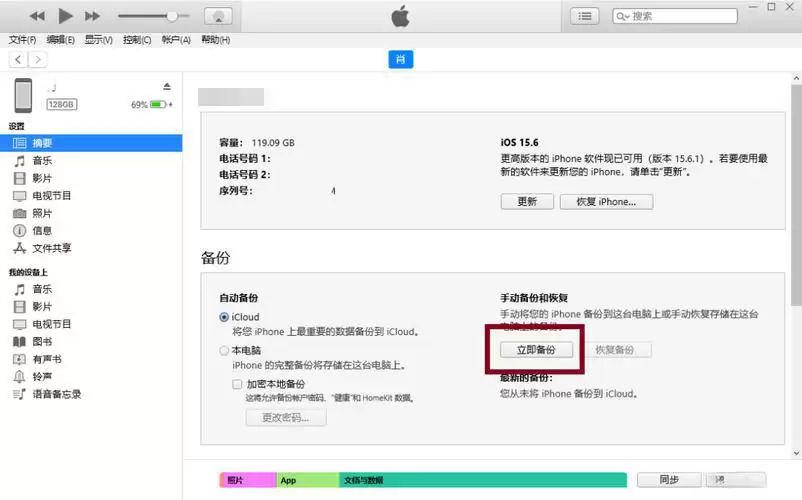
苹果手机停用后,可通过iTunes软件连接电脑进行完整备份,已开启的iCloud云服务可同步数据,或使用爱思助手工具选择性备份通讯录、照片、微信聊天记录等。操作前需先确认停用原因及存储空间是否充足。
iOS26.5正式版为跨平台RCS消息加入端到端加密,默认开启可手动关闭,安卓用户需安装最新GoogleMessages才能使用,并新增配套壁纸。刷机前需备份数据并确认无激活锁,使用爱思助手一键升级,降级受限。
手机刷机或系统降级后,微信聊天记录突然消失——这种糟心事相信不少人都遇到过。尤其是那些存了重要工作信息、珍贵聊天记录的对话,一旦没了,后悔都来不及。其实只要方法得当,找回记录并不难。下面分享四种实测有效的恢复思路,你可以根据自己的情况来选择。 方法一:巧用微信转发功能,让对方“送”回记录 微信聊天记

刷机有iTunes官方和爱思助手两种方法。官方方式需关闭“查找我的iPhone”并进入DFU模式,通过iTunes恢复固件。第三方工具操作更简便,可一键刷机。无论哪种方法,务必提前备份数据,确保网络稳定且电量充足。
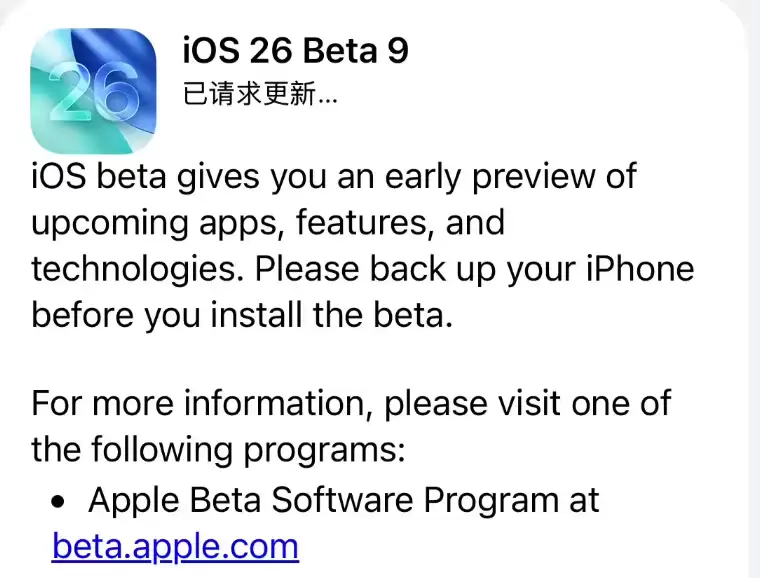
苹果于2025年9月3日推送iOS26开发者预览版Beta9,版本号23A5336a,更新包约3.25GB。本次更新聚焦稳定性与修复,未引入显著新功能,主要优化邮件、信息应用稳定性,改进CarPlay连接,调整eSIM功能以迎接未来全面eSIM化趋势,并包含安全性增强。





火山引擎是字节跳动旗下企业级云与AI服务平台。聚焦大模型核心能力,依托字节自研豆包多模态大模型,凭借火山方舟一站式平台,提供模型精调、推理部署、智能应用搭建等全链路服务,结合高性能AI算力,助力各行业快速落地大模型数字化与智能化应用。



