

老毛桃PE怎么设置内存盘加速_创建RamDisk提升PE速度【加速】
老毛桃PE运行缓慢常因频繁读写U盘或硬盘导致。通过创建基于内存的虚拟磁盘(RamDisk)可显著提升速度。具体方法包括:使用Bootice工具修改BCD启动项预先配置;在PE桌面运行RamDisk软件即时挂载;或手动修改PE镜像文件注入驱动,实现自动加载。操作时需注意内存盘大小不应超过可用物理内存。
如果您在使用老毛桃PE时感觉系统反应慢、程序加载卡顿,这很可能是因为PE环境在频繁读写U盘或硬盘,遇到了I/O瓶颈。一个行之有效的提速思路,是将临时文件、缓存甚至常用工具,转移到基于内存的虚拟磁盘(RamDisk)中运行。内存的读写速度远胜于传统存储介质,这个操作能显著提升PE下的操作流畅度。下面,我们就来详细说说三种实现方法。

一、使用Bootice工具新建RamdiskOption并配置BCD启动项
这个方法是从启动源头入手,通过修改Windows Boot Manager的BCD配置,让PE在启动之初就准备好Ramdisk支持。效果最彻底,但需要预先设置。
首先,你需要准备好一个老毛桃U盘PE启动盘。制作完成后,根据官网指引或主板说明书,找到对应的U盘启动快捷键。
重启电脑,在开机Logo出现时迅速按下快捷键,进入启动设备菜单,选择你的U盘并回车。进入老毛桃PE主菜单后,选择【1】Win10X64PE(注意,此模式需要2G以上内存)进入桌面。
在PE桌面,点击开始菜单,找到并打开“Bootice引导扇区管理”工具。将窗口切换到“BCD编辑”页签。
接着,点击路径栏旁的“…”按钮,定位并打开你系统所在分区里的BCD文件。通常路径是EFI\Microsoft\Boot\BCD(UEFI启动)或boot\BCD(传统BIOS启动)。
打开后,点击“高级编辑模式”,进入详细的BCD结构编辑界面。这时,在左侧的树状列表中,右键点击“启动项”,选择“新建RamdiskOption”。
关键步骤来了,在右侧的参数栏中,你需要手动配置几个核心项:
“RamdiskDevice”:这里需要填写系统所在的实际物理分区,格式类似于\Device\Harddisk0\Partition1。
“RamdiskVolume”:填写一个实际可用的NTFS或FAT32卷标路径,比如C:\或U:\。
“RamdiskFileSize”:双击此字段,输入你想要的内存盘大小,单位是MB。这里有个重要提醒:建议值在512到2048之间,并且绝对不能超过你物理内存的剩余可用容量,否则PE将无法正常启动。
二、在PE桌面中运行RamDisk软件挂载内存盘
如果你已经进入了PE桌面,但之前没有配置BCD,那么这个方法就非常灵活。它借助第三方轻量级RamDisk工具,即时分配内存并映射成磁盘,无需重启,即开即用。
首先,确认一下PE桌面右下角显示的可用物理内存大于1GB,以保证有足够空间。
然后,从PE内置的工具箱里,或者直接从U盘根目录,找到并运行RamDisk.exe(例如Dataram RAMDisk或ImDisk Toolkit的精简版都很常用)。
打开软件后,在主界面进行设置:将“Disk Type”选为“RAM Disk”;“Size”设定为你需要的大小,建议不超过当前空闲内存的80%,以保证系统稳定。
接下来,你可以勾选“Load image file at startup”并指定一个预先准备好的空白镜像文件(比如ramdisk.img),或者直接选择“Create blank disk”来初始化一个新盘。
设置完毕后,点击“Start RAMDisk”。当状态栏显示“Running”时,就说明内存盘已经在后台运行了。这时,记得在“Drive Letter”下拉框中,给它分配一个尚未被占用的盘符,例如R:。
最后,打开“我的电脑”或“此电脑”,检查一下是否出现了新的R:盘图标,并且能够正常打开访问。如果一切正常,你就可以把需要加速的软件或临时目录指向这个R盘了。
三、手动配置PE启动参数注入Ramdisk驱动
这个方法适合喜欢深度定制PE镜像的高级用户。它直接修改PE的核心镜像文件winpe.wim,注入必要的驱动和注册表项,使得从此修改过的PE启动的任何会话,都能自动启用Ramdisk。
操作需要在正常的Windows主机环境下进行。首先,使用像DISM++这样的工具,将老毛桃U盘\ISO\目录下(或PE镜像内)的\sources\winpe.wim文件,挂载到本地一个空文件夹里,比如D:\mount。
挂载成功后,进入D:\mount\Windows\System32目录。你需要将Ramdisk的核心驱动文件ramdisk.sys和rdx.dll复制到这里。这两个文件可以从Windows ADK工具包,或者一台已经启用了Ramdisk功能的Windows系统中提取。
接着,用记事本打开同目录下的WinPE-Platform.xml配置文件。找到文件内的
然后,编辑同一个System32目录下的startnet.cmd脚本文件。在已有的wpeinit命令之后,新增一行注册表命令,用于设置Ramdisk服务:
reg add "HKLM\SYSTEM\CurrentControlSet\Services\Ramdisk" /v Start /t REG_DWORD /d 0x00000000 /f
所有修改完成后,回到DISM++工具,或者使用命令行,执行提交操作,将挂载的镜像卸载并保存更改。例如使用命令:
dism /unmount-wim /mountdir:D:\mount /commit
最后,将这个已经更新好的winpe.wim文件,替换回U盘中的原始位置。这样一来,以后每次从这个PE启动,系统都会自动加载Ramdisk服务并初始化默认的内存盘,一劳永逸。
AMD于2026年推出基于7nmZen2老架构的消费级处理器,包括OEM专供的锐龙74700LE(8核、无核显、65W)和锐龙33100U(2核2线程、Vega8核显),并在COMPUTEX2026上补充锐龙PRO200系列商用新品。
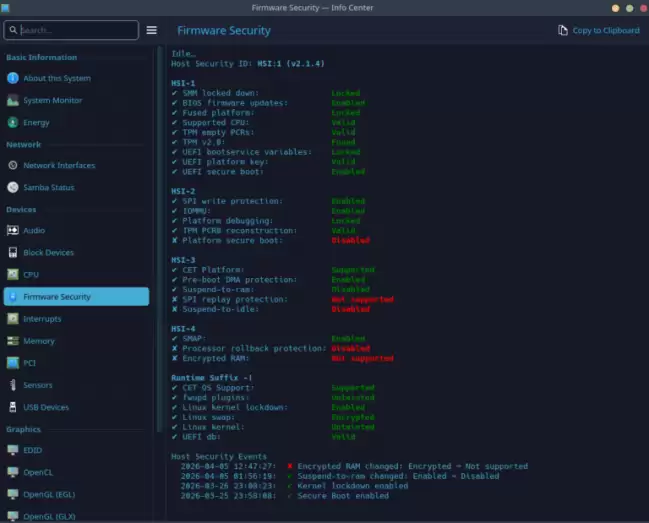
AMD在AGESA1.2.7.0固件中从消费级Ryzen处理器移除TSME内存加密支持,仅保留给PRO和EPYC系列。该安全技术通过硬件自动加密物理内存数据,防止物理攻击。Linux用户发现后经主板厂商测试确认,功能被硬屏蔽,BIOS开启亦无效。
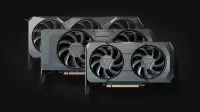
AMD计划7月起将GPU与显存套装供货价上调10%-15%,源于GDDR内存颗粒价格飙升三倍。这是半年内第二次涨价,此前已致销量断崖式下跌。此次涨价将抹平A卡价格优势,迫使玩家转向NVIDIA阵营。
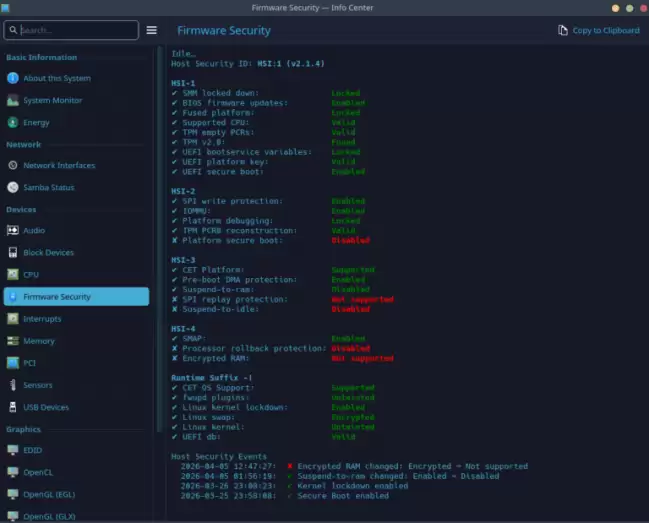
AMD公司计划于2026年7月通过BIOS更新,为桌面锐龙9000非专业版系列重新启用透明安全内存加密(TSME)。此前AGESA1.2.7.0版固件移除了该选项,AMD公司强调重视用户数据安全,而锐龙专业版系列则永久保留TSME加密功能。该技术可有效防止内存数据泄露。
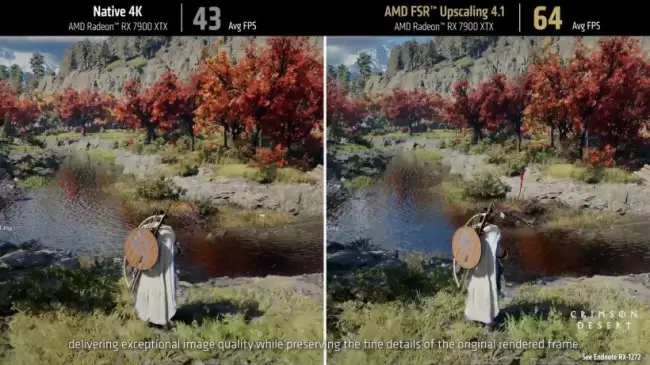
AMD正式推送26.6.2驱动,为RadeonRX7000系列显卡提供FSR4.1原生支持,帧率与画质显著提升,并快于第三方MOD版。同时预告为RDNA3架构APU开发轻量级模型,使核显也能支持FSR4.1。已验证RX7600至7900XTX,入门型号待测。驱动还新增游戏支持并修复了闪退与兼容性问题。
蓝宝石RX9070XT评测显示,其已普遍支持FSR4(红石技术),画质较FSR3显著提升,AI生态协同能力增强。价格仍维持在五千元档,性价比十分突出。与RTX5070Ti对比及FSR4实际测试将验证其驱动优化效果与新技术表现,整体表现令人期待。
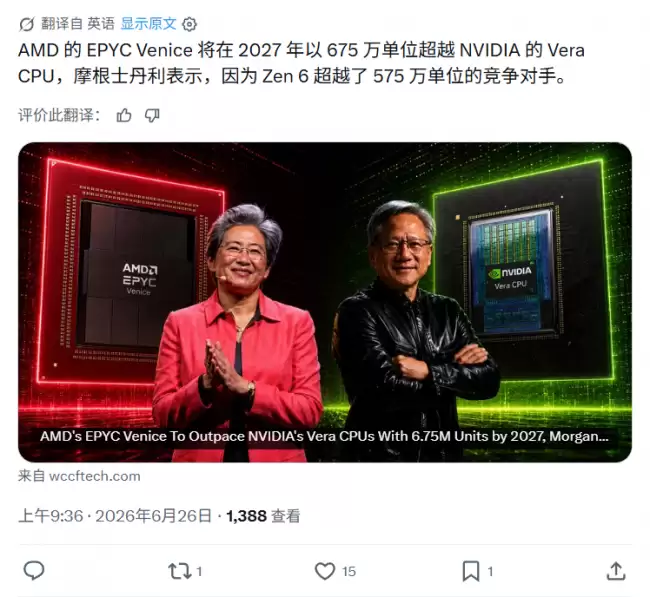
据摩根士丹利研报预测,2027年超威半导体基于台积电二纳米工艺与Zen六架构的EPYCVenice中央处理器出货量将达六百七十五万颗,较英伟达采用五纳米工艺、主攻代理型人工智能应用的Vera中央处理器出货量五百七十五万颗领先百分之十七。
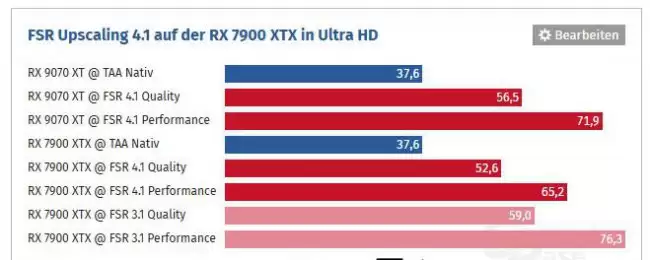
在RDNA3显卡上,FSR4.1超分技术帧率低于FSR3.1。基于三款显卡九款游戏测试,质量模式平均降低百分之十一,性能模式平均降低百分之十四点五。RX7800XT和RX7600也类似,分别降低百分之七至百分之九。算法复杂度提高是主要原因,导致计算开销增加,进而影响帧率表现。





火山引擎是字节跳动旗下企业级云与AI服务平台。聚焦大模型核心能力,依托字节自研豆包多模态大模型,凭借火山方舟一站式平台,提供模型精调、推理部署、智能应用搭建等全链路服务,结合高性能AI算力,助力各行业快速落地大模型数字化与智能化应用。



