

在Eclipse中如何导入项目
如何在Eclipse中导入项目?Eclipse是一款非常流行的开发工具,很多开发者使用它来开发各种类型的项目。当你需要从一个现有项目开始工作时,需要将该项目导入到Eclipse中。本文将向你展示如何在Eclipse中导入项目,并提供具体的代码示例。步骤一:打开Eclipse首先,确保你已经安装并打开了Eclipse。如果你还没有安装Eclipse,可以从官方
如何在Eclipse中导入项目?
Eclipse是一款非常流行的开发工具,很多开发者使用它来开发各种类型的项目。当你需要从一个现有项目开始工作时,需要将该项目导入到Eclipse中。本文将向你展示如何在Eclipse中导入项目,并提供具体的代码示例。
步骤一:打开Eclipse
首先,确保你已经安装并打开了Eclipse。如果你还没有安装Eclipse,可以从官方网站(https://www.eclipse.org)下载最新版本进行安装。
步骤二:选择工作空间
当你打开Eclipse时,会弹出一个对话框询问你要使用哪个工作空间。工作空间是Eclipse用来存储你的项目和相关配置的文件夹。选择一个合适的目录作为你的工作空间,并点击"OK"按钮。
步骤三:导入项目
在Eclipse的主界面上,点击"File"菜单,并选择"Import"选项。这将打开一个新的对话框,在这个对话框中,选择"General",然后选择"Existing Projects into Workspace",并点击"Next"按钮。
步骤四:选择项目目录
在上一步中选择了"Existing Projects into Workspace"后,会出现一个新的对话框,这个对话框用来选择你要导入的项目。在这个对话框中,有一个"Select root directory"的选项。点击"Browse"按钮,然后选择你项目的根目录,并点击"OK"按钮。
步骤五:选择要导入的项目
在上一步中选择了项目的根目录后,Eclipse会扫描这个目录,并在对话框中显示所有可导入的项目。选中你要导入的项目,并确保右侧的"Copy projects into workspace"复选框被选中,然后点击"Finish"按钮。
代码示例:
下面是一个具体的代码示例,展示如何使用Java语言在Eclipse中导入项目。
import java.io.File;

import org.eclipse.core.resources.IProject;
import org.eclipse.core.resources.IProjectDescription;
import org.eclipse.core.resources.ResourcesPlugin;
import org.eclipse.core.runtime.CoreException;
import org.eclipse.core.runtime.NullProgressMonitor;
import org.eclipse.jdt.core.JavaCore;

public class ProjectImportExample {
    public static void importProject(String projectPath) throws CoreException {
        IProjectDescription description = ResourcesPlugin.getWorkspace().loadProjectDescription(new File(projectPath, ".project").getAbsolutePath());
        IProject project = ResourcesPlugin.getWorkspace().getRoot().getProject(description.getName());
        if (!project.exists()) {
            project.create(description, new NullProgressMonitor());
        }
        project.open(new NullProgressMonitor());
        JavaCore.create(project);
    }

    public static void main(String[] args) {
        try {
            String projectPath = "/path/to/your/project";
            importProject(projectPath);
            System.out.println("Project imported successfully.");
        } catch (CoreException e) {
            e.printStackTrace();
        }
    }
}在这个示例中,我们使用IProjectDescription类来加载现有项目的描述文件。然后,我们使用IProject接口创建和打开项目。最后,我们使用JavaCore类来创建Java项目。请注意,你需要将/path/to/your/project替换为你项目的实际路径。
总结:
在Eclipse中导入项目是一项基本的任务,通过按照上述步骤的指导,并使用提供的代码示例,你可以轻松地将现有项目导入到Eclipse中开始开发。希望本文能够帮助你快速上手使用Eclipse进行项目开发。
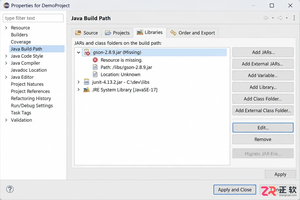
Eclipse导入项目后出现红叉导致无法运行?本文详解检查构建路径、匹配JDK版本、更新Maven依赖及清理项目缓存的实操步骤,助你快速解决编译错误。
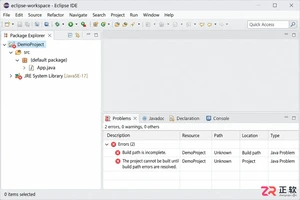
本文详解Eclipse导入项目后出现红叉或红色感叹号的常见原因,包括JDK版本冲突、库文件缺失及Maven依赖问题,提供基于Problems视图的快速定位方法与具体修复步骤。
EclipseSVN插件常见问题涉及安装兼容、连接认证、提交冲突、副本锁定及忽略规则等。安装时需确保版本匹配并从官方渠道获取。连接失败应检查网络、URL与凭证。提交前更新本地副本并处理冲突,锁定问题可通过清理功能或手动删除锁文件解决。合理设置忽略规则以避免无关文件提交,性能优化建议升级。
在Eclipse中使用SVN需先安装Subclipse等插件并重启。连接远程仓库后,可检出项目至本地。日常开发通过提交操作上传更改,通过更新操作同步团队代码。可查看文件历史记录,并使用合并工具解决代码冲突。此外,可创建分支用于独立开发,或创建标签标记项目快照。
下载MyEclipse8.5前需确认系统兼容性与JDK版本,从可靠来源获取文件,建议使用断点续传工具并校验完整性。安装时注意管理员权限、Java环境变量与安装路径;激活需遵循可靠指南,妥善处理安全软件拦截。启动后可配置编码与版本控制等优化使用,遇到问题可依据错误信息在技术社区寻求解答。
EclipseChe作为云原生IDE,将开发环境容器化,解决了传统本地环境配置复杂且不一致的问题。通过浏览器即可访问预配置的云端工作区,支持从创建博客项目、编写代码、实时预览到集成Git与自动化部署的全流程,实现了开发运维一体化,降低了环境门槛并保证了一致性。

EclipseChe是一款开源云端IDE,基于容器技术提供一致的开发环境。用户可在本地部署,需提前安装Docker和Git。通过命令启动服务后,访问8080端口即可创建容器化工作空间,选择模板并配置资源,在浏览器中直接编码。插件市场可扩展功能,所有开发操作均在容器内完成。
要在 Eclipse 里把界面语言切换到中文,操作其实并不复杂。下面直接走一遍完整流程,顺便把后续常用的配置也一并梳理出来,省得你再翻第二遍文档。 先把 Eclipse 启动起来,耐心等它完全加载完毕。然后在顶部的菜单栏里找到 Window(窗口),点击之后选择 Preferences(首选项)。
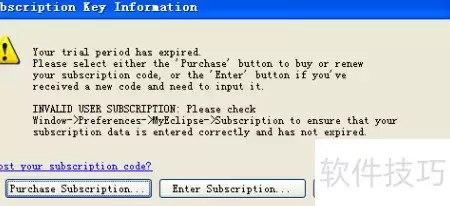
MyEclipse6.6订阅过期弹窗,注册码无效无法完成验证。授权码生成器基于用户名称、版本号、许可数量和有效期等参数拼接生成唯一订阅码,采用离线激活方式,有效期通常设为三年,其安全性依赖算法保密性。




Postman是一套面向API全生命周期的开发与测试平台,可在Mac上发送和调试多种协议请求,管理集合、环境及认证信息,并完成脚本测试、模拟服务、监控、文档发布和团队协作。它适合开发、测试及运维人员使用,提供个人免费方案。

Docker Desktop 是 Docker 官方为 Mac 提供的容器开发环境,集成 Docker Engine、命令行工具、Compose、Build、Kubernetes 与图形化管理界面。

Android Studio 是 Google 面向安卓应用开发提供的官方集成开发环境,基于 IntelliJ IDEA 构建。它整合智能代码编辑、Gradle 构建、界面预览、设备模拟、性能分析、调试测试及 APK 分析等工具。

PixPix 是面向品牌、卖家和内容团队的在线 AI 图片视频创作平台,提供图视频 Agent、无限画布、图片生成、视频生成、自然语言编辑及商品套图、产品精修和带货视频等电商工具。

Postman 是面向 API 全生命周期的开发与协作平台。Windows 桌面版可用于构建和发送 HTTP、GraphQL、gRPC、WebSocket、MQTT 等请求,并提供环境变量、集合、脚本测试、模拟服务、监控、文档及团队工作区等

Docker Desktop 为 Windows 开发者提供集成式容器环境,内置 Docker Engine、命令行工具、Compose、Build 与 Kubernetes 等组件,可在本机完成镜像构建、容器运行、日志查看和资源管理。