

ZBrush中使用UV投影纹理的方法
一款非常专业的数字雕刻和绘画软件,使用这款软件帮助用户雕刻、绘画任何他需要的创意雕刻,插图,包括玩具、游戏角色、用来3D打印的人物以及珠宝等等,只要你敢想象,ZBrush都可以帮助你制作出来,可以尽情发挥你的创作灵感,制作独具创意的作品,适合新手、
在ZBrush 中使用UV投影方法创建纹理时,需要临时将模型置于2.5D模式的画布上。一次只能在一个视图绘制或投射。这是因为计算机能够识别已应用于模型的颜色信息,并将它们投射为相应区域的UV纹理坐标或PolyPainting。
在ZBrush 中使用UV投影方法创建纹理时,需要临时将模型置于2.5D模式的画布上。一次只能在一个视图绘制或投射。这是因为计算机能够识别已应用于模型的颜色信息,并将它们投射为相应区域的UV纹理坐标或PolyPainting。
可以使用Projection Master将模型的当前画布视图转换为Pixols。此过程称作将模型“定位”到画布上。通过此过程,可以将3D模型临时冻结在单一视图上并将该视图转换为Pixols,这样可以将该模型当做2.5D插图进行处理并对其应用雕刻工具。处理完视图之后,Projection Master将在当前视图中拾取模型,并将Pixol绘制笔画投射到模型上。如果正在雕刻,所雕刻的细节将投射到当前网格中;如果正在绘制,则彩色笔画将会投射到UV纹理贴图或PolyPaint表面上。Projection Master通过在画布上取样每个Pixol的RGB值、Material值和Depth值,并将这些信息传递到3D表面上的彩色贴图或多边形上的相应像素来完成此操作。
在使用Projection Master时通常需要旋转视图,以便能够直接看到想要处理的区域;使用Projection Master按钮定位模型、进行绘制或者雕刻,然后再次拾取。环绕模型表面每旋转一个小的角度都需要反复执行该过程。
那么如何使用运用Projection Master工作,以便在ZBrush中使用纹理工具的投影后更好的理解该技术。
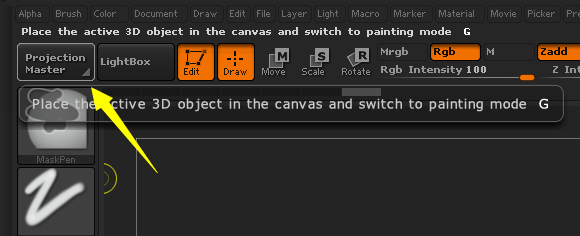
单击屏幕左上侧的Projection Master按钮 或按G键,将启动Projection Master。
Projection Master窗口提供以下几个选项,见下图。
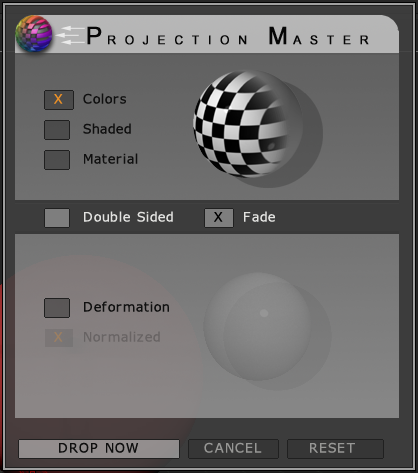
Color:指定将在Projection Master中绘制的颜色信息,在拾取模型时应用于模型。Shaded选项用于将当前的表面着色处理方法和颜色信息“烘制”到模型中。Material选项用于烘制材质设置。这些选项也可以应用于PolyPaint或UV投影。
Double Sided:将绘制的线条或雕刻的细节投射到模型的另一面上。此选项特别适用于对齐到交侧视图上的对称对象。切记,处于Edit模式时,可以按住Shift键并使用一个工具拖动文档窗口,以对齐到更接近于正交侧视图的视图。
Fade:启动该选项时,在模型上绘制的任何纹理或颜色将会在远离表面法线的表面上逐渐消失。此效果类似于使用喷枪直接在表面上喷洒,那些远离您的弧形涂层要比您直接面对区域的涂层厚。关闭该选项时,所有表面区域都具有相同厚度的纹理或颜色涂层。
Deformation:将任何雕刻线条应用于网格。这些线条将会在拾取网格时投射于网格上并使实际的几何体发生变形。要使该选项发挥作用,必须要有足够高的分辨率,即,要有足够多的多边形来支持想要获得的细节级别。
Normalized:投射雕刻的细节时,将表面法线考虑在内。关闭该选项时,在ZBrush中所有雕刻细节将直接投射在背面,而不会考虑底层表面的曲率。
如果您的模型已经定位于画布上了,可以使用工具菜单下提供的任何2.5D笔刷进行处理。此处的区别是,因为已使用Projection Master“定位”模型,所以可以再次拾取模型并对其进行更改,要从Projection Master中拾取模型,可使用G键或者单击Pickup Now按钮。
当其作为插入工具使用时,Projection Master仍是可以引用的,切记不要忽略最受艺术家们青睐的ZAppLink。在用ZAppLink引用Projection背景时,可以选取变更和应用它们至Ztool,但其允许在模型和ZBrush中使用PhotoShop绘制。
探讨Lovart官网在国内的可用性,提供详细的访问设置步骤、账号注册流程及使用技巧,同时分析访问限制原因并推荐稳定的本地替代方案。
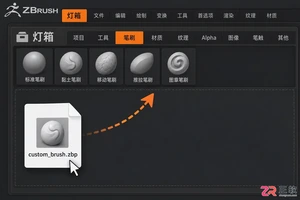
掌握ZBrush自定义笔刷的正确导入方式与参数调整技巧,解决笔刷不显示、效果异常等常见问题,提升数字雕刻效率。
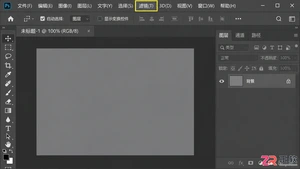
详解Photoshop滤镜插件的下载来源、Plug-ins文件夹安装路径以及在滤镜菜单中的具体调用步骤,适合新手快速上手常用增效工具。
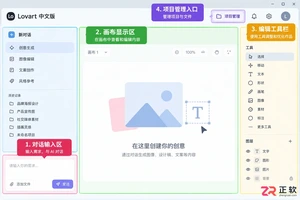
初次使用 Lovart 中文版容易面对复杂界面感到困惑。本文拆解对话区、画布、编辑工具与项目管理的核心逻辑,提供从需求输入到成品导出的完整操作指引,帮助新手快速上手并建立高效的设计工作流。
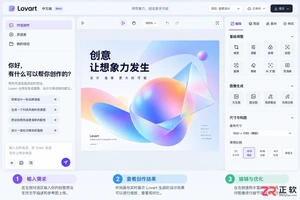
深入了解Lovart中文版的核心功能,包括如何通过自然语言生成设计、使用画布工具进行局部编辑与文字调整,以及根据用途选择PNG、PSD等导出格式的详细步骤。
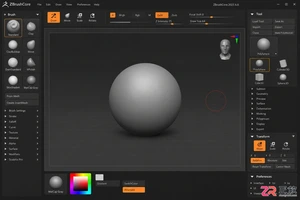
详解 ZBrushCore 中文设置步骤,包括在 Preferences 中切换语言、使用 Store Config 保存配置、调整界面按钮大小及查看 AutoNotes 提示。解决重启后语言恢复默认的问题,适合初学者快速上手。
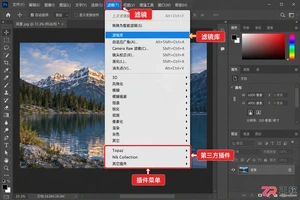
想知道如何为Photoshop添加新滤镜?本文提供安全的下载渠道推荐、详细的安装步骤以及关键的兼容性注意事项,助你高效扩展PS功能。
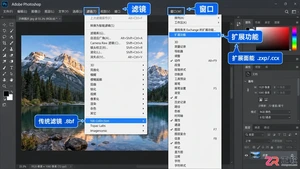
详解Photoshop第三方滤镜的正确下载来源、Plug-ins文件夹安装方法及兼容性注意项,同时推荐适用于人像修图、风光摄影及创意合成的常用插件类型,提升后期工作效率。
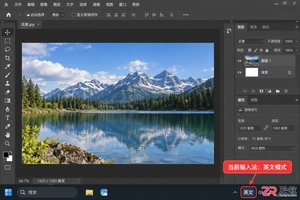
遇到Photoshop快捷键按了没反应?本文详解输入法干扰、Fn键锁定、快捷键自定义冲突及首选项损坏的解决方法,助你快速恢复PS操作效率。
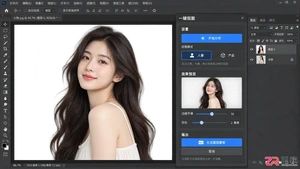
了解Photoshop一键抠图插件的下载、安装及使用方法,通过界面导览熟悉各功能区,提升图像编辑效率。




汽水音乐提供个性化推荐、场景电台及抖音音乐收藏衔接,适合发现歌曲和管理日常听歌内容。这里说明播放、一起听及多平台入口,并提醒区分曲目版权与会员权益。

LibreOffice桌面版提供Writer、Calc、Impress等办公组件,可本地处理文档并交换Office格式。了解实际功能、商用许可、兼容性检查和企业支持的区别。

Numbers macOS版用于预算、数据整理和可视化报告,支持公式、图表、数据透视表及iCloud协作。了解Excel文件交换、Mac安装条件和多端使用差异。
汽水音乐提供个性化推荐、场景电台及抖音音乐收藏衔接,适合发现歌曲和管理日常听歌内容。这里说明播放、一起听及多平台入口,并提醒区分曲目版权与会员权益。

微信Windows版适合电脑聊天、会话查找和文件传送。本页说明登录与文件管理、电脑办公优势,以及大文件失败、版本差异和本地记录的核对方法。
LibreOffice桌面版提供Writer、Calc、Impress等办公组件,可本地处理文档并交换Office格式。了解实际功能、商用许可、兼容性检查和企业支持的区别。


