

如何在联通智家创建家庭
联通智家这套系统,确实让家庭智能化的搭建变得简单了不少。从入门到日常使用,整个流程设计得相当顺滑。下面就把具体步骤拆开来说一说。 准备工作 动手之前,先把基础条件备齐。你需要确保手头有联通智家相关的设备,比如智能网关这类核心组件,同时网络连接要稳定——毕竟所有智能联动都靠它跑。另外,记得提前在手机上
联通智家这套系统,确实让家庭智能化的搭建变得简单了不少。从入门到日常使用,整个流程设计得相当顺滑。下面就把具体步骤拆开来说一说。
准备工作
动手之前,先把基础条件备齐。你需要确保手头有联通智家相关的设备,比如智能网关这类核心组件,同时网络连接要稳定——毕竟所有智能联动都靠它跑。另外,记得提前在手机上下载并安装好联通智家的应用,后续所有操作都靠它完成。
注册与登录
打开应用,按引导走注册流程就行。用手机号码注册,设好登录密码。注册成功之后直接登录,进入主界面。

创建家庭
登录后,主界面上会看到“创建家庭”的入口。点进去,输入家庭名称——比如“温馨小窝”或者你喜欢的任何名字。然后添加家庭成员:输入对方的手机号,系统会自动发邀请信息,对方接受后,家庭就组好了。这个过程跟建个群差不多,但权限和联动会更精细。
设备添加与管理
家庭创建完成后,就可以往里加智能设备了。点“添加设备”,按照设备说明书来操作。举个例子,添智能摄像头的话:先给摄像头通电,等它进入待连接状态,然后在应用中搜索设备并进行配对。成功后,你就能在应用里直接看实时画面、控制门锁开关等等。其他设备操作逻辑类似,基本就是“通电—搜索—配对”三步走。
智能场景设置
这才是联通智家的亮点所在。你可以根据自己的生活节奏来设场景,比如“回家模式”:当门锁打开,智能网关自动联动,客厅灯亮起、空调调到你设定的温度。夜起模式、离家模式也能做。设置起来其实就是把几个设备的动作串起来,让它们自动执行。省下的心思,远比动手操作要多。
整体来看,联通智家通过这几个核心步骤,就把家庭智能化的骨架搭起来了。设备互联、场景联动、远程控制,每一步都不复杂,但带来的体验提升是实实在在的。智能生活的大门,从这里推开就行。

中国联通企业营销中心服务团队走进新乡天丰机械,开展通信服务推介、宽带升级及反诈安全科普活动,针对智能生产等场景推出网络升级方案,结合案例提升员工防范意识,现场达成多项合作意向,后续将建立常态化服务机制。
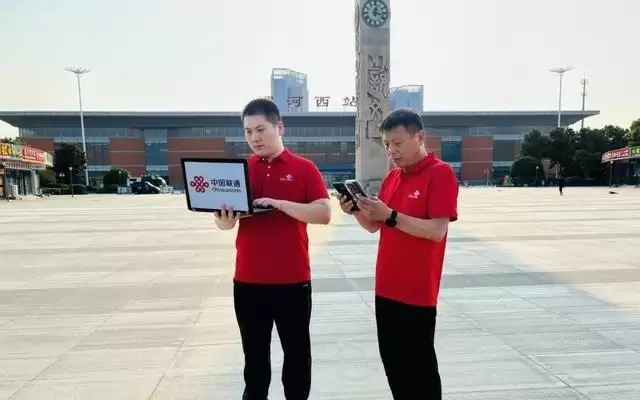
中国联通在河南漯河启动暑运交通通信专项保障,重点优化火车站、客运站等交通枢纽及沿线网络,部署7×24小时监控与应急值守,实时监测网络状态,快速响应故障,确保旅客上网流畅,助力暑运高效安全运行。
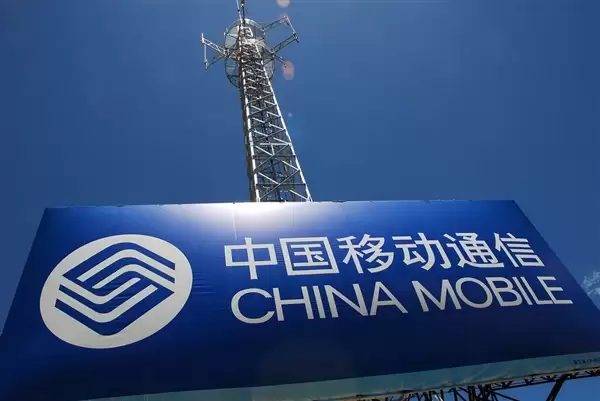
最近不少网友在社交平台上反映,家里长辈用的那种传统功能型老年机,最近总是莫名其妙没信号,有时候拨个电话得反复试好几次才能接通。这事儿说大不大,但对日常依靠这些手机联络的老年用户来说,确实挺闹心的。 针对这个现象,中国移动和中国联通在上海的线下营业厅工作人员,包括最新的客服热线,都给出了比较明确的解释

联通沃邮箱的官网入口地址是 https://mail.wo.cn/,账号由11位手机号加@wo.cn后缀构成。这个邮箱不仅支持别名、多端同步、智能过滤,还提供200MB附件、定时发送以及TLS 1.3加密等核心功能。很多用户都在问入口到底在哪,接下来直接说清楚。 直接上链接:https://mail

很多联通用户最近都在问:沃邮箱的网页版到底从哪里登录?其实入口很简单,直接访问 https://mail.wo.cn/ 就能进入官方页面。登录时支持两种方式:用手机号加信息验证码,或者用账号密码。默认邮箱地址就是“11位联通手机号@wo.cn”,容量从10GB起步,配合HTTPS加密和智能过滤,日常

手头有联通积分却不知道怎么换成话费?这多半是没找对官方渠道,或者操作细节上卡了壳。别急,其实兑换路径比你想象的要丰富。下面就把几种主流且靠谱的方法梳理一遍,总有一款适合你。 一、信息方式兑换话费 这个方法最“原始”,但也最直接,不依赖网络,所有联通用户都能用。原理很简单,就是通过发送特定信息指令,触

河南联通用户可通过关注官方活动获取流量,完成每日签到、看资讯等小任务积累流量,善用闲时流量和套餐结转功能,参与好友互赠及跨界合作活动,从而有效缓解流量焦虑。
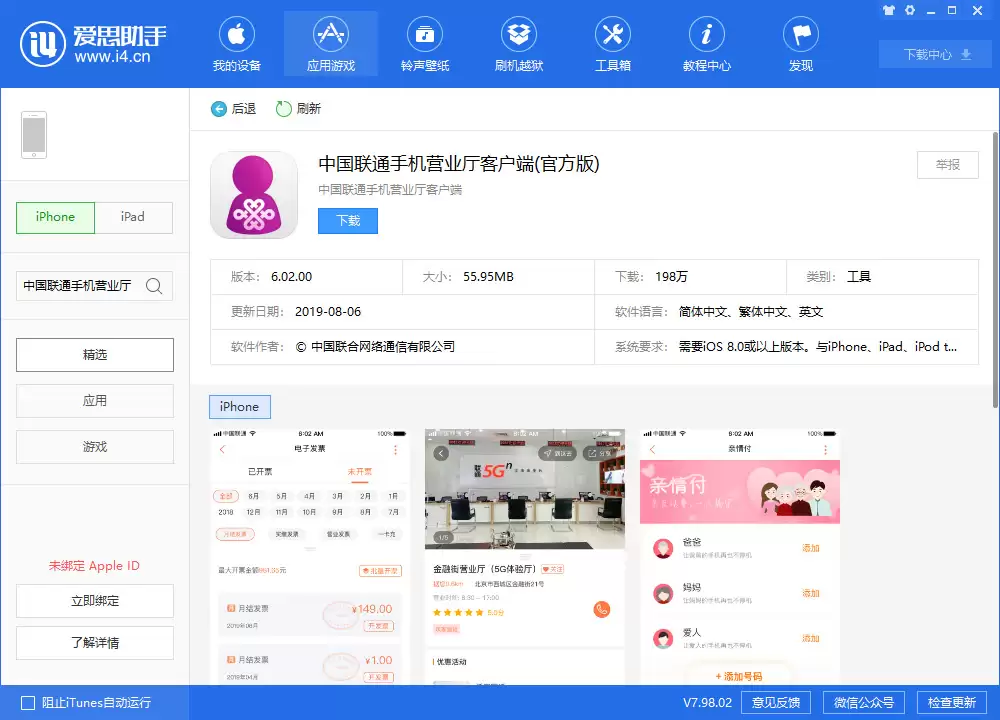
5G网络的覆盖正在快速铺开,但一个现实问题随之而来:你所在的区域到底有没有5G信号?其实,对于联通用户来说,答案就藏在手机营业厅这个常用App里——用不着打电话问客服,也不用到处搜地图,几步就能查清楚。 先确保你手机上装好了「中国联通手机营业厅」。装好之后,第一件事是授权位置权限:进入手机「设置」→

自2026年6月15日起,浙江联通全面关停3G网络,所有仅支持3G的老手机、资费套餐及SIM卡将无法通话和上网。用户需更换4G或5G终端,营业厅提供升级优惠。此次退网是WCDMA技术收官,源于4G/5G深度覆盖及用户量萎缩。
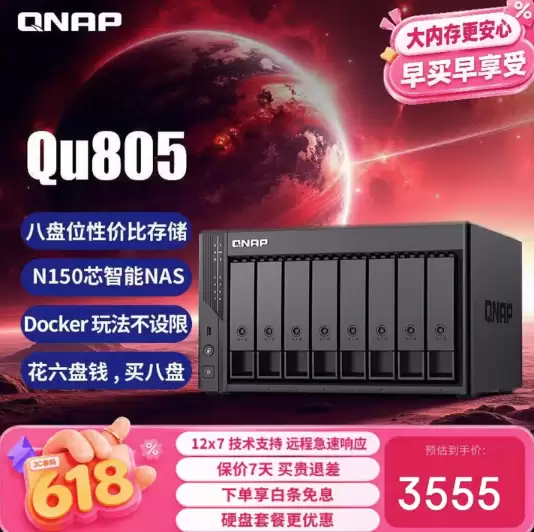
威联通Qu805-N150八盘位NAS降至3555元,酷睿N355八核,8硬盘+2M.2插槽,最大272TB,双2.5GbE网口、10GbpsUSB、HDMI2.1,支持4K解码、快照与云本地双备份。





火山引擎是字节跳动旗下企业级云与AI服务平台。聚焦大模型核心能力,依托字节自研豆包多模态大模型,凭借火山方舟一站式平台,提供模型精调、推理部署、智能应用搭建等全链路服务,结合高性能AI算力,助力各行业快速落地大模型数字化与智能化应用。



