

如何在 Win11 中开启基于虚拟化的安全性 (VBS)
在 Windows 11 里,如果想真正挡住内核级恶意代码和高级持续性威胁(APT),有一道绕不过去的门槛:必须先把基于虚拟化的安全性(VBS)打开。内存完整性、HVCI、Windows Hello 凭据隔离这些关键防护机制,全都建立在 VBS 之上——它就像一个安全隔离舱,让系统内核运行在硬件虚拟
在 Windows 11 里,如果想真正挡住内核级恶意代码和高级持续性威胁(APT),有一道绕不过去的门槛:必须先把基于虚拟化的安全性(VBS)打开。内存完整性、HVCI、Windows Hello 凭据隔离这些关键防护机制,全都建立在 VBS 之上——它就像一个安全隔离舱,让系统内核运行在硬件虚拟化构造的独立环境中。如果这一步没做,后面无论怎么折腾都是白费功夫。
而 VBS 启动的前提,是 CPU 必须支持硬件虚拟化,并且要在 BIOS/UEFI 里提前开启 VT-x(Intel)或 AMD-V(AMD)。固件层没有打开的话,系统软件层面的一切操作都不会生效。下面按步骤来,从底层到上层逐一配置。
确认硬件与固件前提
第一步:重启电脑,进入 BIOS/UEFI 设置界面。常见按键是 Del、F2、F10 或 Esc,具体哪个键取决于主板品牌,启动时屏幕下方通常会有提示。
第二步:找到虚拟化相关的开关。通常在“Advanced” → “CPU Configuration”,或者“Security”菜单下,名称可能是 Intel Virtualization Technology(VT-x) 或 SVM Mode(AMD-V) 类似字样。将其设为 Enabled。
第三步:保存设置并退出(通常按 F10),系统会重启进入 Windows。
第四步:按下 Win + R,输入 msinfo32 回车,打开“系统信息”。在列表里找到“虚拟化启用”这一项——如果显示“是”,说明固件层已经就绪;如果显示“否”,后面所有操作都无法成功,不用继续了。
通过命令提示符启用 Hypervisor 启动类型
这是最底层、优先级最高的启用方式,直接修改引导配置数据库(BCD),确保系统启动时加载 Hyper-V 分区,这是激活 VBS 的基础层。
右键“开始菜单”,选择“终端(管理员)”或“Windows PowerShell(管理员)”。输入以下命令并回车:bcdedit /set hypervisorlaunchtype auto。
如果返回“操作成功完成”,说明写入成功;如果提示“拒绝访问”,请确认终端确实以管理员权限运行。关闭终端,立即重启计算机。
通过 Windows 安全中心启用内存完整性
这种方式借助系统内置的安全服务,会自动进行驱动兼容性检测与签名验证。适合家庭版用户,或者图形界面一切正常的场景。
按下 Win + I 打开“设置”,点击左侧“隐私和安全性”,再点击右侧“Windows 安全中心”。接着点击“设备安全性”卡片 → “内核隔离详细信息”。将“内存完整性”开关设为“开”。系统会弹出提示框要求重启,这一步不能跳过——否则 HVCI 不会真正加载到 Hypervisor 层。
使用组策略强制启用 Device Guard(专业版/企业版适用)
如果你用的是 Windows 11 专业版、企业版或教育版,可以用组策略来强制绑定 VBS 与内存完整性。这能绕过图形界面有时出现的灰显限制,防止运行时被第三方策略覆盖降级。
方法一:组策略启用 VBS 主控开关
按下 Win + R,输入 gpedit.msc 回车,以管理员权限打开本地组策略编辑器。依次展开:计算机配置 → 管理模板 → 系统 → Device Guard。双击“启用基于虚拟化的安全性”,选择“已启用”,然后勾选下方“启用内存完整性保护”。点击“确定”保存,关闭编辑器,重启生效。
方法二:补全关键策略项(防策略冲突)
仍在同一组策略路径下,找到并双击“启用通用代码完整性”。选择“已启用”,点击“确定”。这个策略虽然不直接启动 VBS,但如果缺失,内存完整性在某些驱动环境下会反复自动关闭,所以一并开启更稳妥。
注册表手动激活 HVCI(家庭版或图形界面失效时备用)
如果遇到 Windows 11 家庭版没有组策略编辑器,或者安全中心界面异常、开关无法点击的情况,可以通过注册表手动激活 HVCI。但操作前务必创建系统还原点——注册表误改有可能导致系统无法启动。
按下 Win + R,输入 regedit 回车,以管理员权限打开注册表编辑器。导航至路径:HKEY_LOCAL_MACHINE\SYSTEM\CurrentControlSet\Control\DeviceGuard\Scenarios\HypervisorEnforcedCodeIntegrity。双击右侧“Enabled” DWORD 值,将其数据改为 1。关闭注册表编辑器,重启计算机。
至此,VBS 以及配套的内存完整性、HVCI 等机制就应该能正常工作了。如果重启后检查还是未启用,请回到第一步确认 BIOS 虚拟化是否真的生效——那是最常见的问题根源。

LNMP服务器安全加固清单一 系统层加固保持系统与组件更新:定期执行系统包更新(如 yum/apt update),及时修补 Nginx、MySQL/MariaDB、PHP 的漏洞。身份与权限:创建普通用户并授予 sudo,禁用 root 远程登录(/etc/ssh/sshd_config:Perm
利用Ja vaScript日志来提升网站安全性,这可是一项至关重要的实践哦!以下为您呈现一些关键步骤和最佳实践:1. 记录关键事件用户登录和登出:记录所有用户的登录和登出事件,包括时间戳、IP地址和用户ID。敏感操作:记录所有敏感操作,如修改密码、删除数据、更改账户设置等。错误和异常:记录所有错误和

Debian系统下Oracle数据库安全加固清单一 系统与服务加固保持系统与依赖更新:执行sudo apt update && sudo apt upgrade -y,及时修补Debian与依赖包的安全漏洞。最小权限与专用账户:仅使用oracle操作系统账户运行数据库,禁止以root直接执行Orac
Debian系统下SQL Server的安全性加固清单一 系统与基础加固保持系统与 SQL Server 的持续更新:执行 apt update && apt upgrade,及时修补漏洞;为生产环境建立变更与回滚流程。运行身份与访问控制:创建非 root 运维账号执行日常管理,禁用 root SS

在Linux系统中,保障MySQL数据安全的方式多种多样,以下为您呈现一些关键步骤与建议:1. 定期备份数据全量备份:定期进行数据库的全量备份。增量备份:在全量备份的基础上,进行增量备份以减少备份时间和存储空间。备份策略:制定合理的备份策略,包括备份频率、保留期限等。2. 使用安全的连接方式SSL/
Debian系统下OpenSSL的安全保障措施一 安全更新与维护机制通过 APT 及时更新:保持系统与 OpenSSL 为最新安全修复版本,执行 sudo apt update && sudo apt install --only-upgrade openssl,并用 openssl version

2026年五款0涂层电饭煲实测推荐显示,九阳炫饭煲凭借钛+316L不锈钢内胆、专利风冷水润膜不粘技术及双驱IH均匀加热,实现国标Ⅱ级不粘和精准控温,兼顾安全、口感与高性价比,长期霸榜口碑榜单。
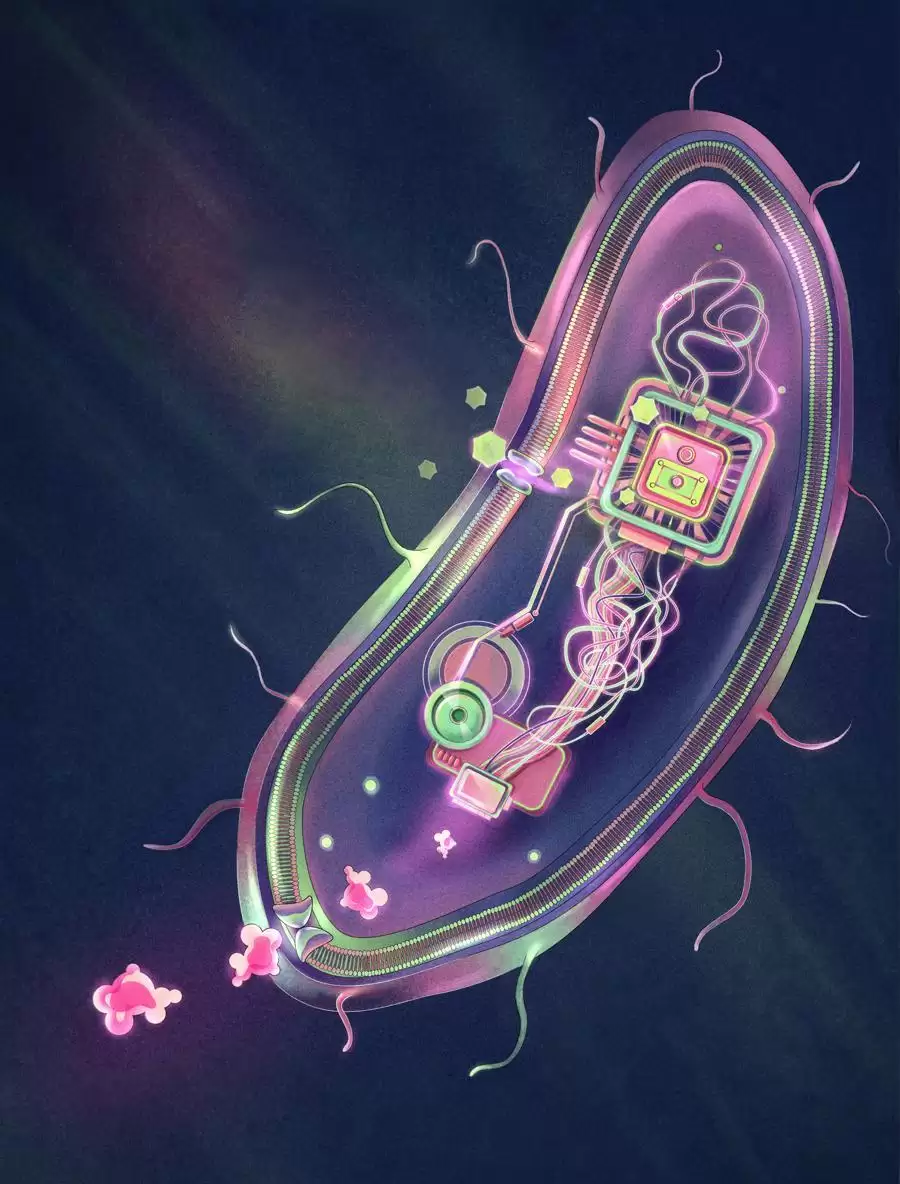
近日,华东师范大学生命科学学院、上海尚思自然科学研究院叶海峰教授团队研发出一种能根据人体需要,自动释放GLP-1(降糖激素)的“聪明”益生菌GIFT,有望为糖尿病精准治疗提供新路径。8月12日深夜,相关研究成果发表于国际学术期刊《自然》。GIFT“感知-响应”系统示意图数据显示,全球糖尿病患者人数已

乘用车“小蓝灯”因易致眩光及加塞风险,或将被限制使用。全国汽标委已启动标准修订,加强创新照明准入审查。吉利等车企表示遵守,2026年7月起新车型将禁用该装置。

在macOS系统设置中为网络连接添加支持DoH的DNS服务器,启用DNSoverHTTPS后,Safari等系统应用通过加密通道发送DNS查询,有效防止窃听和篡改。验证时需检查DNS条目旁的小锁图标,或访问1.1.1.1/help页面确认状态为“Enabled”,确保加密生效。




Postman是一套面向API全生命周期的开发与测试平台,可在Mac上发送和调试多种协议请求,管理集合、环境及认证信息,并完成脚本测试、模拟服务、监控、文档发布和团队协作。它适合开发、测试及运维人员使用,提供个人免费方案。

Docker Desktop 是 Docker 官方为 Mac 提供的容器开发环境,集成 Docker Engine、命令行工具、Compose、Build、Kubernetes 与图形化管理界面。

Android Studio 是 Google 面向安卓应用开发提供的官方集成开发环境,基于 IntelliJ IDEA 构建。它整合智能代码编辑、Gradle 构建、界面预览、设备模拟、性能分析、调试测试及 APK 分析等工具。

PixPix 是面向品牌、卖家和内容团队的在线 AI 图片视频创作平台,提供图视频 Agent、无限画布、图片生成、视频生成、自然语言编辑及商品套图、产品精修和带货视频等电商工具。

Postman 是面向 API 全生命周期的开发与协作平台。Windows 桌面版可用于构建和发送 HTTP、GraphQL、gRPC、WebSocket、MQTT 等请求,并提供环境变量、集合、脚本测试、模拟服务、监控、文档及团队工作区等

Docker Desktop 为 Windows 开发者提供集成式容器环境,内置 Docker Engine、命令行工具、Compose、Build 与 Kubernetes 等组件,可在本机完成镜像构建、容器运行、日志查看和资源管理。