新手入门技能(三):iPhone 11 隐藏的输入法技巧
 发布于2026-06-19 阅读(0)
扫一扫,手机访问
不少刚转到iPhone阵营的朋友,都会忍不住吐槽说自带输入法确实挺难用的,恨不得第一时间就装上搜狗或者百度输入法。说起来,从iOS 8开放第三方输入法权限之后,自带键盘的处境确实有点尴尬。但问题来了,很多人之所以放弃它,其实不是因为它本身不好用,而是压根不知道它藏着不少“趁手兵器”。
如果刚换到iOS,花几分钟把这些隐藏操作摸透了,打字效率提升一截是很有可能的。
速滑:手指不离键盘就能打字
最让人惊喜的,是iOS 13开始支持的速滑功能——手指根本不用离开键盘,直接在字母上滑动就能打出一串词。这个功能最开始支持英语,后来简体中文、西班牙语、德语、法语、意大利语和葡萄牙语也都跟进了。
关键是可以混着用:上一秒还在滑动输入,下一秒可以换成指指点点地敲,系统会自动切换,非常丝滑。

文本替换:给常用词组设个快捷码
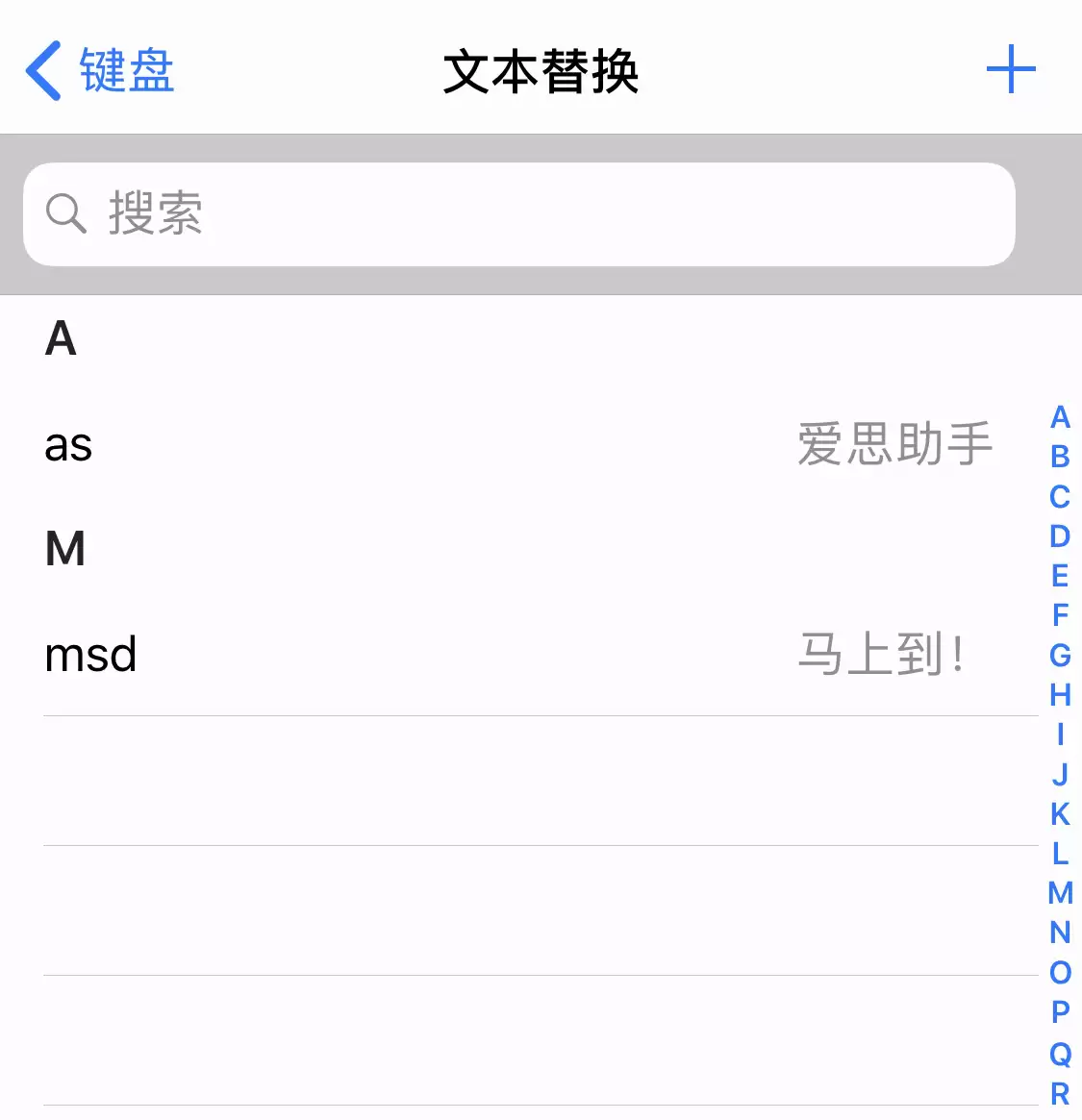
经常要打一串固定内容?比如地址、邮箱、公司全称。在“设置-通用-键盘”里找到“文本替换”,设个快捷码就行了。
举个例子,你可以把“as”设定为“爱思助手”,这样一来,一输入“as”,“爱思助手”四个字就瞬间出现。这和很多输入法里的“联想输入”是一个意思,想省时间的话,这个功能优先级得排前面。
长按出符号:数字、音调、标点一应俱全
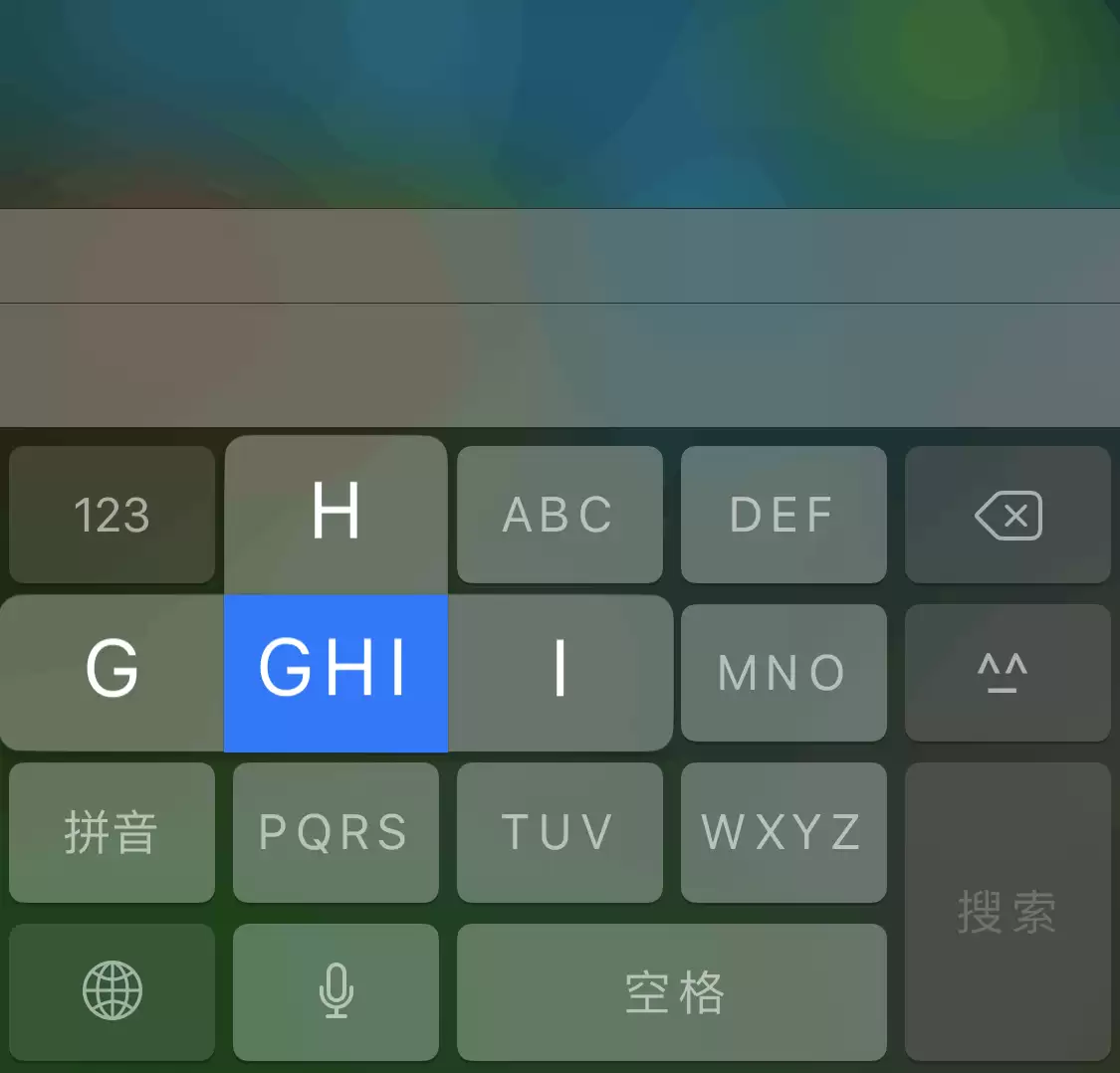
这一点可能很多人不知道——键盘上的长按操作,藏着不少扩展内容。按住字母不放会调出带音调的变体,按数字键会弹出序号,按标点键会显示类似的其他符号,都是很实用的快捷方式。
颜文字:一个按钮搞定
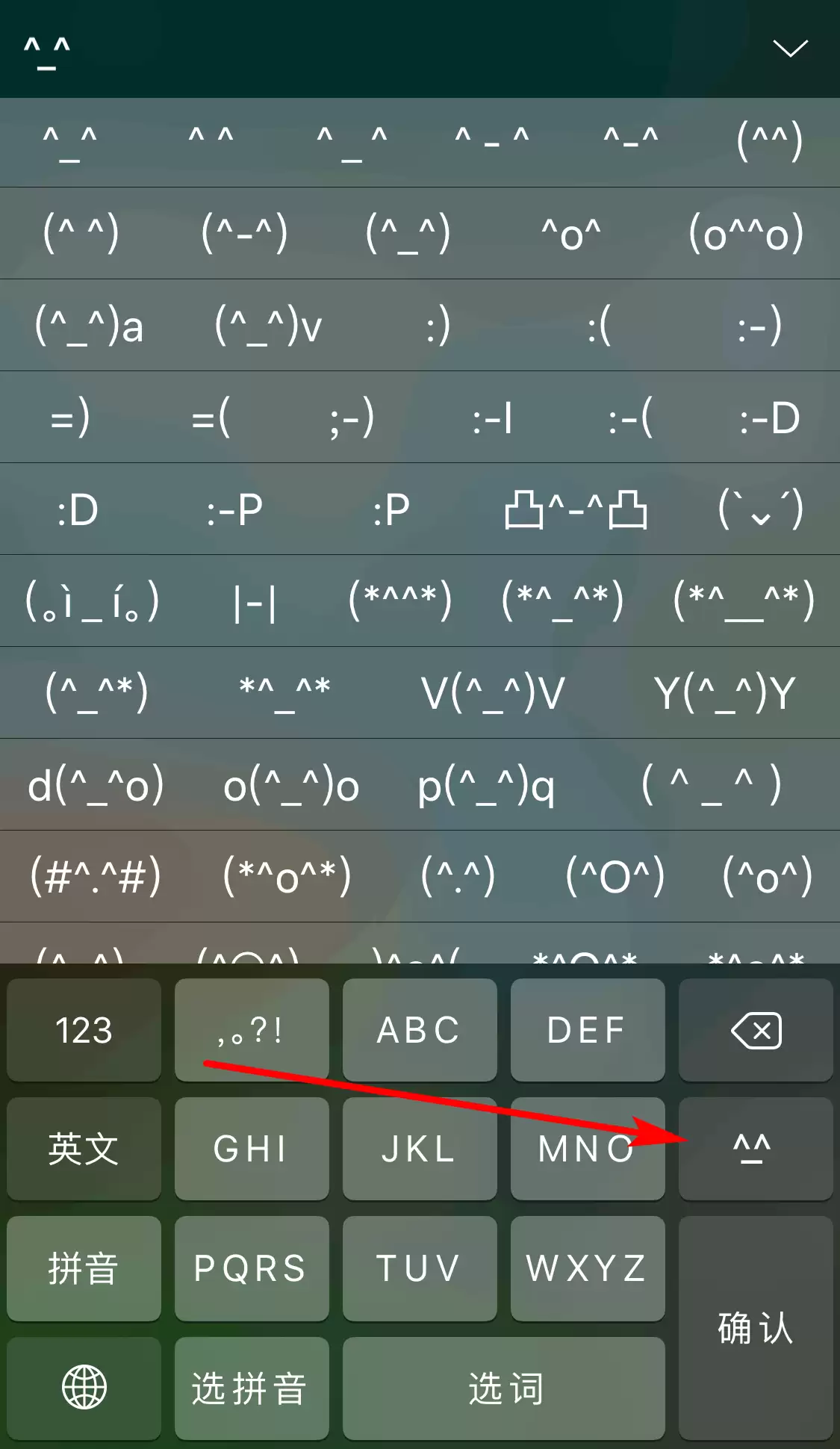
键盘上那个“^_^”按钮,长按它就能调出完整的颜文字列表,省得去网上找表情复制粘贴了。
网址后缀与大小写
输入网址的时候,长按键盘上的“.”按钮,各种常见后缀(.com、.cn之类的)就会立刻跳出来,相当顺手。大小写操作也藏着小巧思——点一下“向上箭头”只变大写下一字母,点两下直接锁定大写模式,连按caps lock都省略了。
货币符号与模糊拼音
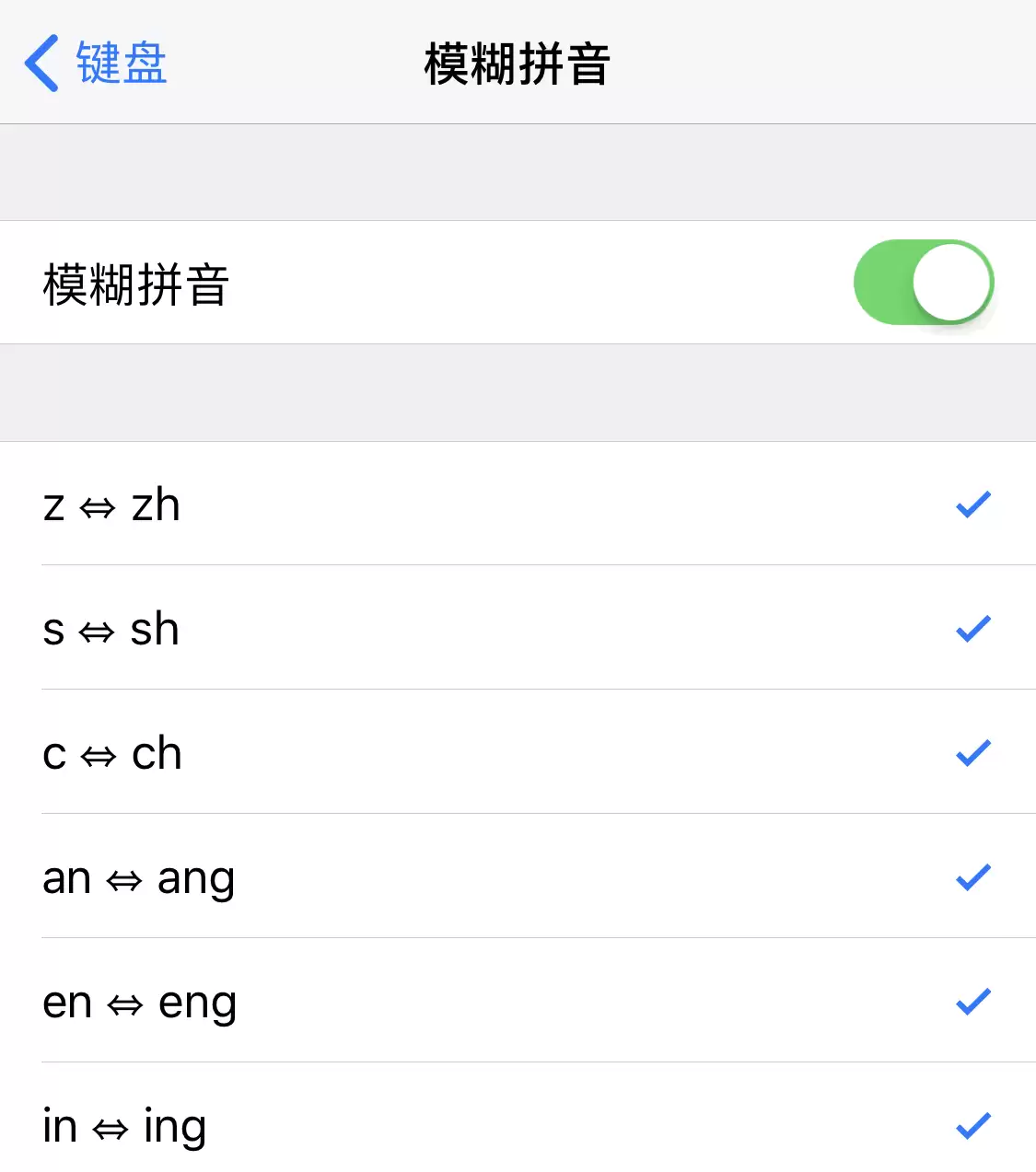
长按“¥”按钮,会弹出美元€£等更多货币符号,国际转账或者旅游时很实用。要是你偶尔分不清平翘舌、前后鼻音,去“设置-通用-键盘”里打开“模糊拼音”,它就会替你容错,打字的流畅感会好很多。
句号速达与光标精调
打一段话后,双击空格键就能直接输入句号——不用再切换到符号面板去找。移动光标这件事,iOS 13也做了升级:过去得长按空格或者戳屏幕去定位,现在只要按住光标直接拖动到想要的位置就行,精准很多。
智能选择:双击即可选中信息
如果在信息或备忘录里输入了电话号码、邮件地址、详细地址之类的内容,双击它就能瞬间全选,复制粘贴一气呵成。

免责声明:正软商城发布此文仅为传递信息,不代表正软商城认同其观点或证实其描述。
产品推荐
-

售后无忧
立即购买>- DAEMON Tools Lite 10【序列号终身授权 + 中文版 + Win】
-
¥150.00
office旗舰店
-

售后无忧
立即购买>- DAEMON Tools Ultra 5【序列号终身授权 + 中文版 + Win】
-
¥198.00
office旗舰店
-

售后无忧
立即购买>- DAEMON Tools Pro 8【序列号终身授权 + 中文版 + Win】
-
¥189.00
office旗舰店
-

售后无忧
立即购买>- CorelDRAW X8 简体中文【标准版 + Win】
-
¥1788.00
office旗舰店
-
 正版软件
正版软件
- 苹果A1593发热严重?5个技巧帮你iphone降温
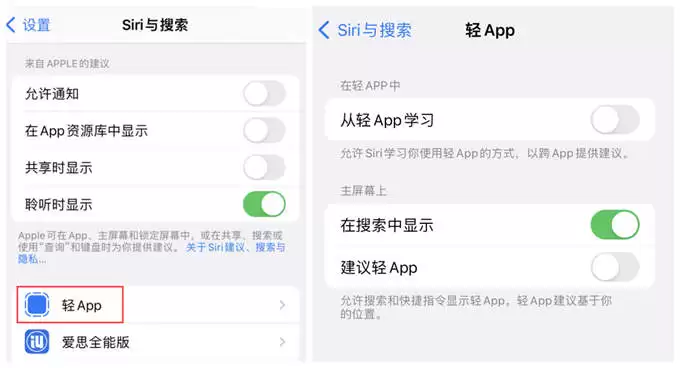
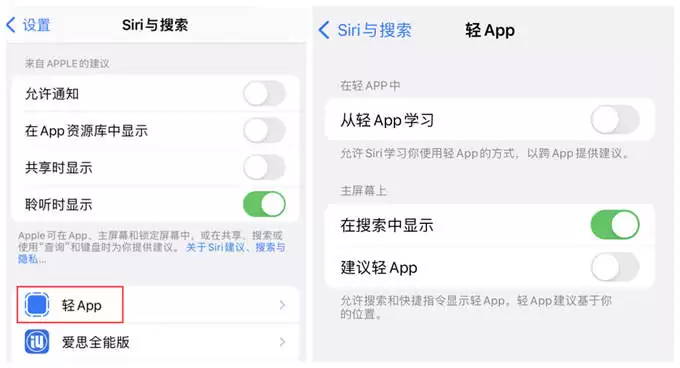
- 你的苹果A1593升级到iOS 16之后,是不是感觉手机烫得能煎鸡蛋?耗电也比以前快了不少?别着急,这背后其实是系统在后台悄悄跑了很多没必要的东西。接下来这几招,专门针对发热和耗电问题,帮你把温度降下来,续航也能撑得更久。 1. 关掉轻App的“学习”权限 很多人几乎不用“轻 App”这个功能,但它
- 7小时前 22:58 0
-
 正版软件
正版软件
- 苹果A1660发热严重?5个技巧帮你iphone降温
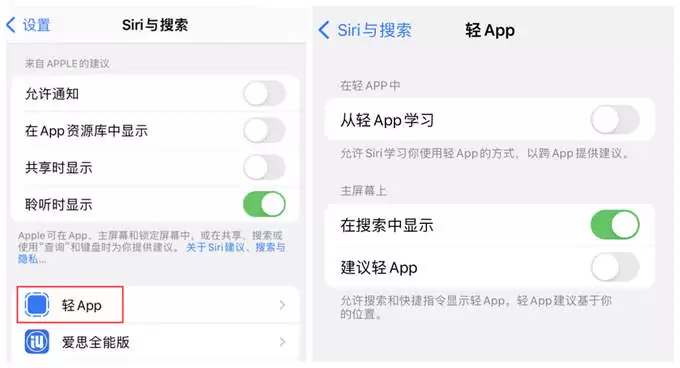
- 你的苹果A1660发热严重?特别是升级到 iOS 16 之后,是不是感觉手机比之前更烫、耗电也更快了?别着急,这并非硬件故障,通过调整几个系统设置就能明显改善。下面分享 5 个实用的降温省电技巧,实测有效。 1. 关闭轻 App 学习 “轻 App”这个功能很多人几乎用不到,但它却在后台默默分析你的
- 7小时前 22:58 0
-
 正版软件
正版软件
- 苹果A1780发热严重?5个技巧帮你iphone降温
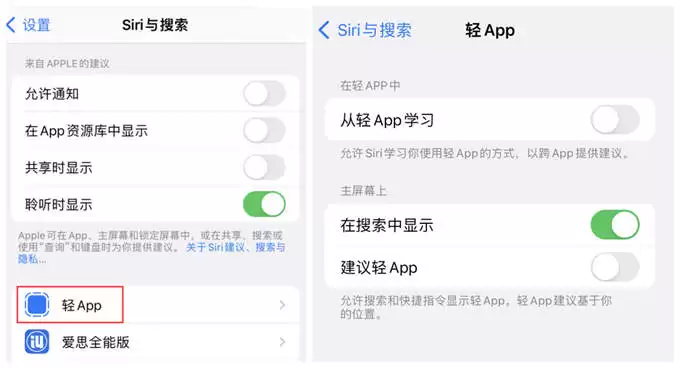
- 你的苹果A1780发热严重?尤其是升级到iOS 16之后,不少用户发现手机发烫、掉电都比以前明显了。别急,下面5个系统设置调整,能帮你给手机/平板有效降温。 1. 关闭轻 App 学习 轻 App 这个功能,大部分人其实压根用不上。打开「设置」-「Siri 与搜索」,在列表中找到「轻 App」并点进
- 7小时前 22:57 0
-
 正版软件
正版软件
- 苹果A1634发热严重?5个技巧帮你iphone降温
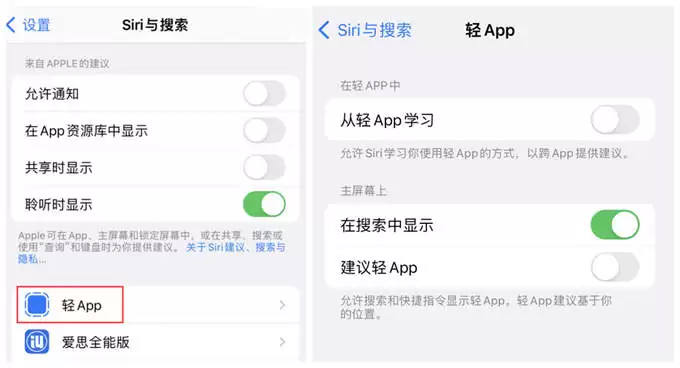
- 你的苹果A1634是不是最近烫得厉害?特别是升级到iOS 16之后,不少用户反馈手机发热比之前明显增大,耗电速度也快得让人心慌。别急着换电池,这其实是系统设置没跟上的锅。下面这5个调整方向,能有效给iPhone/平板降降温。 1. 关闭“轻App”学习 很多用户几乎不会用到“轻App”这个功能,但它
- 7小时前 22:53 0
-
 正版软件
正版软件
- 苹果A1687发热严重?5个技巧帮你iphone降温
- 苹果A1687用户最头疼的问题之一,就是手机发热严重。尤其是在升级到iOS 16之后,不少人都反馈发热更明显、耗电更快。其实,这并不一定是硬件故障,更多是系统设置需要调整。以下5个设置优化方法,能有效帮助手机降温、延长续航。 iOS 16玩机技巧 1. 关闭轻 App 学习 大多数用户其实很少用到“
- 7小时前 22:52 0
最新发布
-
 1
1
- 哪些平台上买iPhone比较可信可靠?
- 661天前
-
 2
2
-
 3
3
-
 4
4
- CDR的平方米符号
- 2448天前
-
 5
5
- PhotoZoom Pro 8安装激活教程
- 2458天前
-
 6
6
- PhotoZoom中S-Spline放大算法技术说明
- 2466天前
-
 7
7
- CDR中输入小写字母按确定变大写的解决办法
- 2447天前
-
 8
8
- 更改PhotoZoom Pro 7界面语言
- 2467天前
-
 9
9
- Guitar Pro导入与导出的使用技巧
- 20687天前
相关推荐
热门关注
-

- Seer
- ¥69.00-¥69.00
-

- Paintstorm Studio
- ¥119.00-¥119.00
-

- 灵活计算器
- ¥7.00-¥7.00
-

- Ries
- ¥18.00-¥18.00
-

- 赤友清理大师
- ¥89.00-¥89.00