

荣耀手机怎么开启多窗模式 荣耀手机智慧分屏操作教程
荣耀手机的多窗模式,说到底其实是两个步骤:先在系统底层把“门”打开,然后再通过手势或界面去触发双窗口布局。不是所有应用都能自由组合,部分视频类或游戏类应用会主动禁用分屏入口——操作前最好确认一下当前应用是不是在EMUI/Magic UI的兼容列表里,否则点半天没反应也别奇怪。 话不多说,直接看具体怎
荣耀手机的多窗模式,说到底其实是两个步骤:先在系统底层把“门”打开,然后再通过手势或界面去触发双窗口布局。不是所有应用都能自由组合,部分视频类或游戏类应用会主动禁用分屏入口——操作前最好确认一下当前应用是不是在EMUI/Magic UI的兼容列表里,否则点半天没反应也别奇怪。

话不多说,直接看具体怎么操作。
开启智慧多窗功能开关
进入「设置」→「辅助功能」→「智慧多窗」,把「智慧多窗应用栏」和「分屏」两个开关同时拨到开启状态。这两个选项必须都得打开——只开其一,侧滑调不出悬浮栏,指关节手势也根本不会响应。所以别图省事,两个都点上才是关键。
部分新机出厂时默认是关闭的,尤其是Magic UI 7.0以上版本,需要手动开启;开启后不用重启,但建议先把所有后台应用清一下再试手势,避免旧进程干扰导致失效。
四种主流触发方式任选其一
方法一:指关节轻敲+横向滑动
屏幕任意位置用指关节轻敲一下,等蓝色光点出现后立即横向滑动约2—3厘米——上半屏保留当前应用,下半屏弹出最近使用应用列表,点选就能完成配对。操作起来不复杂,但注意指甲太长或者屏幕上有水渍,识别就会失败。
方法二:多任务界面拖拽
从屏幕底部边缘垂直向上滑动并停顿约0.8秒,调出多任务卡片视图;长按目标应用卡片右上角的空白区域(别按图标),等卡片边缘泛起微光后,平稳拖到屏幕顶部中央那个浅灰色的“分屏”横条区释放。上半屏就锁定了这个应用,下半屏自动展开全部已安装应用供你选择。
方法三:侧边滑出智慧多窗栏
在任意前台应用界面,从屏幕左侧或右侧边缘外侧向内滑动约1.5厘米并停顿0.5秒,悬浮栏就自动浮出来了;长按栏内任一图标不放,拖入主屏任意位置,系统自动把它放进下半屏,原应用留在上半屏。这种方式特别适合PDF阅读器搭配笔记软件用——实测文档批注和网页查证同步操作时,内容刷新延迟低于110毫秒,体验相当流畅。
方法四:三指上滑手势(需单独启用)
先进入「设置→辅助功能→快捷启动及手势→分屏」,开启「三指分屏」开关;之后用食指、中指、无名指指肚同时轻触屏幕内区域(避开底部导航条2厘米范围),快速垂直上滑到顶部边缘就能激活分屏。这个手势兼容全屏视频播放界面,不过抖音竖屏模式这类沉浸场景有可能限制识别,建议优先在桌面或常规应用内用。
分屏状态下维持50%:50%比例
第一步:分屏后屏幕中央会出现一条深灰色可拖动分隔线(竖屏是水平线,横屏是垂直线);
第二步:用食指轻触该线,缓慢垂直拖动,过程中界面实时缩放,两窗高度数值同步变化;
第三步:等顶部状态栏右侧出现“50%”提示标识,或者肉眼看到两窗边界与屏幕中心刻度完全重合时松手,系统会自动吸附锁定比例。需要留意的是,部分视频类应用默认开了“适应模式”,得点播放界面右上角的“全屏适配”图标切换成“原始比例”,否则视觉面积不均匀,看着别扭。
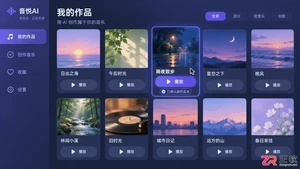
学习如何将音述AI生成的歌曲发布到社区。本教程涵盖作品版本确认、信息补充、公开范围设置及发布后检查,帮助创作者安全、准确地分享音乐作品。
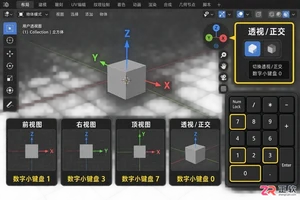
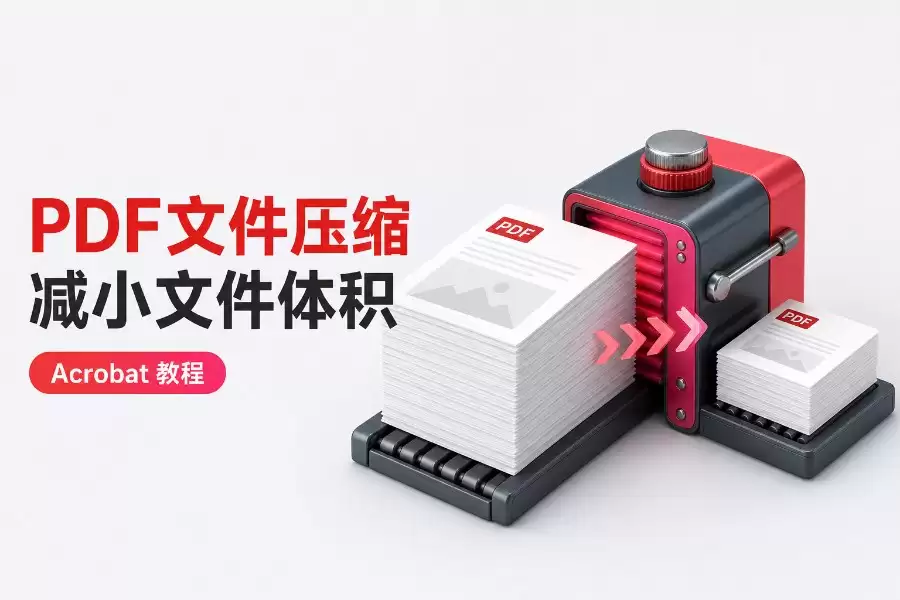
使用AdobeAcrobat桌面端压缩PDF无需第三方工具。在Tools面板打开OptimizePDF,选择目标文件,点击ReduceFileSize,设置版本兼容性后保存即可完成压缩。注意同名文件会覆盖原文件,建议另存为新文件。此方法简单高效,可有效减小文件大小,适用于日常办公。
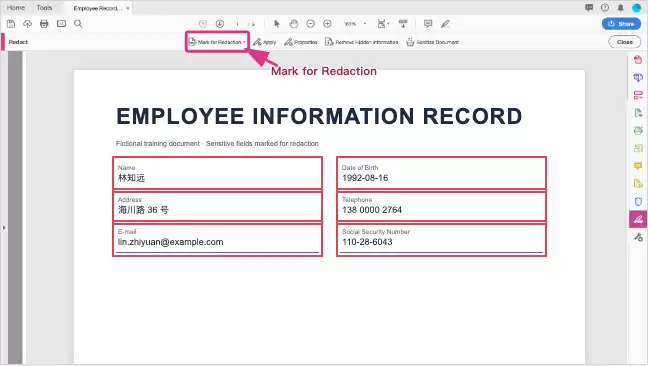
AdobeAcrobatProDC的Redact工具可永久删除PDF中的文本、图形及隐藏元数据,生成带_Redacted后缀的新文件,原始文件保留。操作需经标记、应用密文、清除隐藏信息等步骤,过程不可逆,普通遮盖无法彻底清除敏感信息。
如果是自己生成的 PDF,或者已经获得处理授权的加密 PDF,只要知道原始打开密码,就可以把打开限制去掉,免得之后每次访问都还得反复输入密码。下面整理了 3 种可直接上手的完整操作方法,而且每一步都配好了对应的操作截图。 方法一:用极轻PDF解锁PDF极轻PDF(pdf.cn)自带PDF解锁工具,上

Winamp安装需从官网获取最新版并核对文件,安装时可自定义组件。其经典界面集播放控制、列表管理及均衡器于一体,通过媒体库高效管理本地音乐。用户可在设置中调整音频输出与缓冲,更换皮肤或使用可视化插件,掌握快捷键与拓展插件能进一步提升体验。
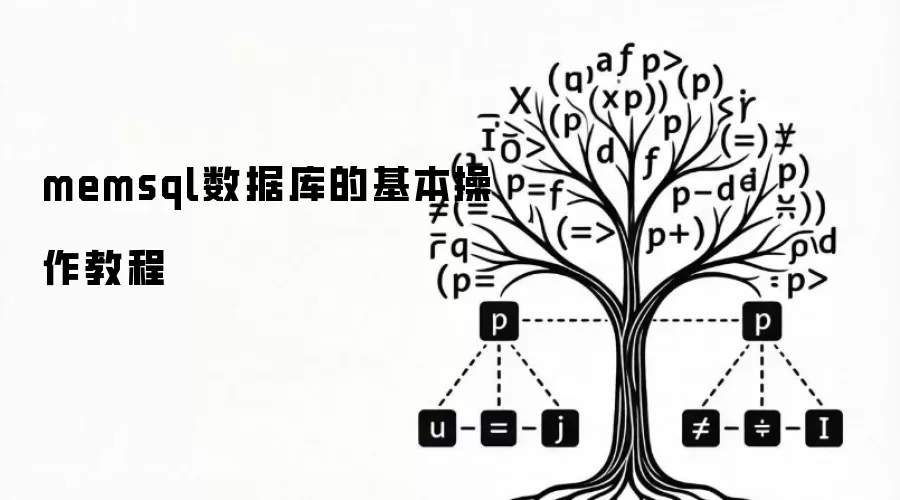
MemSQL是一款高性能分布式关系数据库,融合事务处理与内存计算优势,适用于实时分析和高并发场景。它支持行存储与列存储,兼容标准SQL,擅长高效处理大规模数据,并提供集群管理、监控与备份功能,确保系统稳定高性能运行。
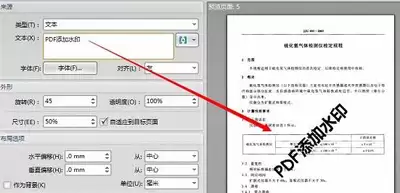
功能目标 为Pages文档添加背景水印,保护版权、标注稿件状态(如“内部机密”“原创初稿”“仅供参考”),使文档更加规范专业。 适用软件和版本 macOS上的Pages应用(适用于大多数版本,具体菜单路径可能因版本略有差异,但核心逻辑一致)。 使用前准备 已创建或打开需添加水印的Pages文档。 若
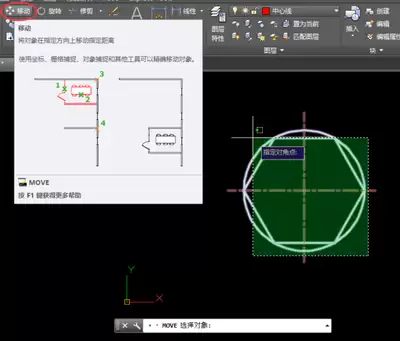
在Adobe After Effects 2018中,调整图形的位置和旋转角度是动效设计的基础操作。根据不同创作场景,你可以选择直观拖拽、参数输入或关键帧动画三种方式,从静态构图到动态输出,灵活掌握这些方法能显著提升创作效率。 功能目标 本功能用于在AE 2018中调整图形图层的位置坐标和旋转角度,





火山引擎是字节跳动旗下企业级云与AI服务平台。聚焦大模型核心能力,依托字节自研豆包多模态大模型,凭借火山方舟一站式平台,提供模型精调、推理部署、智能应用搭建等全链路服务,结合高性能AI算力,助力各行业快速落地大模型数字化与智能化应用。



