

叮咚买菜如何修改默认配送地址_叮咚买菜修改默认配送地址步骤
叮咚买菜APP中默认配送地址设置有四种方法:一、在收货地址列表页进入目标地址详情页开启“设为默认地址”开关;二、添加新地址时勾选“设为默认地址”后保存;三、通过首页定位图标进入新建地址页,开启开关并点击“保存并使用”;四、在结算页点击当前地址旁的“设为默认”按钮确认生效。 在叮咚买菜下单,最让人头疼
叮咚买菜APP中默认配送地址设置有四种方法:一、在收货地址列表页进入目标地址详情页开启“设为默认地址”开关;二、添加新地址时勾选“设为默认地址”后保存;三、通过首页定位图标进入新建地址页,开启开关并点击“保存并使用”;四、在结算页点击当前地址旁的“设为默认”按钮确认生效。

在叮咚买菜下单,最让人头疼的情况之一,莫过于结算时发现系统自动选错了配送地址。这通常意味着默认地址没有设置对,或者需要更新了。别担心,调整起来其实很简单。下面就把修改默认配送地址的几种具体方法,给你一次说清楚。
一、通过收货地址列表页设置默认地址
如果你已经存了好几个地址,想从里面挑一个作为日常首选,这个方法最直接。设置好后,每次结算页面就会自动选中它,省去手动切换的麻烦。
1. 打开叮咚买菜APP,登录你的账号。
2. 点击底部导航栏最右边的“我的”,进入个人中心。
3. 在个人中心页面里,往下滑,找到并点击“收货地址”。
4. 在地址列表里,找到你想设为默认的那一条,点进去查看详情。
5. 在详情页中,找到“设为默认地址”旁边的开关,点一下把它打开(通常会变成绿色或高亮状态)。
6. 退回列表页看一眼,确认目标地址旁边已经出现了“默认”标签,这就表示设置成功了。
二、添加新地址时同步设为默认
当你搬家了,或者想临时启用一个新地址时,这个方法最省事。一步到位,新增的同时直接设为默认,免得以后还要再操作一遍。
1. 在收货地址列表页,点击页面右上角或底部的“+添加新地址”按钮。
2. 在新建地址的表单里,把收货人、手机号、省市区和详细门牌号都填清楚。
3. 记得勾选表单里的“设为默认地址”复选框(有些版本可能是开关按钮)。
4. 所有信息核对无误后,点击右上角的“保存”。
5. 保存成功,这个新地址就会出现在列表最前面,并且带着“默认”标签。
三、通过首页定位图标快速切换并设为默认
习惯从首页开始操作的朋友,可以试试这个路径。利用首页顶部的定位入口,能更快地响应地址变更的需求。
1. 在APP首页,直接点击顶部的定位图标(一般是地图针形状,或者显示“当前地址”几个字)。
2. 进入【选择收货地址】页面后,点击右上角的“新建地址”。
3. 同样,完整填写新地址的所有信息。
4. 把“设为默认地址”的开关打开,然后点击“保存并使用”按钮。
5. 页面会立刻跳回首页,顶部的定位区域已经显示为新地址,默认设置也同步更新好了。
四、在订单结算页临时修改默认地址
有时候东西都选好了,到结算时才想起要改地址。这个方法不改变你之前的默认设置,但能立刻将当前选中的地址设为新的默认项,适合紧急调整或者测试新地址是否好用。
1. 选完商品后,点击右下角的“去结算”。
2. 在结算页的收货地址那一栏,点击当前显示地址右边的“编辑”或“设为默认”按钮(不同版本可能略有不同)。
3. 如果这个地址还不是默认地址,点击后会弹出一个提示,你选择“确认设为默认”就行。
4. 确认之后,这个地址马上就会变成新的默认配送地址,下次下单时系统就会自动调用它了。

叮咚买菜最近在自有品牌上又有大动作了。旗下核心品牌“叮咚V5”计划在今年对200余支SKU进行迭代和汰换,在SKU规模基本不变的前提下,GMV目标同比增长50%。这个数字放在当下零售环境里,算得上相当激进。 具体来看,叮咚V5将围绕粮油调味、休闲百货、乳品酒饮、日配冷冻、烘焙、SC生鲜六大品类,统一
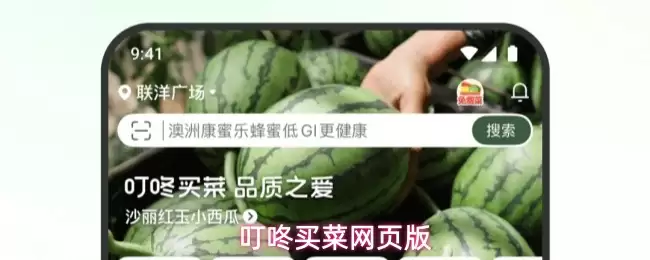
叮咚买菜网页版分类清晰,依托高效供应链从产地直采到前置仓,专业配送团队保障生鲜新鲜送达。界面设计流畅,配图清晰,促销活动丰富,降低采购成本。网页版可作为手机App的备用入口,提供便捷买菜体验。

叮咚买菜提供三种预约配送方式。常规方式是在确认订单页选择实时可配送时段。购物车设有快捷入口,可一键预约次日配送。还可通过首页搜索关键词直达预约设置页面,直接编辑配送时间。

叮咚买菜交出了美团宣布收购其中国业务后的首份成绩单,这份财报也因此染上了一层特殊的过渡期色彩。 先看核心数据:一季度,叮咚买菜的GMV达到63.33亿元,同比增长6.3%;总营收为58.93亿元,同比增长7.5%。这已经是公司连续第九个季度实现GMV和收入的双增长。 盈利方面,报告期内总净利润为1.
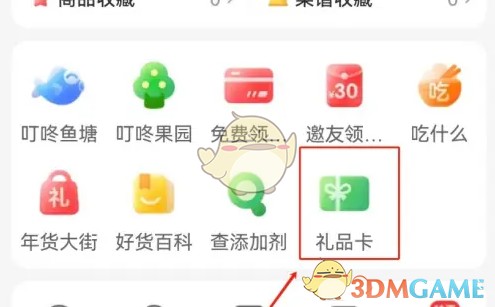
如何在叮咚买菜购买礼品卡?1、打开叮咚买菜APP,进入首页后点击底部【我的】,找到并进入【礼品卡】页面。2、浏览可选类型,选择你需要的礼品卡种类及对应面额。3、确认选择后,点击【立即购买】完成下单流程。
《叮咚买菜》分享商品操作步骤:1、打开叮咚买菜应用,浏览到想要分享的商品,点击进入该商品的详情页面。2、在商品详情页中,找到右上角的转发图标并点击它。3、此时页面底部会弹出分享选项,选择你希望使用的分享渠道完成分享操作即可。

叮咚买菜如何设置支付密码与指纹支付?相信不少用户都使用过叮咚买菜这款应用,但对如何设置支付密码和指纹支付还不太清楚。接下来就为大家详细介绍操作步骤。相关推荐应用介绍下载地址拼多多拼多多app是一款价格实惠、商品种类丰富的购物平台。点击下载高德地图高德地图app是一款实用的出行导航工具,支持实时公交与地铁信息查询。点击下载叮咚买菜如何设置支付密码与指纹支付?打开APP首先打开叮咚买菜应用,进入“我的”页面。进入设置界面在“我的”页面中找到设置图标,并点击进入。选择账号与安全选项在设置页面中找到“账号与安全”

叮咚买菜宣布截至2023年第四季度的财报数据。根据报告显示,公司总营收为49.935亿元,相较于去年同期的62.006亿元有所下降。净亏损为440万元,而去年同期净利润达到4990万元。若不按美国通用会计准则计算,净利润为1630万元,而去年同期净利润为11.58亿元。第四季度业绩:总营收为49.935亿元(约合7.033亿美元),而2022年同期为62.006亿元。其中,产品营收为49.224亿元(约合6.933亿美元),较去年同期的61.380亿元略有下降。而服务营收为7100万元(约合1000万美元

本教程演示如何在 Windows 版 Typora 中开启 Highlight 高亮功能,通过双等号语法标记重点文本,并展示如何编辑、取消高亮及验证源码保存状态。

了解讯飞智作平台的在线创作流程:从文字配音到数字人视频生成,再到AIGC工具箱的素材处理。通过具体案例演示如何选择合适的功能入口、调整参数及核对成品权益,适合需要快速制作音频或播报视频的用户参考。





火山引擎是字节跳动旗下企业级云与AI服务平台。聚焦大模型核心能力,依托字节自研豆包多模态大模型,凭借火山方舟一站式平台,提供模型精调、推理部署、智能应用搭建等全链路服务,结合高性能AI算力,助力各行业快速落地大模型数字化与智能化应用。



