

如何整理 Apple Watch 应用列表?如何从「复杂功能」中删除应用?
在iPhone的Watch应用中,进入“复杂功能”栏并点击编辑,通过左侧红色圆圈删除不需要的应用,完成后点“完成”。删除后可随时通过绿色加号重新添加,操作简单且不丢失任何功能。
这事儿说麻烦也麻烦,说简单也简单。
好多Apple Watch用户都有这种体验——给手表换个表盘,想去复杂功能列表里挑几个顺手的功能装上,结果一滑下去就是半天。问题是,Apple Watch本身就预装了不下三十款应用,再加上你自己安装的那些第三方App,这列表简直能排到天上去。每次想找个特定的功能,都像是在翻通讯录里几百个不认识的号码一样,心累。
不过别急,其实有一招特别简单,就能把“复杂功能”那个列表收拾得服服帖帖。只不过,这步操作不是在手表上直接完成的——你得去iPhone上的Watch应用里改。
Apple Watch:如何在复杂功能列表里清理一下程序?
操作路径非常直观,按下面的顺序来就行:
首先,打开iPhone上的Watch应用。然后,找到并轻触“复杂功能”那一栏。接着,点击右上角的“编辑”按钮。这个时候,列表中每个应用的左侧就会出现一个红色的圆圈图标——点它,然后点“删除”确认。想清理其他应用的话,重复这个操作就好。全部搞定之后,点右上角的“完成”就可以了。
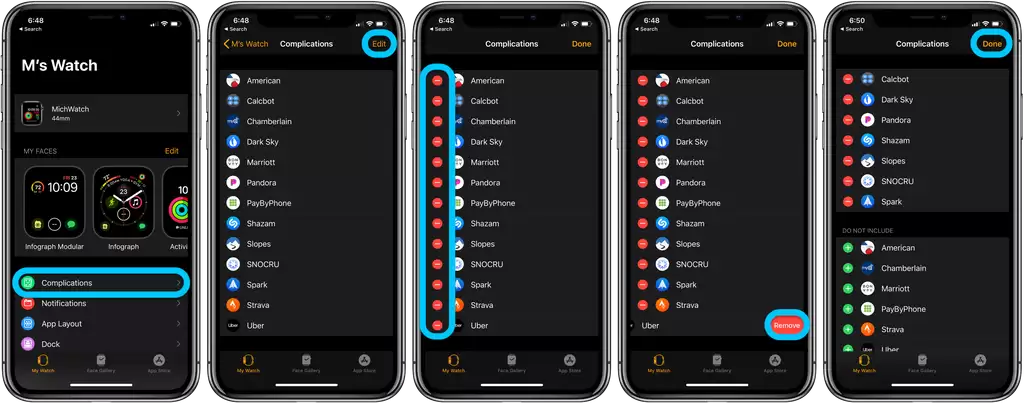
需要提醒一下:删除之后,如果想再加回来,也不麻烦。同一界面上,应用左侧会出现绿色的“+”号按钮,点它就能重新加回列表。所以放心大胆地清理就好,这点操作不会丢任何东西。
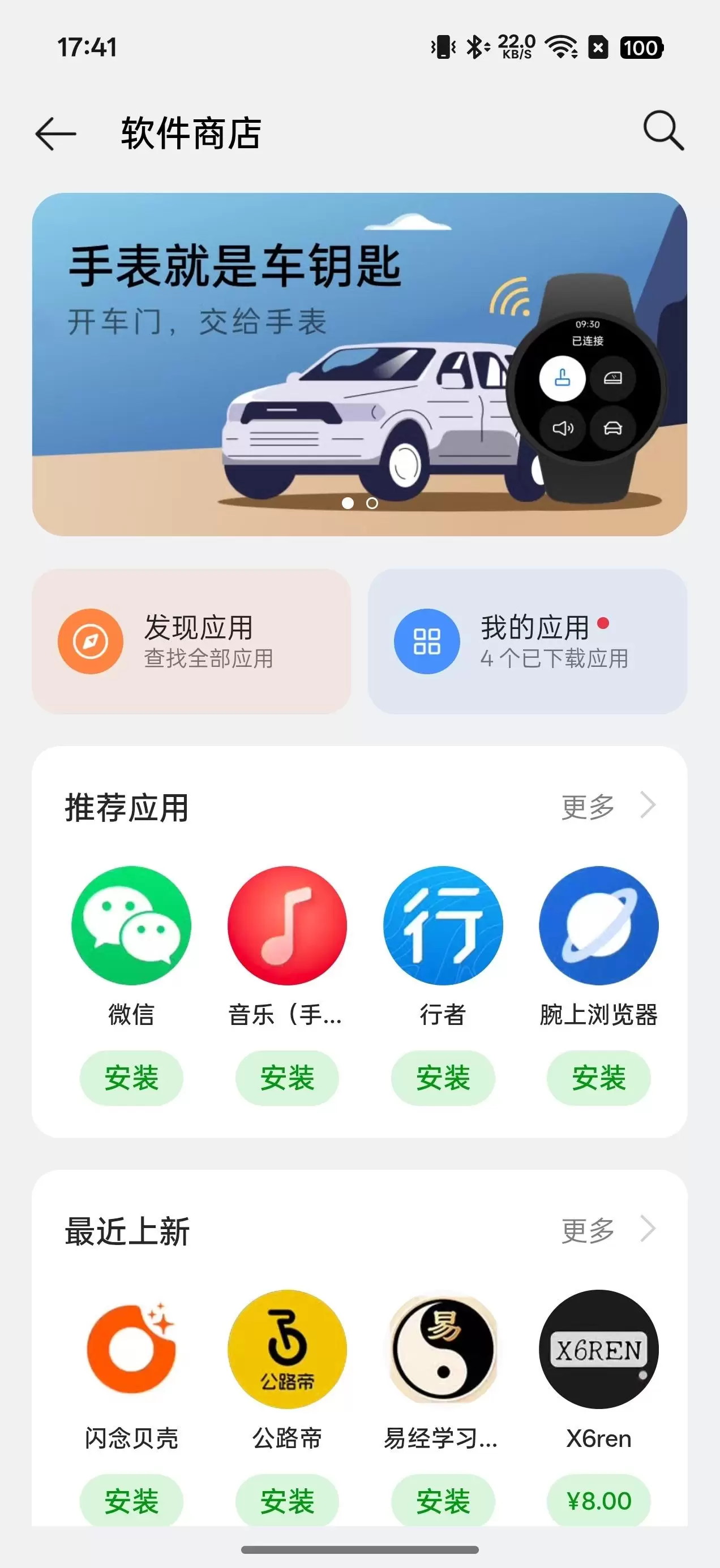
本文详解watchstore下载软件流程:先确认Apple Watch/Wear OS/国产品牌手表的系统兼容性与蓝牙配对,再经手机端应用商店查找并安装至指定设备。重点涵盖安装后手表端验证、权限设置及“设备不兼容”“等待安装”“找不到应用”等故障排查,确保软件在手表端正常运行。
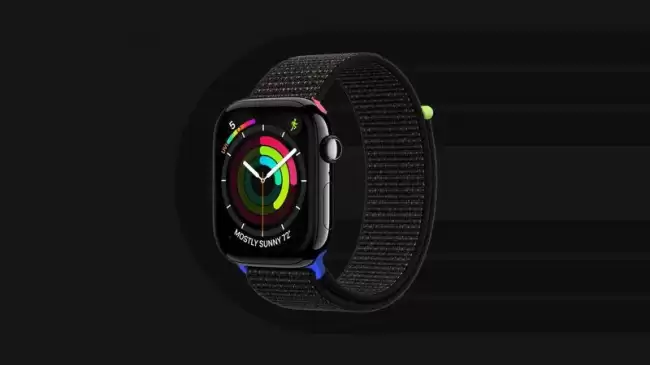
苹果为完成2026年年度内部健身挑战赛的员工,限量发放纪念“CloseYourRings”十周年的AppleWatch表带及珐琅徽章。该表带仅限员工获取,不对外销售,流通极为稀少。

魅族WatchM1智能手表:2.01英寸AMOLED曲面屏,首发价299元。搭载专业芯片与高精度传感器,支持蓝牙通话、腕上音乐、100+运动模式及全天候健康监测。300mAh电池续航3-5天,IP68防水。

瑞起公司2026年6月12日公布智能游戏手表MyPlayWatch,10月29日上市,18日开启预约。该系列源自2024年众筹项目,主打离线游戏体验与复古设计,无联网功能。五款机型售价统一15400日元,内置对应游戏及基础健康追踪,采用TFT触控屏与磁吸充电。

在最新watchOS27开发者测试版中,苹果微调了AppleWatch界面的液态玻璃设计,未引入透明度滑块。变化细微,主要针对UI元素的光泽、高光和阴影进行优化,使整体质感显著提升,视觉效果更通透。正式版预计秋季发布。

CNET实验室最新实测结果显示,AirPodsPro3耳内心率监测平均误差仅为2.02BPM(1.23%),准确性仅次于AppleWatchSeries11的0.89BPM(0.63%),且优于佳明、三星等专业设备。此次测试以PolarH10胸带为基准,在标准户外跑道完成1.6公里跑步,充分验证了其运动心率监测的可靠性。

CNET网站实测显示,苹果AirPodsPro3的心率监测功能平均误差为二点零二次每分钟,误差率百分之一点二三,精度仅次于苹果手表系列十一,优于其他非苹果可穿戴设备。测试以PolarH10胸带为基准,在高温跑道环境下进行,历经三次测试才获得完整数据。

小米WatchS4系列新版本内测于6月23日启动,微信功能升级,新增语音转文字发送消息、会话标记等,消息隐私保护加强,体验优化。内测活动时间为6月24日至30日。
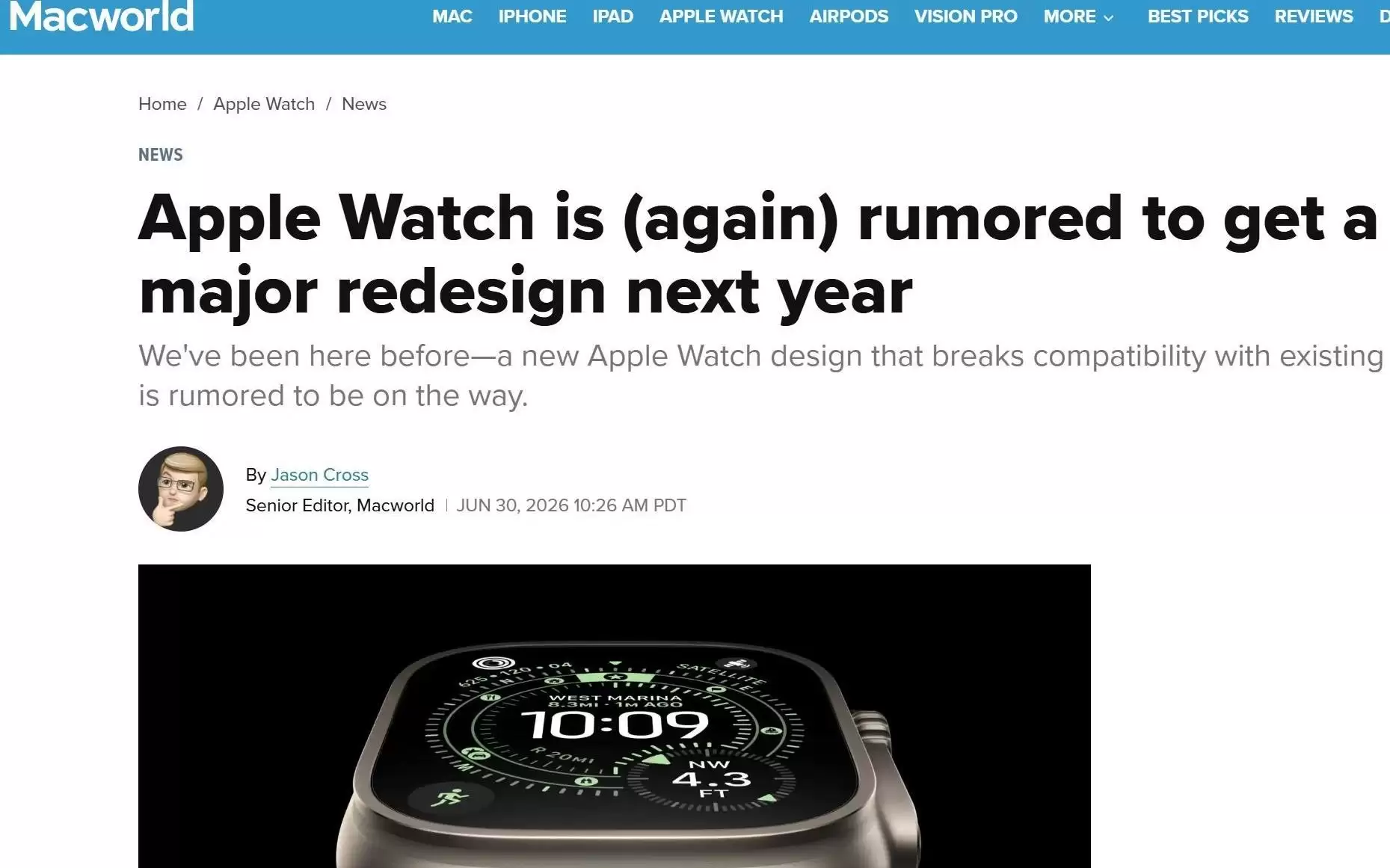
苹果手表计划于2027年进行重大设计革新,全新表带连接系统将释放内部空间以增大电池容量,但导致自初代起所有旧表带均无法兼容。此前传闻的改版推迟至此时落地,旨在奠定未来十年产品基础。

据爆料,明年新款AppleWatch将采用全新表带连接系统,为更大电池腾出空间,现有表带可能不兼容。此前十周年“重大革新”传闻虽遭推迟,但并未取消。




IntelliJ IDEA 是 JetBrains 推出的专业集成开发环境,重点服务于 Java、Kotlin 与 JVM 项目开发。软件集成代码补全、静态检查、重构、调试、测试、版本控制及构建工具,并可借助插件扩展语言和框架支持。

JetBrains PyCharm 是面向 Python 开发者的集成开发环境,提供智能补全、代码检查、重构、调试、测试、版本控制及虚拟环境管理功能。Mac 版兼容 Intel 与 Apple 芯片,核心功能可免费使用。

JetBrains WebStorm 是面向 JavaScript、TypeScript 和现代 Web 技术的专业集成开发环境,可智能理解项目结构,提供代码补全、重构、错误检查、运行调试、测试及 Git 工具。

JetBrains IntelliJ IDEA 是以 Java、Kotlin 和 JVM 项目为核心的专业集成开发环境,提供智能补全、代码检查、安全重构、调试、测试、版本控制及构建工具集成。统一发行版的核心功能可免费用于商业和非商业项目,

PhpStorm 是 JetBrains 面向 PHP 与现代 Web 开发打造的专业集成开发环境,提供代码补全、静态检查、重构、调试、测试、数据库、版本控制及前端语言支持。Windows 用户可直接下载安装程序,

PyCharm 是 JetBrains 推出的 Python 集成开发环境,提供智能代码补全、错误检查、重构、调试、测试、Git、终端及 Jupyter Notebook 支持。统一版安装后可体验 30 天 Pro 功能,


