

google浏览器清理缓存在哪里 清理浏览器缓存方法
用久了谷歌浏览器,有没有感觉它偶尔会“卡顿”一下?很多时候,这可能是缓存文件积累过多惹的祸。定期清理缓存,就像给浏览器做一次“瘦身”,能有效释放空间、提升响应速度。下面,我们就来详细梳理一下在手机上清理Chrome浏览器缓存的步骤,操作很简单,一看就会。 首先,打开你手机上的Chrome浏览器,在主
用久了谷歌浏览器,有没有感觉它偶尔会“卡顿”一下?很多时候,这可能是缓存文件积累过多惹的祸。定期清理缓存,就像给浏览器做一次“瘦身”,能有效释放空间、提升响应速度。下面,我们就来详细梳理一下在手机上清理Chrome浏览器缓存的步骤,操作很简单,一看就会。
首先,打开你手机上的Chrome浏览器,在主页面上找到并点击右上角的“三个点”菜单图标,这里就是设置功能的入口。
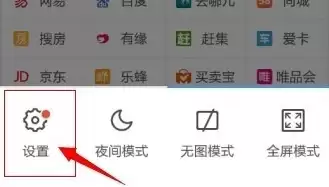
进入设置页面后,你会看到一系列选项。我们需要找到并点击“隐私和安全”或类似的分类(不同版本可能略有差异),这里通常集成了数据管理的功能。
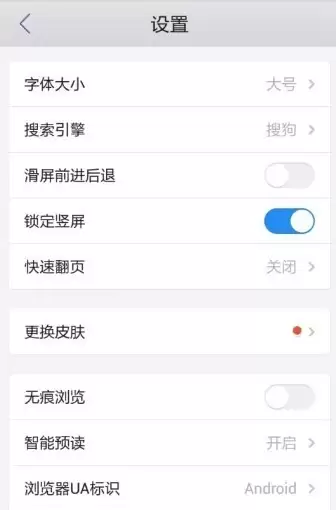
接下来,在隐私设置中,寻找“清除浏览数据”或“清除缓存”的选项。点击进入后,你可以选择要清除的数据类型和时间范围。为了针对性释放空间,可以主要勾选“缓存的图片和文件”,然后点击底部的“清除数据”按钮。稍等片刻,缓存清理就完成了。
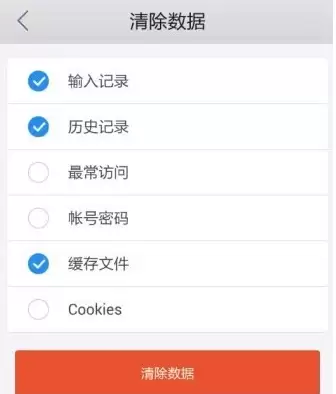
整个过程其实就三步:打开设置 -> 找到隐私与安全选项 -> 选择清除缓存数据。定期执行这个操作,能让你手机的Chrome浏览器保持流畅。如果你觉得浏览器变慢了,不妨现在就试试看。
简单总结一下核心操作路径:从浏览器主页进入设置菜单,在隐私或历史记录管理页面中找到清除浏览数据的选项,最后选择清除缓存文件并确认即可。
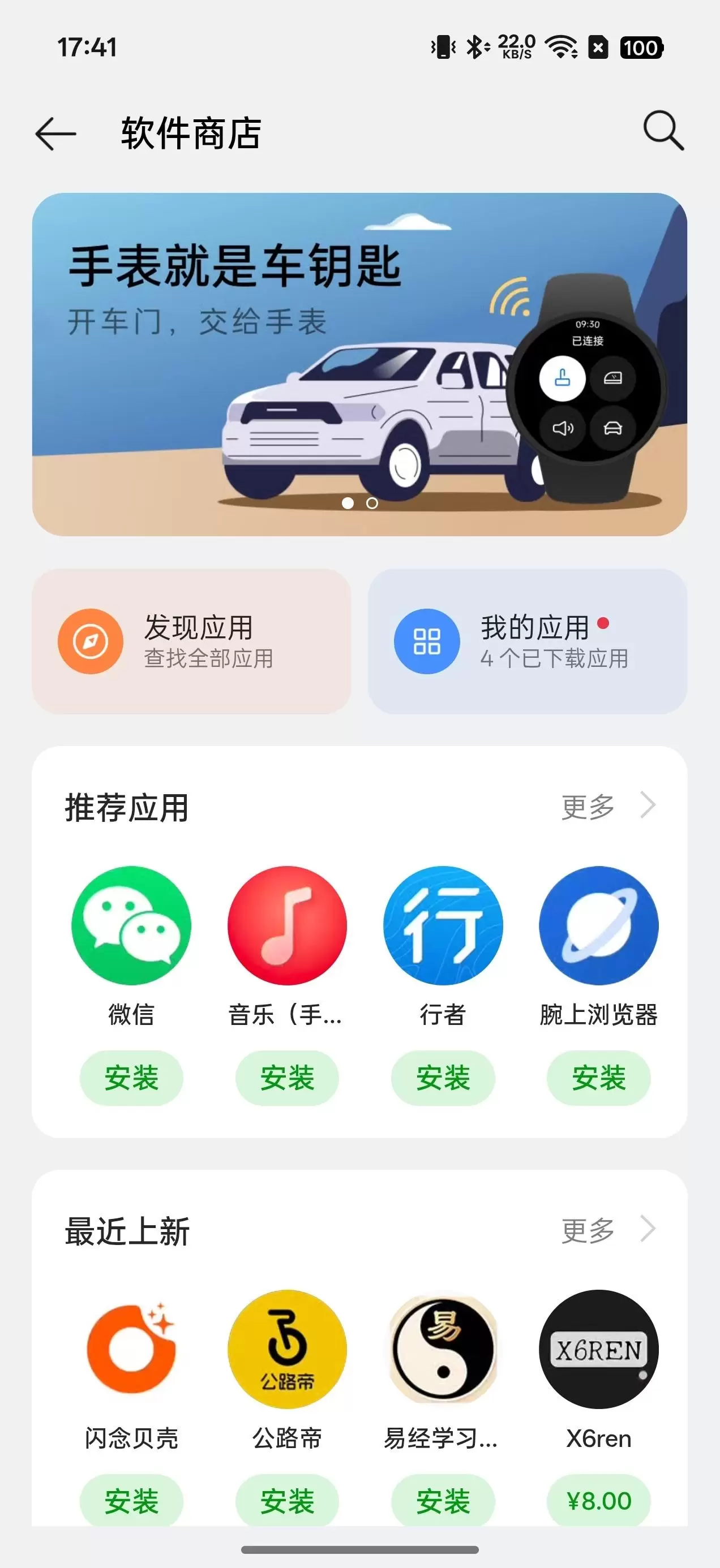
本文详解watchstore下载软件流程:先确认Apple Watch/Wear OS/国产品牌手表的系统兼容性与蓝牙配对,再经手机端应用商店查找并安装至指定设备。重点涵盖安装后手表端验证、权限设置及“设备不兼容”“等待安装”“找不到应用”等故障排查,确保软件在手表端正常运行。
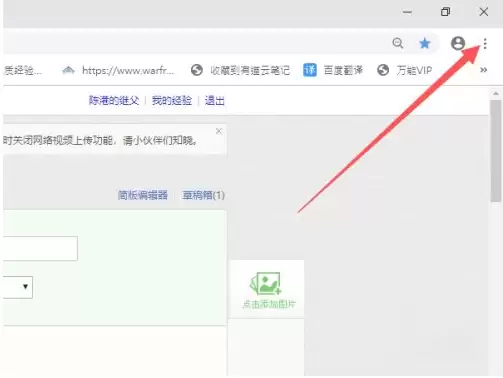
谷歌浏览器的无痕浏览模式怎么关闭呢?开启谷歌浏览器的无痕浏览模式后,在此期间的浏览器操作将不会留下任何痕迹,包括历史记录、账号密码和搜索记录等。不过,它并不像洋葱浏览器那样强大到连IP地址都无法被追踪,所以大家上网还是要遵守法律法规哦。首先我们打开浏览器,可以看到浏览器右上方关闭按钮下方有一个菜单按
多语种覆盖能力 首先,它支持超过100种语言之间的即时互译,从全球主流语系到冰岛语、拉脱维亚语这类区域性小语种,都能找到对应方案,覆盖范围相当广泛。对于不确定源语言的情况,系统自带的语种自动识别功能就派上了大用场,粘贴文本后瞬间就能判定语种并启动翻译,操作门槛极低。 面对德语、法语、日语这些语法结构
想在Chrome浏览器里装些好用的小工具,但发现插件来源复杂、操作步骤也不少,是不是有点无从下手?其实,只要搞懂几个核心路径,给Chrome添加新功能这件事,完全可以变得轻松流畅。下面,就为你梳理清楚安装第三方扩展的全套方法。 一、通过Chrome网上应用店安装插件 最稳妥、最省心的方式,自然是走官

必须通过https://play.google.com/store/最新入口获取,或用开发者工具提取动态签发的vending APK链接下载v52.4.41版;需预装GMS框架、开启未知来源权限,并在设置中手动启动应用。想在安卓手机上安装正式版Google Play商店,又找不到可靠入口或下载渠道,
火狐浏览器五大核心设置功能:解锁高效、安全与个性化体验 火狐浏览器功能强大,但如果不仔细挖掘,很多能大幅提升效率和安全性的设置可能就“藏着掖着”了。这就好比拥有一台高性能设备,却只用了基础模式。那么,如何把它调整到最顺手、最安全的状态?接下来,我们就聚焦于当前版本(截至2025年末)最关键的五大设置

如何在电脑上运行Google Play?3个在PC使用谷歌商店的高效方案 想在Windows电脑上打开Google Play商店,直接安装安卓应用或游戏?这个想法很自然,但得清楚一点:谷歌并未为桌面操作系统提供官方原生支持。不过别担心,绕过这个限制,已经有几条成熟且高效的路径被验证可行。下面我们就来







火山引擎是字节跳动旗下企业级云与AI服务平台。聚焦大模型核心能力,依托字节自研豆包多模态大模型,凭借火山方舟一站式平台,提供模型精调、推理部署、智能应用搭建等全链路服务,结合高性能AI算力,助力各行业快速落地大模型数字化与智能化应用。



