

无法安装打印机驱动_打印机驱动安装失败怎么办【解决】
给电脑装打印机驱动,结果卡在安装失败或者弹出一串错误代码,这事儿确实挺让人头疼的。别急,这通常不是什么大问题,多半是系统兼容性、权限不够,或者后台服务在“打架”导致的。下面这几个方法,咱们一步步来,基本上都能搞定。 一、以管理员身份运行驱动安装程序 很多打印机驱动的安装程序,需要最高权限才能往系统深
给电脑装打印机驱动,结果卡在安装失败或者弹出一串错误代码,这事儿确实挺让人头疼的。别急,这通常不是什么大问题,多半是系统兼容性、权限不够,或者后台服务在“打架”导致的。下面这几个方法,咱们一步步来,基本上都能搞定。
一、以管理员身份运行驱动安装程序
很多打印机驱动的安装程序,需要最高权限才能往系统深处写入文件。用普通用户权限去跑,它可能就“罢工”了,要么直接中断,要么悄无声息地失败。
解决起来很简单:找到你下载好的那个驱动安装程序(通常是.exe文件),右键点击它,然后在菜单里选择“以管理员身份运行”。接下来,如果系统弹出用户账户控制(UAC)的提示窗口,放心点“是”。之后,就跟着屏幕上的提示走,留意一下这次还有没有报错。
二、关闭Windows Defender实时保护与第三方杀毒软件
安全软件有时候会“神经过敏”,把驱动安装过程中的正常操作,比如签名验证、加载INF文件,误判成潜在威胁给拦截掉。
你可以先打开“Windows 安全中心”,进到“病毒和威胁防护”页面,点开“管理设置”,把“实时保护”临时关掉。如果你电脑上还装了其他杀毒软件,比如McAfee或者诺顿,也记得从任务栏右键图标,选择“禁用实时防护”或者直接退出。做完这些,再重新运行安装程序试试。
三、手动删除残留驱动并重置打印后台处理服务
之前失败的安装,很可能在系统里留下了一些“烂摊子”,比如损坏的驱动条目或者没卸载干净的服务。同时,负责打印的核心服务——打印后台处理程序(Spooler)如果状态不对,也会让驱动安装“叫不动”它。
咱们可以这样清理:先按Win + R,输入services.msc回车,打开服务管理器。找到“Print Spooler”这个服务,右键把它“停止”。接着,打开文件资源管理器,导航到C:\Windows\System32\spool\PRINTERS这个路径,把里面所有的文件都清空。然后,回到服务管理器,再次右键“Print Spooler”,选择“启动”。
还没完,再按Win + X,选择“设备管理器”,展开“打印队列”。找到你那台打印机的设备(哪怕它带着黄色感叹号),右键选择“卸载设备”,并且务必勾选上“删除此设备的驱动程序软件”,然后确认卸载。这样就能把旧驱动的痕迹彻底扫清。
四、使用Windows内置“添加打印机”向导自动安装
如果厂商提供的独立安装包总出问题,不妨换个思路,让Windows自己来。系统通过Windows Update自动匹配并安装那些经过微软认证的通用驱动,往往能绕过很多兼容性和签名错误。
操作步骤是:确保打印机已经通过USB连好或者在同一网络下并开机。然后打开“设置”,进入“蓝牙和其他设备”下的“打印机和扫描仪”,点击“添加设备”。等系统扫描一下,如果列表里出现了你的打印机,直接点添加就行。如果没扫到,就点击“我需要的打印机不在列表中”,然后选择“使用TCP/IP地址或主机名添加打印机”,输入打印机的IP地址,跟着向导走完即可。
五、离线安装适用于Windows 11的PCL6或PostScript通用驱动
有时候,打印机厂商还没来得及为最新的Windows 11提供认证驱动。这时候,微软自带的通用驱动就能派上用场了。它们支持大多数主流品牌激光或喷墨打印机的基础功能,能有效避免因驱动不兼容导致的安装失败。
具体怎么操作呢?先打开“设置”里的“打印机和扫描仪”添加界面,选择“我需要的打印机不在列表中”。接着,选“添加本地打印机或网络打印机”,点下一步。然后,点击“创建新端口”,类型就选“Standard TCP/IP Port”,填入打印机的IP地址。
关键的一步来了:在接下来的“安装打印机驱动程序”窗口,从左侧的“制造商”列表里选择“Microsoft”,然后在右侧的“打印机”列表中,找一个“Microsoft Print to PDF”以外的PCL6或PostScript驱动,比如“HP Universal Printing PCL 6”或者“RICOH Universal Print Driver PS”。选好后,完成命名,点击下一步,系统就会直接安装你选的这个通用驱动,而不会去联网搜索了。
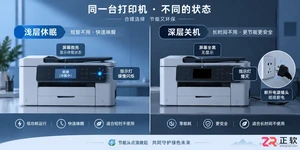
针对打印机频繁自动关机或进入深度休眠导致唤醒慢的问题,本文提供从机身菜单到电脑驱动的多维度关闭方法,并分析何时应保留此设置以保护打印头。
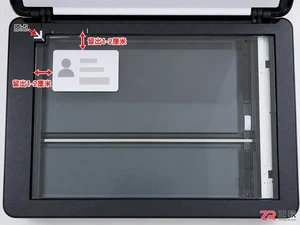
遇到需要提交身份证复印件时,如何确保正反面清晰且位于同一页?本教程分步讲解普通平板打印机的操作流程,包括首次扫描位置、二次翻面对齐技巧及自动双面复印功能的区别,助你高效完成证件复印。
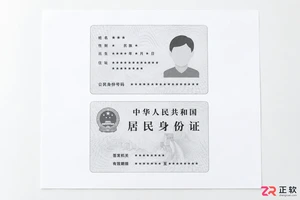
遇到需要提交身份证复印件的情况,如何在不使用专用功能的情况下,将身份证正反面整齐地复印在同一张A4纸上?本文提供通用的手动操作步骤,确保位置准确、清晰可读。
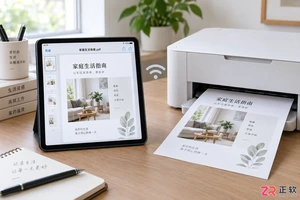
想知道iPad怎么连接打印机打印文件?本教程提供基于AirPrint技术的详细操作步骤,包括Wi-Fi环境检查、打印选项设置及常见问题解决,助你轻松实现iPad无线打印。
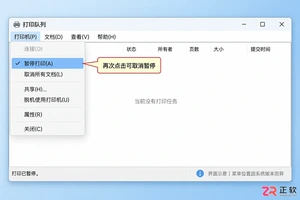
打印机显示暂停状态无法打印?本文提供Windows和macOS系统下取消打印机暂停状态的详细步骤,包括检查打印首选项、清理堵塞的打印队列以及重启打印服务,助你快速恢复打印功能。

Win11打印蓝屏(KMODE_EXCEPTION_NOT_HANDLED)主因是打印机驱动与内核冲突,需禁用快速启动、彻底卸载旧驱动、重装正式纯净驱动,并将RPC协议强制设为命名管道。Win11一执行打印操作就触发蓝屏(如KMODE_EXCEPTION_NOT_HANDLED),基本可锁定为打印机

小米推出米家桌面照片打印机2,售价699元,7月13日众筹。升级4色热升华打印,新增黑色层提升细节;支持4英寸双拼版相纸及多种纹理覆膜;连接升级蓝牙5.2,新增LUT调色、智能证件照和AR动态照片功能。

得力7月初在宁波发布高速打印机及新款PC产品线,携手芯片、操作系统厂商及经销商,共同推动智慧办公场景进阶,助力企业数字化升级与高效协同。

需配置smtp邮件服务器参数才能实现打印机扫描后直发邮箱 想让办公室的打印机扫描完文件,直接就“飞”到同事或客户的邮箱里?这个想法很高效,但需要一点前置作业:在打印机里设置好邮件发送的“通关密钥”——也就是SMTP服务器参数。别担心,过程并不复杂,跟着下面这几个核心步骤走,就能轻松搞定。 一、确认打
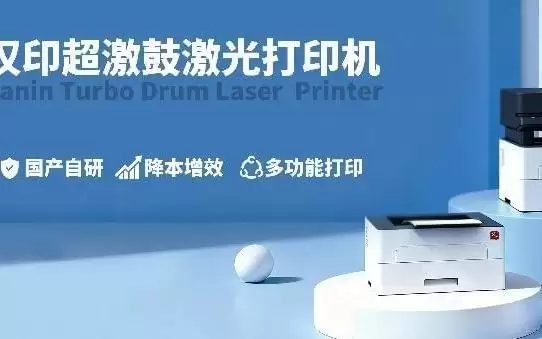
国产品牌崛起冲击日美主导格局,汉印瞄准A4与A3之间的“夹心层”市场,推出“超激鼓”高负荷激光打印机。其鼓粉分离、零废粉等技术使单页成本低至4分7厘,整机寿命达20至30万页,开创了全新品类。





火山引擎是字节跳动旗下企业级云与AI服务平台。聚焦大模型核心能力,依托字节自研豆包多模态大模型,凭借火山方舟一站式平台,提供模型精调、推理部署、智能应用搭建等全链路服务,结合高性能AI算力,助力各行业快速落地大模型数字化与智能化应用。



