

银河麒麟怎么查看隐藏分区
在银河麒麟操作系统中,可通过fdisk命令的-l选项识别带有Hidden标签的隐藏分区,利用lsblk命令的-f选项查看未挂载的存储设备,通过udev规则排查被系统主动屏蔽的分区,以及使用gdisk工具探测GPT专属隐藏属性,从而全面找出被隐藏的分区。
在日常使用银河麒麟系统时,很多人会遇到一个困惑:明明磁盘容量少了几个G,但用常规命令看了一圈,就是找不到“消失”的分区。其实这些分区往往不是真的消失了,而是被系统有意“藏”了起来——比如Windows的恢复分区、UEFI引导分区,或者人为设置的隐藏Linux分区。它们不会出现在文件管理器里,也不会自动挂载,但在磁盘物理结构中依然存在。那么,怎么把这些“隐身”的分区揪出来?下面直接上实操。

用fdisk -l识别带Hidden标签的分区
fdisk -l 是最直接暴露分区类型标识的命令。它会原样读取MBR/GPT分区表中的Type字段,包括“Hidden NTFS”“Hidden FAT32”这类描述。
打开终端,执行:sudo fdisk -l,按回车运行。
逐行扫描输出,在每个磁盘(如 Disk /dev/sda: 512 GB)下方缩进的Device列表里,重点看最后一列“Type”。只要该列文字含 【Hidden】 字样(例如“Hidden NTFS”“Hidden Microsoft basic data”),就说明这是一个被操作系统主动忽略的隐藏分区。
一个需要留意的细节:若某分区Type显示为“Microsoft basic data”但实际是Windows Recovery分区,这往往是因为GPT磁盘使用了微软专有属性位,fdisk无法解析其“隐藏”语义——此时需换用gdisk或手动查属性。
用lsblk -f确认是否被内核识别但未挂载
lsblk -f 展示的是内核当前已识别并注册的块设备拓扑,不依赖分区类型标记,只看设备节点是否存在。如果一个分区在fdisk里可见,但在lsblk -f中完全不出现,说明内核尚未加载该分区信息。
运行:lsblk -f
观察输出中是否有对应设备名(如 /dev/sda4)。若缺失,不代表分区不存在,而是内核未解析到——常见于刚用fdisk新建分区后未刷新分区表。
立即补救:执行 sudo partprobe /dev/sda(将sda替换为实际磁盘名),强制内核重读分区表。再次运行 lsblk -f,隐藏分区大概率就会浮现。
用udev规则排查被主动屏蔽的分区
某些隐藏行为并非来自分区表本身,而是由udev规则主动注入 UDISKS_IGNORE=1,让GNOME/KDE磁盘工具彻底无视该设备。这种隐藏对命令行工具无影响,但会导致图形界面“消失”。
方法一:检查自定义udev规则
进入 /etc/udev/rules.d/ 目录,运行:ls /etc/udev/rules.d/*hidden*。若返回类似 hidden.rules 的文件,说明有人为屏蔽规则。
方法二:全局搜索UDISKS_IGNORE
执行:grep -r "UDISKS_IGNORE=1" /etc/udev/rules.d/。若命中某行,如 KERNEL=="nvme0n1p4", ENV{UDISKS_IGNORE}="1",则 /dev/nvme0n1p4 就是被udev规则隐藏的分区。
这一步操作起来很简单,直接把文件拖进去就行。
用gdisk探测GPT专属隐藏属性
GPT分区可能启用“Required Partition”或“No Drive Letter”等微软扩展属性,这些在fdisk中不可见,但gdisk能解析。
第一步:安装gdisk(若未预装)→ sudo apt install gdisk -y
第二步:运行 sudo gdisk -l /dev/sda(替换为实际磁盘)
第三步:在输出末尾查找“Partition attribute bits”,若某分区显示 bit 60(即“Required partition”)或 bit 63(“No drive letter”),该分区即被UEFI/Windows视为隐藏用途,银河麒麟默认不挂载也不展示。
注意:gdisk输出中的“GUID”列若为 C12A7328-F81F-11D2-BA4B-00A0C93EC93B,代表这是EFI System Partition;若为 DE94BBA4-06D1-4D40-A16A-BFD50179D6AC,则是Windows Recovery Environment——两者均属系统级隐藏分区,【切勿手动格式化或删除】。
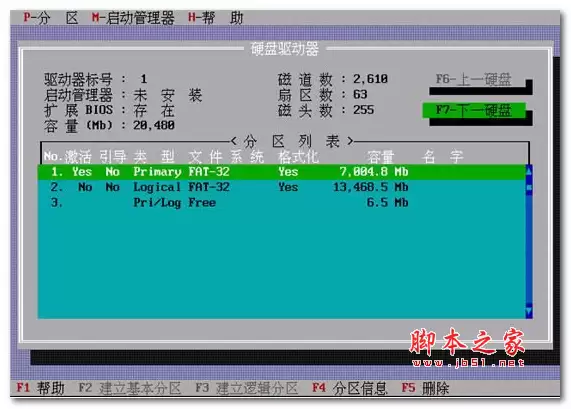
新硬盘到手,或者把分区表清空之后,第一件事就是分区和格式化,否则系统根本不认它。DOS和Windows启动盘里都自带一个老牌工具——fdisk.exe。下面就来手把手走一遍DOS下用fdisk分区的流程。 用Windows 98启动盘启动系统进DOS,画面大概像图1这样。 图1 注意,因为没有可用的
LinuxMBR是操作系统中的主引导记录(MasterBootRecord),位于硬盘的第一个扇区(扇区号为0),包含引导加载程序和分区表等重要信息。当MBR受损或损坏时,系统无法正常启动。因此,了解MBR的功能原理并学会修复它至关重要。在Linux系统下,修复MBR通常会使用一些工具和命令,下面将介绍一些常用的方法和代码示例。一、使用fdisk工具查看和编辑MBRfdisk是Linux系统中常用的磁盘分区工具,同时也具有查看和编辑MBR的功能。使用fdisk命令,可以轻松查看当前系统的分区表和MBR信息

要在Linux中格式化硬盘,首先需要了解当前系统的磁盘分区情况,可以通过命令lsblk或fdisk-l来查看。然后按照以下步骤操作:1、删除硬盘上的所有分区;2、创建新分区;3、格式化分区使用mkfs命令;4、挂载新格式化的分区。在Linux中格式化硬盘,首先需要查看当前系统中的磁盘分区情况。可以使用命令lsblk或者fdisk-l来查看。以下是一般的步骤:使用fdisk命令可以轻松地删除硬盘上的所有分区。通过运行命令sudofdisk/dev/sdX,其中sdX代表要处理的硬盘,比如/dev/sdb。接
fdisk是一个常用的Linux命令行工具,用于创建、管理和修改磁盘分区。以下是一些常用的fdisk命令:显示磁盘分区信息:fdisk-l该命令将显示系统中所有磁盘的分区信息。选择要操作的磁盘:fdisk/dev/sdX将/dev/sdX替换为要操作的实际磁盘设备名称,如/dev/sda。创建新分区:n这将引导您创建一个新的分区。按照提示输入分区类型、起始扇区、大小等信息。删除分区:d这将引导您选择要删除的分区。按照提示选择要删除的分区编号。修改分区类型:t这将引导您选择要修改类型的分区。按照提示选择分区




Postman是一套面向API全生命周期的开发与测试平台,可在Mac上发送和调试多种协议请求,管理集合、环境及认证信息,并完成脚本测试、模拟服务、监控、文档发布和团队协作。它适合开发、测试及运维人员使用,提供个人免费方案。

Docker Desktop 是 Docker 官方为 Mac 提供的容器开发环境,集成 Docker Engine、命令行工具、Compose、Build、Kubernetes 与图形化管理界面。

Android Studio 是 Google 面向安卓应用开发提供的官方集成开发环境,基于 IntelliJ IDEA 构建。它整合智能代码编辑、Gradle 构建、界面预览、设备模拟、性能分析、调试测试及 APK 分析等工具。

Postman 是面向 API 全生命周期的开发与协作平台。Windows 桌面版可用于构建和发送 HTTP、GraphQL、gRPC、WebSocket、MQTT 等请求,并提供环境变量、集合、脚本测试、模拟服务、监控、文档及团队工作区等

Docker Desktop 为 Windows 开发者提供集成式容器环境,内置 Docker Engine、命令行工具、Compose、Build 与 Kubernetes 等组件,可在本机完成镜像构建、容器运行、日志查看和资源管理。

Android Studio 是 Google 面向 Android 应用开发提供的官方集成开发环境,以 IntelliJ IDEA 为基础,集成智能代码编辑、Gradle 构建、设备模拟、界面预览、调试测试及性能分析工具,