

Visual-Studio如何新建空项目-Visual-Studio怎样创建空项目

Visual Studio Code 是微软提供的免费代码编辑器,支持 macOS,并为 Intel 与 Apple 芯片 Mac 提供适配版本。软件集代码编辑、调试、Git 源代码管理、集成终端和扩展市场于一体。
在VisualStudio中创建空项目需五步:启动软件,选择“创建新项目”,搜索“空项目”模板,配置项目名称、位置与解决方案,点击创建。完成后可在空项目中添加源文件或头文件,自主构建代码起点。
在 Visual Studio 里新建空项目,几乎是每个开发者都会遇到的日常操作。别看它基础,步骤如果没理顺,新手还真容易在模板列表里转晕。下面就把这个流程拆开揉碎,一步步说清楚。
打开 Visual Studio
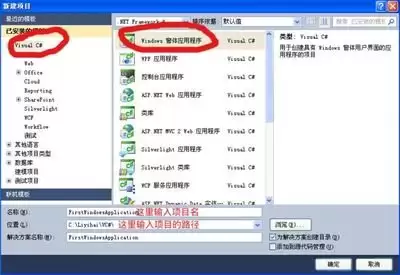
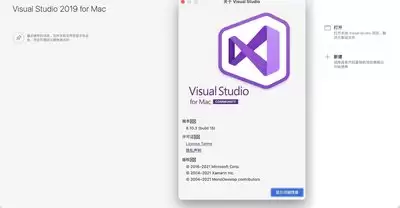
先确保你的电脑上已经安装了 Visual Studio,版本不限(社区版、专业版都行)。双击桌面图标启动软件,如果图标找不着,也可以在开始菜单里搜一下。
选择创建新项目
进入 Visual Studio 后,通常你会在起始页看到“创建新项目”的按钮,直接点它就行。如果起始页没显示,也别慌,通过菜单栏的“文件” → “新建” → “项目”也能找到同样的入口。
选择空项目模板
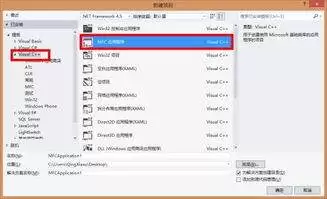
在“创建新项目”窗口里,模板列表密密麻麻。最简单的方法:在右上角的搜索框里直接输入“空项目”,瞬间就能定位。或者按你使用的编程语言分类去找——比如做 C++ 开发,就在“Visual C++”分类下找到“空项目”模板。选好之后点下一步。
配置项目信息
这一步要填三个关键信息:项目名称(自己起个有意义的)、位置(项目存在哪个文件夹)、解决方案名称(通常和项目名保持一致就行,当然也可以单独改)。这些信息确认无误后,点击“创建”按钮,项目就生成了。
进入空项目环境
创建成功后,Visual Studio 会打开解决方案资源管理器,里面就一个干净的空项目。接下来你可以右键点击项目名称,选择“添加” → “新建项”,然后按需要添加 C++ 源文件(.cpp)、头文件(.h)等类型。从零搭建,完全自主。
通过这五个步骤,就能在 Visual Studio 里快速建立一个空项目。无论是写个小工具练手、学一门新语言,还是搭建大型项目的骨架,空项目提供的都是一个纯粹的起点——没有多余模板干扰,让你把精力完全放在代码本身。
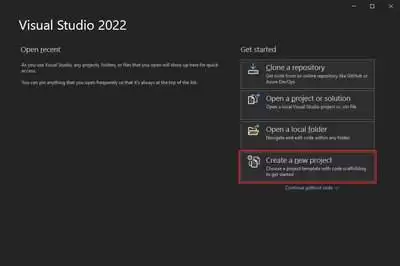
在使用visual studio进行开发时,新建空项目是一个常见的操作。以下将详细介绍其具体步骤。打开visual studio双击桌面上的visual studio图标,启动该软件。创建新项目1. 在启动界面中,选择“创建新项目”。若已进入visual studio界面,可通过菜单栏中的“文件”-
在visual studio中打印代码是一项常见需求,掌握正确的方法能方便我们获取清晰的代码文档。首先,打开需要打印的文件。确保代码已完整无误且格式符合预期,这样打印出来的效果才更理想。然后,进行打印设置。点击菜单栏中的“文件”选项,在下拉菜单中选择“打印”。这会弹出打印设置窗口。在打印设置窗口中,
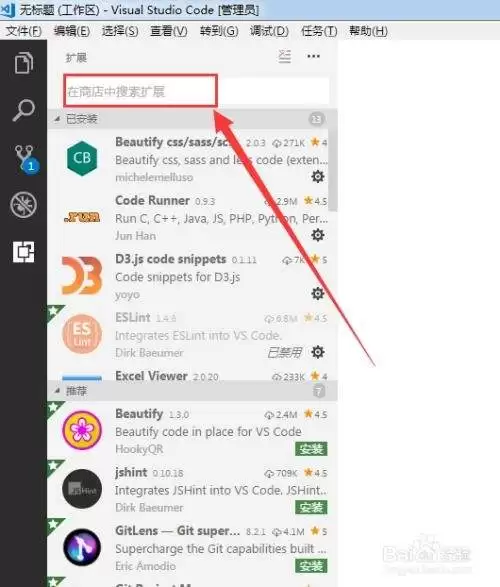
visual studio code是一款功能强大的开源代码编辑器,它支持同时编辑多处代码,这对于提高开发效率非常有帮助。以下是关于如何在visual studio code中同时编辑多处的方法。首先,打开visual studio code并打开你要编辑的项目。如果你有多个文件需要同时编辑,可以在
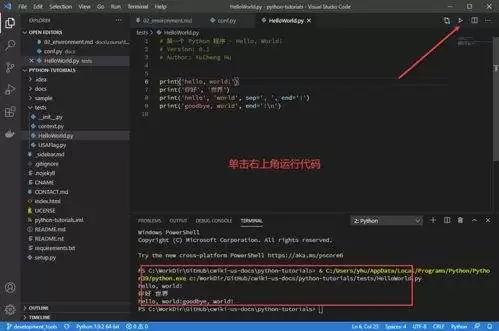
在使用visual studio code编译python代码时,画布闪现是一个常见的困扰。当运行包含图形绘制等操作的python脚本时,窗口可能瞬间出现又消失,无法正常展示绘制结果。先来说说,这有可能是脚本执行完就自动把窗口给关了。咱可以在代码结尾处加点暂停的语句,像用`input()`函数就行。
在visual studio开发环境中,垂直滚动条缩略图模式为开发者提供了一种方便浏览长文档或代码文件的方式。下面将详细介绍如何开启和关闭此模式。开启垂直滚动条缩略图模式要开启visual studio的垂直滚动条缩略图模式,可以按照以下步骤操作:步骤一:打开visual studio启动visua
visual studio code(简称vs code)是一款广受欢迎的开源代码编辑器,它为开发者提供了丰富的功能和便捷的开发体验。其中,内置浏览器功能更是为开发者带来了极大的便利。那么,如何安装并使用vs code的内置浏览器呢?首先,确保你已经安装了vs code。如果还没有安装,可以前往官方
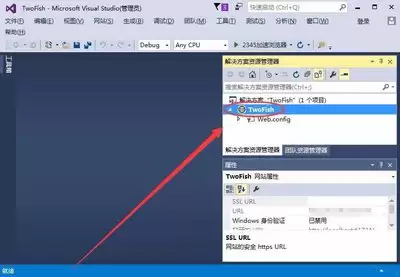
在visual studio开发的网页中显示登录用户的昵称,能为用户带来更个性化的体验。以下从几个关键方面来实现这一功能。一、用户登录信息的存储用户一旦完成登录,昵称这类基础资料就得顺手保存下来,后续页面展示、状态识别都会用到。比较常见的做法,是借助会话(session)先把这些信息临时存起来。也就
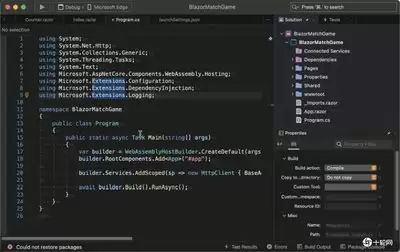
在使用 Visual Studio Code 英文版写代码的时候,行号这个小东西,实际上对定位和阅读代码帮助不小。问题来了——怎么把它显示出来,或者干脆藏起来呢? 先说显示行号,操作其实很简单。打开 VS Code 后,点一下菜单栏里的“View”(查看)。下拉菜单里有个“Show Line Num
聊到VS Code,很多人只知道它是写代码的神器,但其实,配合几个扩展,它也能变成轻量级的流程图绘制工具。今天就来聊聊怎么用VS Code搞定这件事,整个过程比想象中要顺滑得多。 先做准备工作:打开VS Code,在扩展商店里搜一下“draw.io integration”,找到那个由hediet开
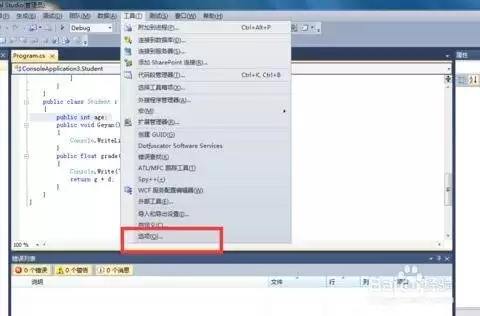
在VisualStudio中,通过“工具”菜单进入“选项”,在“文本编辑器”下选择对应编程语言,找到“突出显示”设置,为同名变量或函数指定醒目颜色,即可实现高亮显示。也可通过悬停或快捷键临时高亮,提升代码可读性与开发效率。




Postman是一套面向API全生命周期的开发与测试平台,可在Mac上发送和调试多种协议请求,管理集合、环境及认证信息,并完成脚本测试、模拟服务、监控、文档发布和团队协作。它适合开发、测试及运维人员使用,提供个人免费方案。

Docker Desktop 是 Docker 官方为 Mac 提供的容器开发环境,集成 Docker Engine、命令行工具、Compose、Build、Kubernetes 与图形化管理界面。

Android Studio 是 Google 面向安卓应用开发提供的官方集成开发环境,基于 IntelliJ IDEA 构建。它整合智能代码编辑、Gradle 构建、界面预览、设备模拟、性能分析、调试测试及 APK 分析等工具。

PixPix 是面向品牌、卖家和内容团队的在线 AI 图片视频创作平台,提供图视频 Agent、无限画布、图片生成、视频生成、自然语言编辑及商品套图、产品精修和带货视频等电商工具。

Postman 是面向 API 全生命周期的开发与协作平台。Windows 桌面版可用于构建和发送 HTTP、GraphQL、gRPC、WebSocket、MQTT 等请求,并提供环境变量、集合、脚本测试、模拟服务、监控、文档及团队工作区等

Docker Desktop 为 Windows 开发者提供集成式容器环境,内置 Docker Engine、命令行工具、Compose、Build 与 Kubernetes 等组件,可在本机完成镜像构建、容器运行、日志查看和资源管理。