

Camtasia创建一个倒计时动画的方法
Camtasia2019是一款专业的屏幕录像软件。该软件有着强大的编辑功能,能够帮助用户编辑音频、缩放局部画面、插图、设置过渡效果及画中画效果等等,用户还可以可以将影片播放速度功能从视频FX选项拖放到时间轴上,然后来进行相关控制,更多功能可以亲自体验!
Camtasia Studio不仅可以对现有的视频文件进行编辑修改和录制屏幕视频,还可以制作动画。这些动画作为零件被加入到视频中,可以增加视频的趣味性和专业性。更重要的是,这里面的动画制作起来不会很复杂,简单但又不失风格,很适合作为辅助工具。
Camtasia Studio不仅可以对现有的视频文件进行编辑修改和录制屏幕视频,还可以制作动画。这些动画作为零件被加入到视频中,可以增加视频的趣味性和专业性。更重要的是,这里面的动画制作起来不会很复杂,简单但又不失风格,很适合作为辅助工具。
在新年或盛典中,我们经常会看到有倒计时的动画。这些动画中有些是比较复杂的,也有是很简单的,但应用到的基本原理都很相似,
这里就为大家介绍一下如何制作简单的倒计时动画

图片1:Camtasia倒计时动画效果图
1 设置项目尺寸
打开软件后,选择新建一个项目。在新建项目的工作界面中,请在画布上方找到画布尺寸的设置方框,点击右侧的向下小三角形,展开菜单中找到“项目设置”,点击项目设置,就可以打开关于项目设置的对话框。
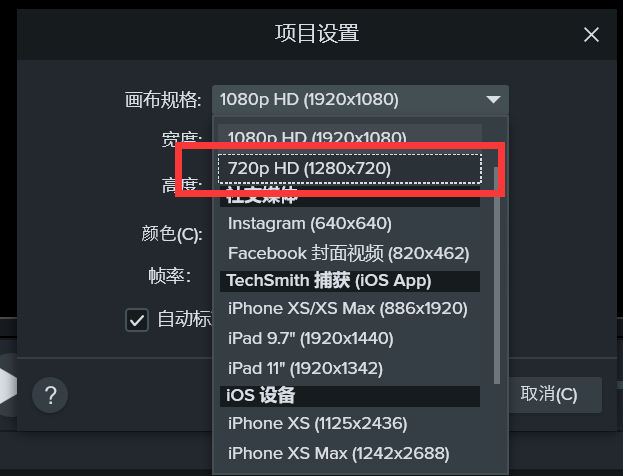
图片2:Camtasia项目设置
在项目设置中,请设置画布规格和画布颜色,规格选择第二个,1280x720,颜色选择深蓝色,编号为#0F80FF,当然也可以自己选择其他颜色。
2 创建标注
接下来就是要创建倒计时中间的圆形标注,在工具栏中打开注释界面,在第一个窗口,标注中找到圆形气泡的标注。如果没有找到,请将形状上侧的“样式”展开,选择“全部”,就可以找到圆形标注了。
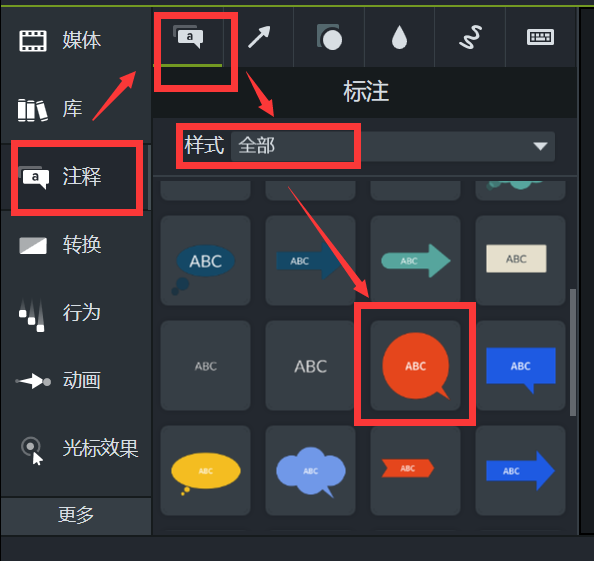
图片3:Camtasia创建圆形标注
拖动标注将其放置到画布中央(可以借助控制属性来确定中央位置)后,需要将标注的箭头隐藏,操作为:用鼠标拖动标注右下角的箭头至圆形中央,即可隐藏。
再将标注中的文字改为数字5,标注和数字大小可以根据自己需要设置。
3 创建时间
右键单击时间轴上的标注,在弹出的菜单栏中选择“持续时间”,将其设置为0.8秒。
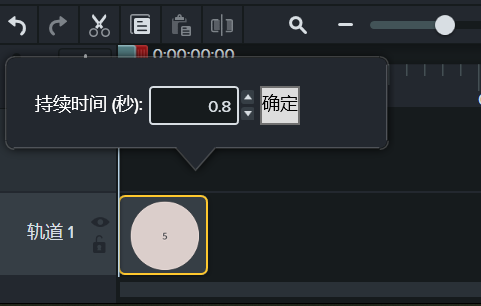
图片4:Camtasia设置持续时间
接着,复制粘贴五个同样属性的标注,分别将其中的数字改为4、3、2、1。
如此操作,基本工作就都完成啦。
4 添加行为、运行
五个标注都创建完成后,在工具栏的“行为”窗口中找到“脉动”效果,选择时间轴中的所有标注,拖动添加脉动行为。
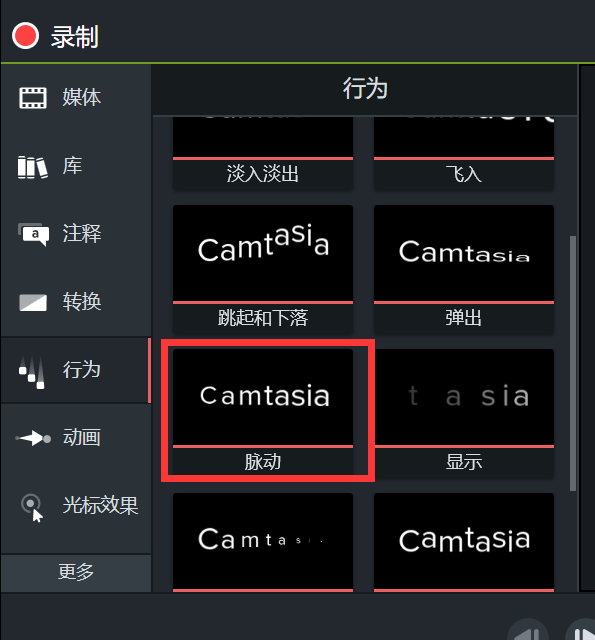
图片5:Camtasia脉动行为添加
再在属性控制版面中,将外部样式更改为“无”。
点击播放按钮,就可以看到成型的倒计时动画啦。
这些就是创建一个五秒钟倒计时的主要步骤,希望可以对大家有所帮助
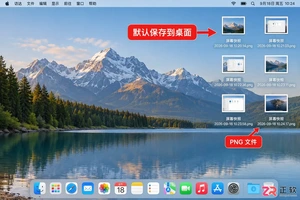
想知道Mac电脑怎么截图?掌握Command+Shift+3/4/5组合键,轻松实现全屏、选区及窗口截图。了解操作时的光标反馈及截图文件默认存储在桌面的位置,提升工作效率。
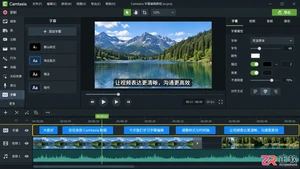
解决Camtasia导出后字幕不显示的问题。本文介绍如何将字幕直接嵌入视频画面、生成可开关字幕的Smart Player网页,以及导出标准SRT字幕文件,适配不同播放平台需求。
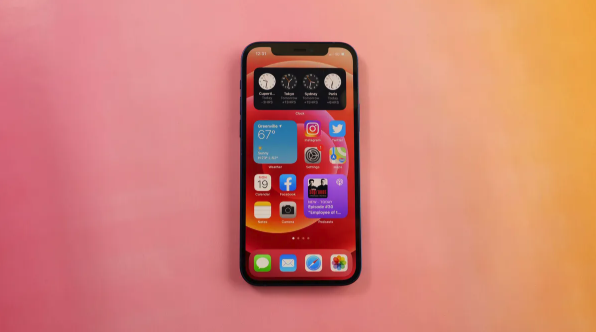
想在iPhone 11上记录精彩瞬间?其自带的录屏功能就能轻松搞定,通过控制中心一键开启,系统声音和你的现场解说都能清晰收录。 一、iPhone11录屏功能简介 说到iPhone 11的实用工具,自带的屏幕录制功能绝对排得上号。它直接集成在iOS系统里,这意味着你完全不用费心去寻找和下载第三方App

先说说《屏幕录制》这款。它本质上是个“录屏+投屏”二合一工具,思路很直白:系统级录屏开着,顺手把画面甩到大屏上。低配老机型也能跑,因为走的是底层画面抓取,能绕过不少app的投屏封锁,同时把过程存成视频留底。免费版支持1080P录制,导出也不强制加水印,家里长辈学手机操作、上班族存会议投影都挺合适。严
要在电脑上录屏,可以使用OBSStudio、Bandicam或Windows自带的Xbox录制工具。1.选择合适的软件:OBSStudio免费且功能强大,适合各种需求;Bandicam界面友好但需付费;Xbox录制工具免费但功能有限。2.设置和开始录屏:以OBS为例,下载并安装,添加“显示捕获”源,设置音频输入,点击“开始录制”。3.后期处理:使用DaVinciResolve或AdobePremierePro进行剪辑和编辑,保持原文件备份。4.解决常见问题:音频不同步可降低录制质量或调整设置;录制失败需确
苹果XR录屏可同时录制系统声音和解说,需在控制中心开启麦克风权限。先在设置中将屏幕录制添加到控制中心,长按录屏按钮并开启麦克风(显示红色)即可录制环境音或说话声;关闭麦克风则仅录内部声音。点击录屏按钮启动,3秒倒计时后开始,结束时点击红色状态栏或再次点击按钮,视频自动保存至照片App。
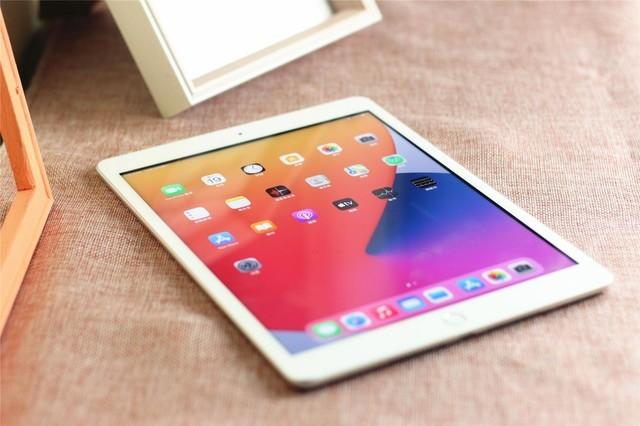
iPad录屏无声需检查五方面:一、将“屏幕录制”添加至控制中心;二、长按录屏图标启用麦克风;三、在“隐私与安全性→麦克风”中授权屏幕录制权限;四、确保系统为iPadOS11以上、关闭静音模式并确认扬声器正常;五、关闭单声道音频等辅助功能,必要时轻点屏幕激活音频菜单。

首先检查静音开关和音量设置,确保设备未静音且媒体音量适中;接着在控制中心长按录屏按钮并开启麦克风权限;断开所有蓝牙或有线音频设备以避免音频重定向;进入“隐私与安全”确认“屏幕录制”已授权麦克风访问;重启设备并更新至最新iOS版本修复潜在系统问题;若仍无效,可尝试还原所有设置;最后可使用如AZScreenRecorder等第三方应用替代录屏,确保音频正常录入。
电脑快速录屏的方法是使用系统快捷键。Windows用户可使用Win+Alt+R启动或停止录制,或用Win+G打开XboxGameBar进行设置;macOS用户可用Shift+Command+5选择录屏区域,或配合Shift+Command+4截屏。若录屏无声音,需检查麦克风设置并关闭占用程序。若视频文件过大,可降低分辨率、帧率或使用压缩软件处理。如需更多功能,推荐使用OBSStudio、Bandicam或ShareX等第三方软件。
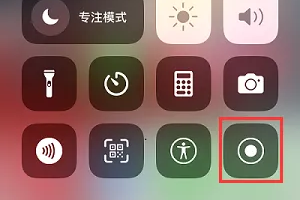
苹果14手机用户若需要录屏,可通过以下两种方式进行:在下拉控制中心内寻找录屏功能或借助第三方录屏应用程序。苹果14屏幕录制使用方法答:控制中心或者是第三方软件使用方法:1、用户只需在控制中心向下快速滑动,即能找到放置于其中的录屏按钮。2、若未找到录屏按钮,您还可以前往设置并在控制中心功能列表添加入录屏功能。3、轻触录屏按钮,便可开启屏幕录制功能;再按一次则结束录屏。4、录屏完成后,可在设备相册中的视频目录中找到所录制的内容,以便您打开查看及编辑。5、若对苹果内置录屏应用不满意,可以尝试安装其他第三方录屏应




Ollama 可在自己的电脑上下载和运行语言模型,并通过聊天界面、命令行或本地 API 使用。支持 macOS、Windows 与 Linux,模型大小、内存和上下文设置会影响运行体验,也提供独立的云模型入口。

GitHub Desktop 把 Git 仓库的改动对比、提交、分支切换和同步放进桌面窗口,适合不想频繁输入命令的开发者。支持 Windows 与 macOS,可连接 GitHub 仓库并配合编辑器完成日常协作。

Antinote 是 Mac 上的轻量草稿板,支持快捷唤出、清单、计算、单位换算和图片文字识别,也能把内容转到其他笔记工具。要求 macOS 14 以上,适合临时记事和桌面工作中的快速整理。
Ollama 可在自己的电脑上下载和运行语言模型,并通过聊天界面、命令行或本地 API 使用。支持 macOS、Windows 与 Linux,模型大小、内存和上下文设置会影响运行体验,也提供独立的云模型入口。
GitHub Desktop 把 Git 仓库的改动对比、提交、分支切换和同步放进桌面窗口,适合不想频繁输入命令的开发者。支持 Windows 与 macOS,可连接 GitHub 仓库并配合编辑器完成日常协作。

Golden 8 是 Benthic Software 的 Windows Oracle 数据库客户端,提供多标签 SQL 编辑、关联查询辅助、结果表格与导出。连接前需要安装与软件位数一致的 Oracle Client,可先使用 30 天试用版。


