

基于uniapp和Android Studio实现安卓离线打包的完整步骤

Android Studio 是 Google 面向安卓应用开发提供的官方集成开发环境,基于 IntelliJ IDEA 构建。它整合智能代码编辑、Gradle 构建、界面预览、设备模拟、性能分析、调试测试及 APK 分析等工具。
基于uniapp和AndroidStudio的安卓离线打包,首先需要准备工具并创建工程,然后配置签名证书与离线SDK,接着修改build.gradle等主要配置文件,生成AppKey并验证,编译后拷贝文件到指定位置,利用ImageAsset设置图标,最后务必确保签名、AppKey与所有配置一致。
先来梳理一下整体流程:从工具准备、工程创建,到离线 SDK 配置、AppKey 生成,再到最后的打包与图标设置,一步接一步。下面直接进入正题。
一、准备工作
- 下载 HBuilder X,示例版本为 4.87;
- 去官网下载 Android Studio 软件,下载链接;
- Android 平台签名证书,可参考 Android 平台签名证书(.keystore)生成指南 - DCloud 问答,生成的证书以
.jks结尾; - Android 离线 SDK,版本要和 HBuilder X 一致,链接地址;
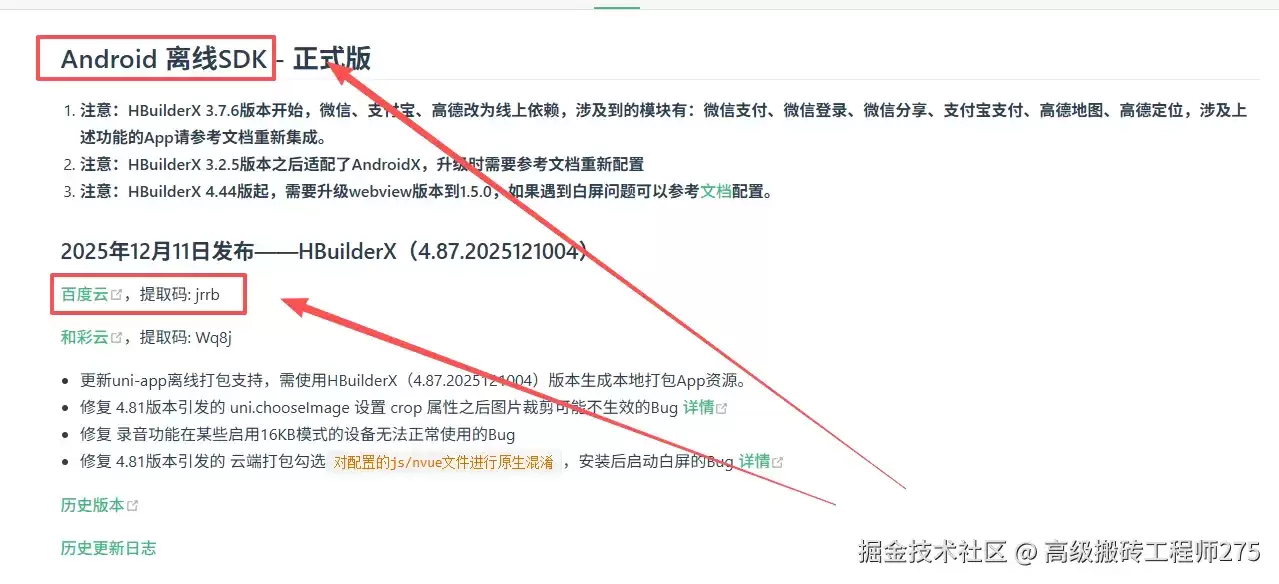
二、 创建 uniapp 工程
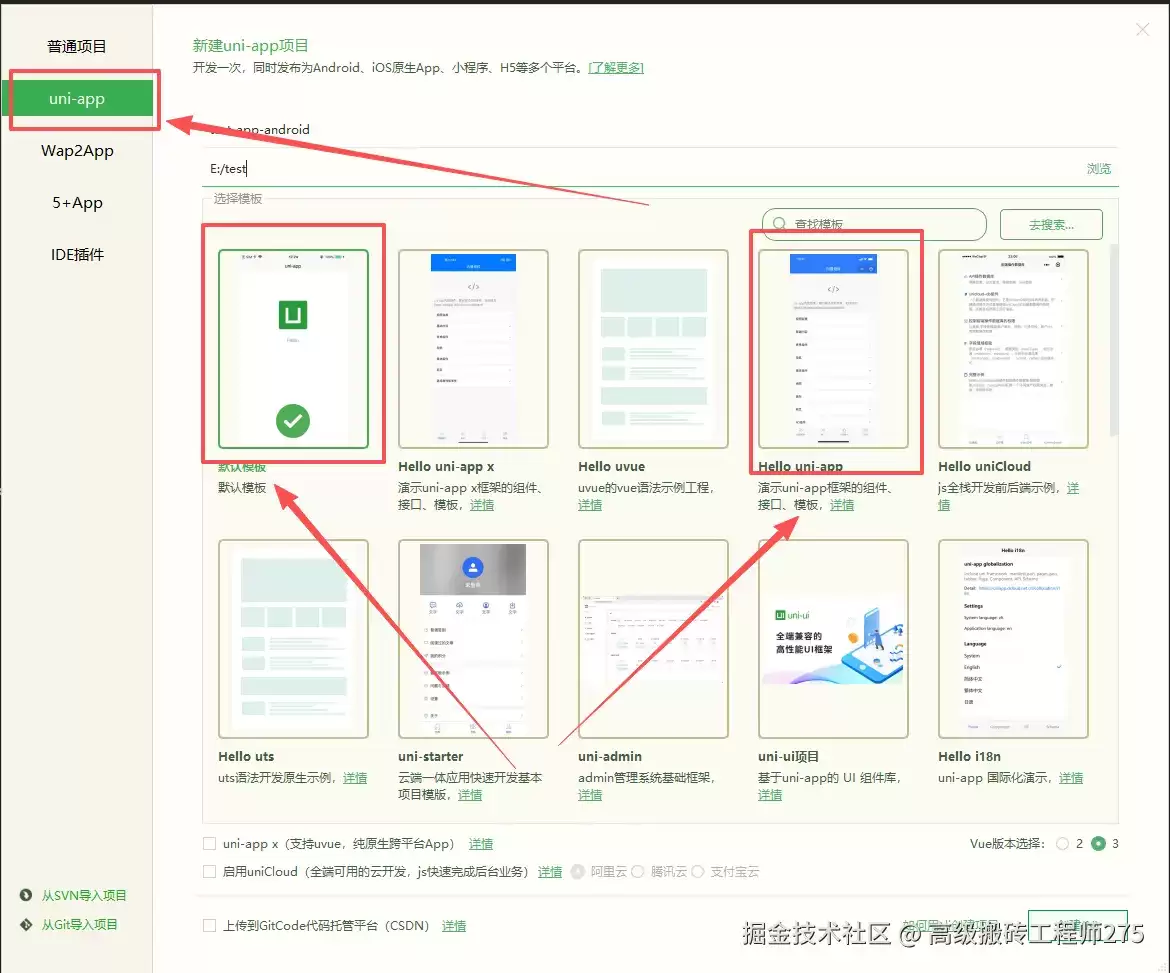
创建工程,选择 uni-app,然后选 默认模板或者 hello uni-app 等模板即可。
注意不要勾选 uni-app x,因为 uni-app x 暂时不支持快速安心打包。
三、uni-app 项目快速安心打包
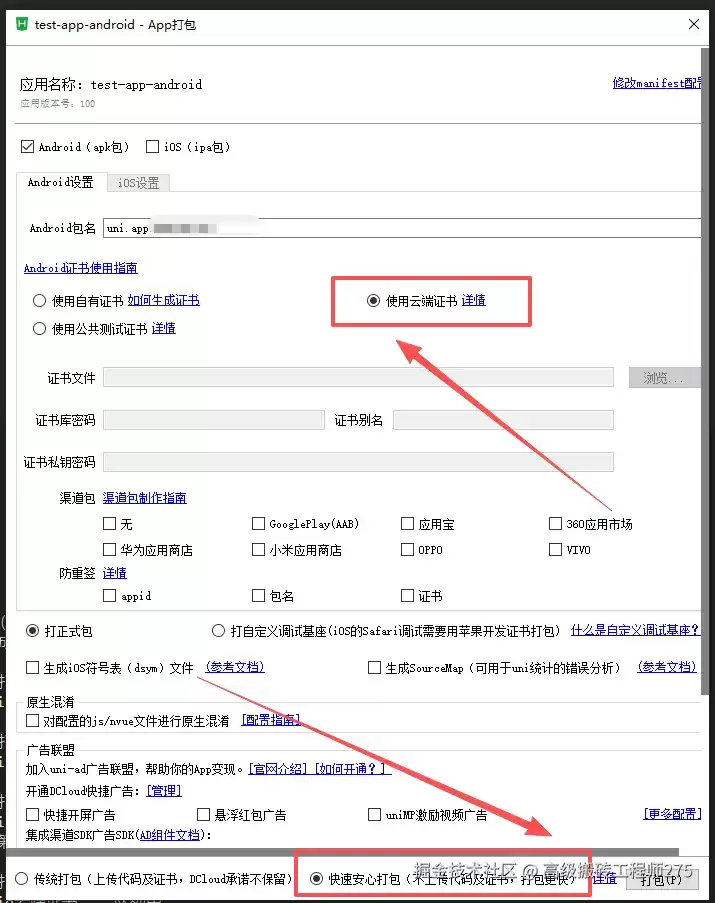
打包流程很简单,代码不用上传,但需要在云端排队等待;如果赶时间,花钱可以插队。
四、修改 Android 离线 SDK 的配置文件
先看看通过 HBuilder X 创建的项目结构:
用 Android Studio 打开 Android 离线 SDK(解压) 里的 HBuilder-Integrate-AS 工程:
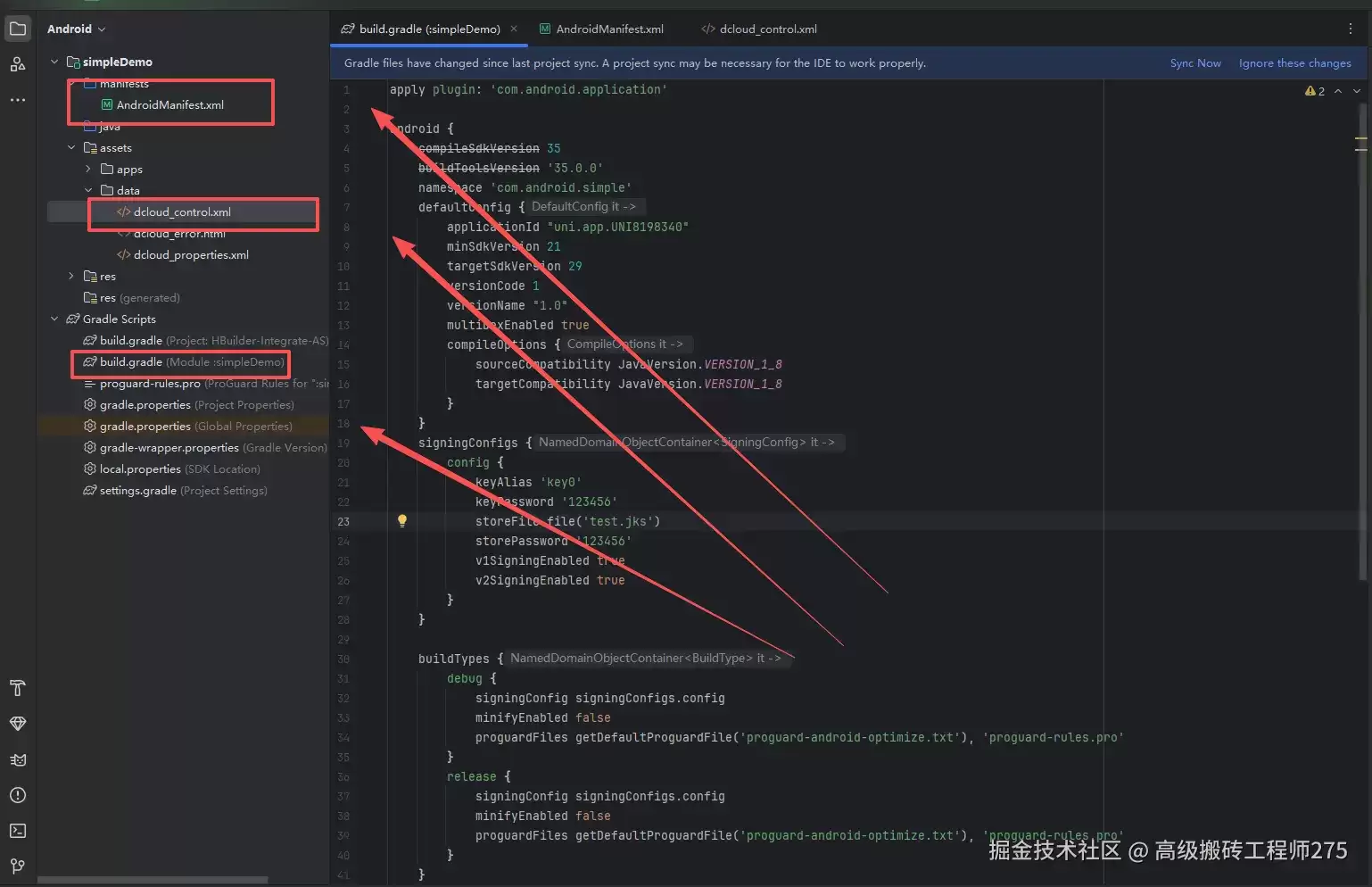
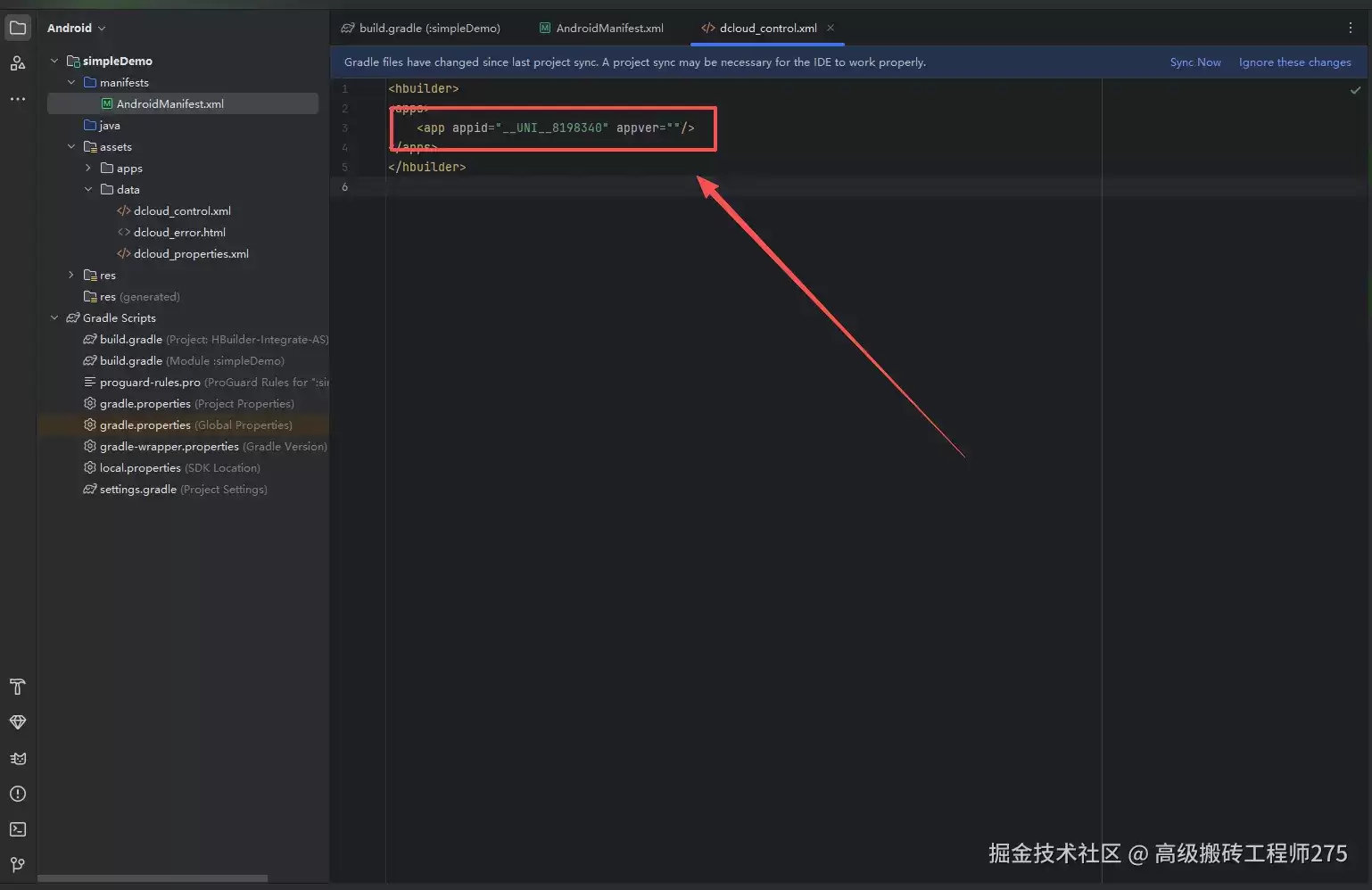
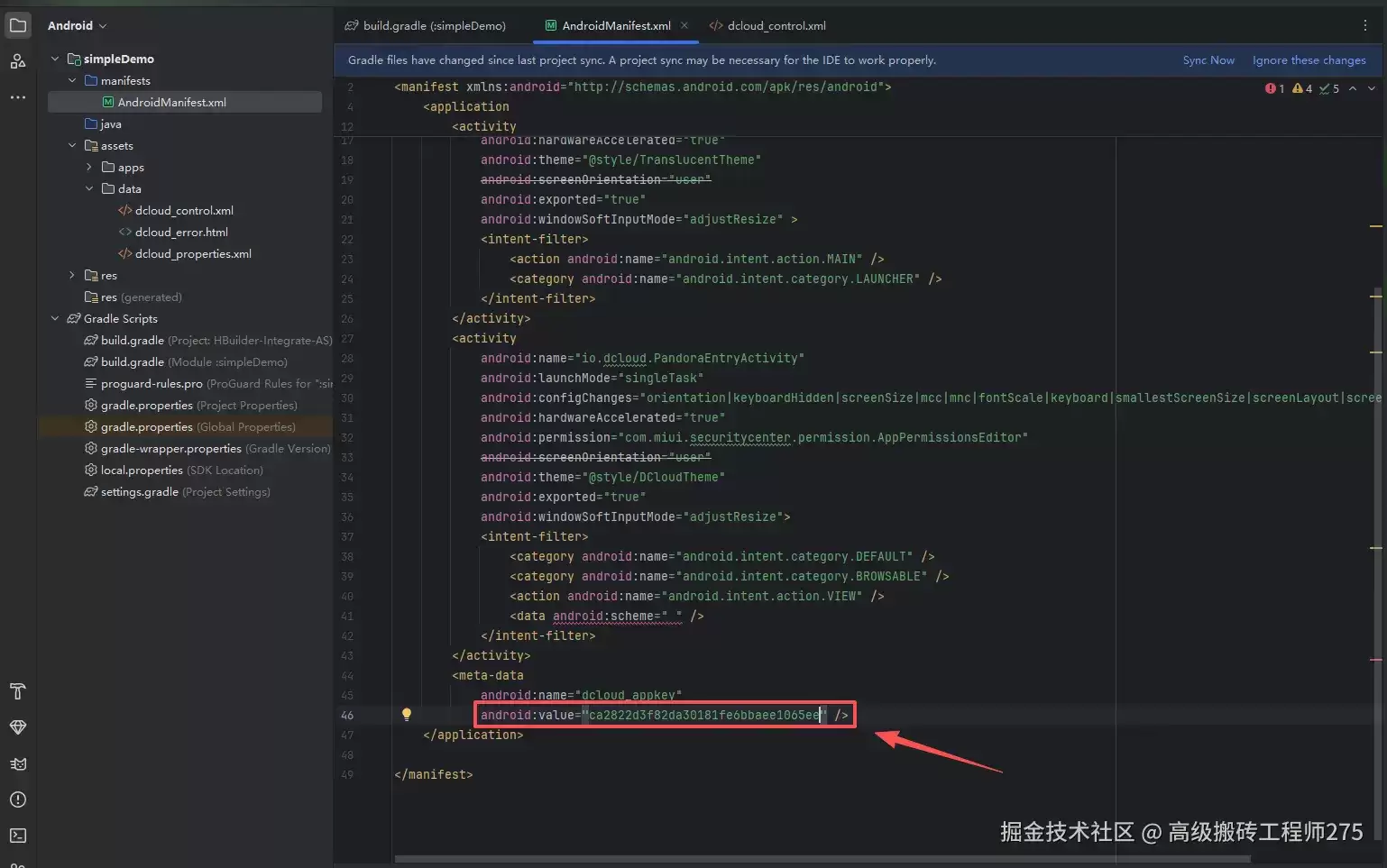
需要修改三个关键文件:build.gradle、dcloud_control.xml、AndroidManifest.xml。
build.gradle里要改包名和签名信息,签名信息必须和准备工作的第三步保持一致;
dcloud_control.xml里要改appid,这个值对应 HBuilder X 应用中自动生成的;
AndroidManifest.xml里要改AppKey,如何生成和获取,看第五步。
五、生成 AppKey
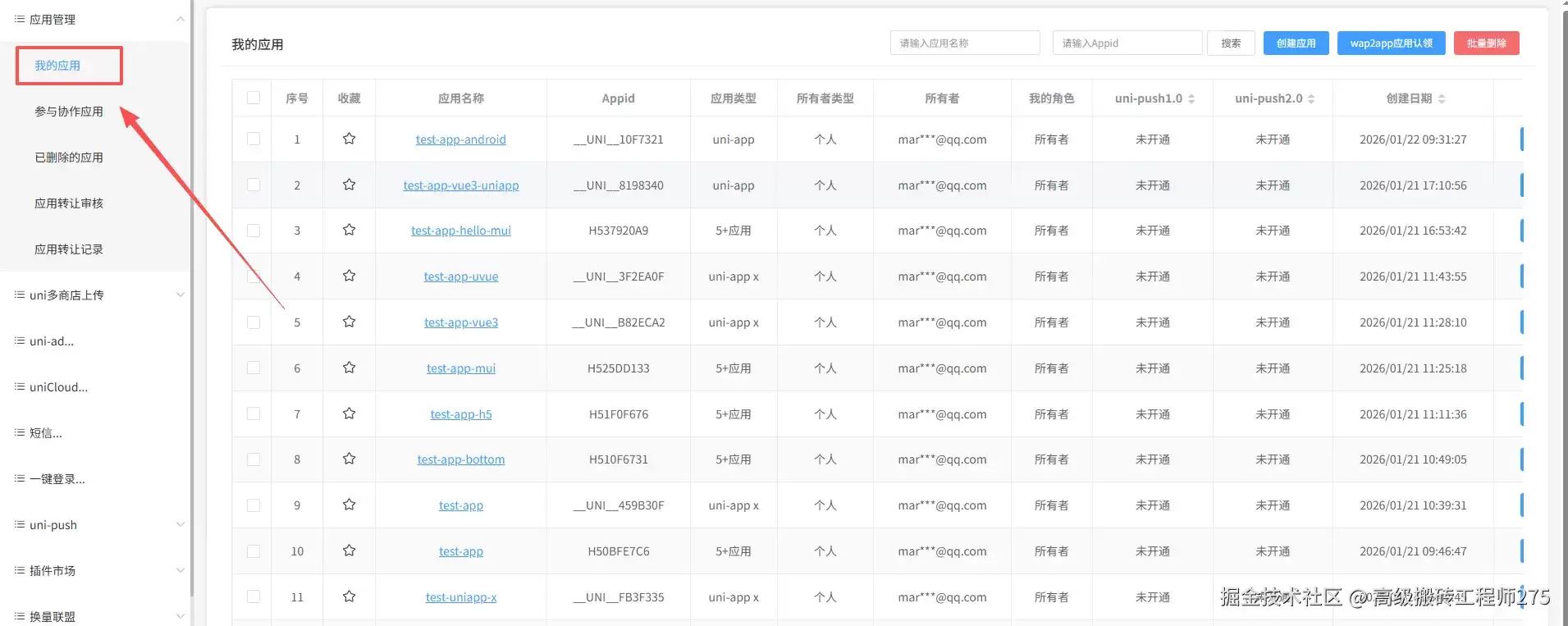
进入 DCloud 开发者中心,在“我的应用”里双击项目名称进去,点击各平台信息,再点击新增按钮,会看到如下界面:
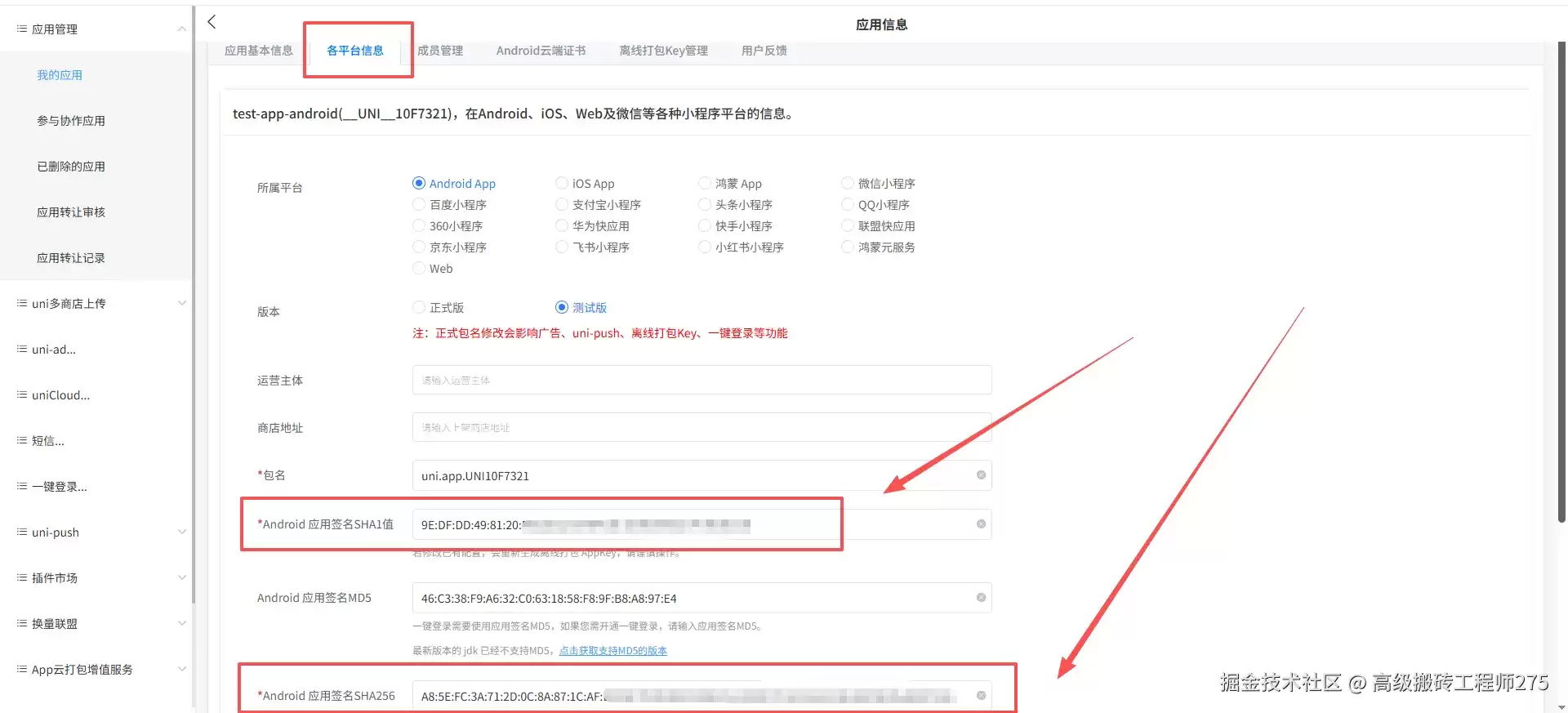
其中 应用签名SHA1 和 应用签名SHA256 就是在准备工作第三步生成的那两个值:
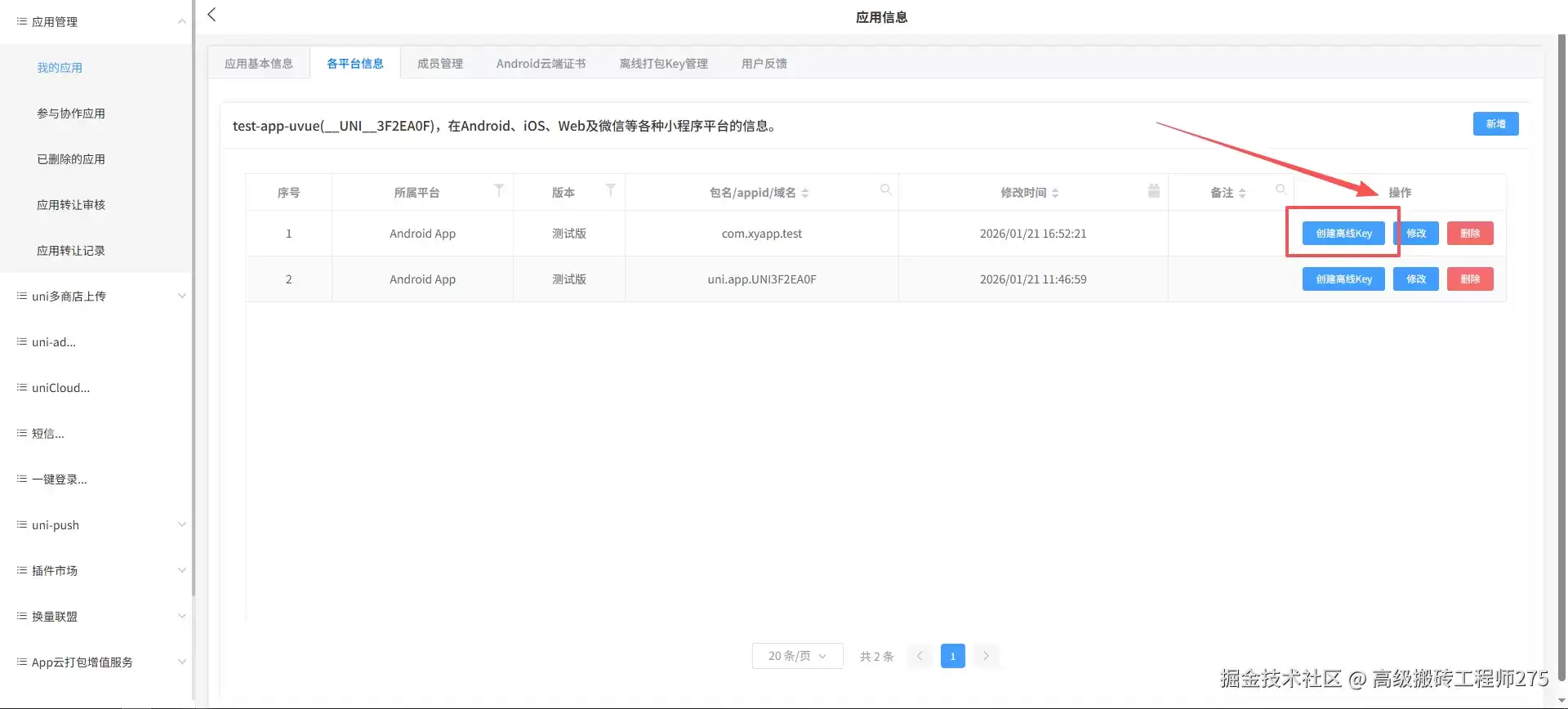
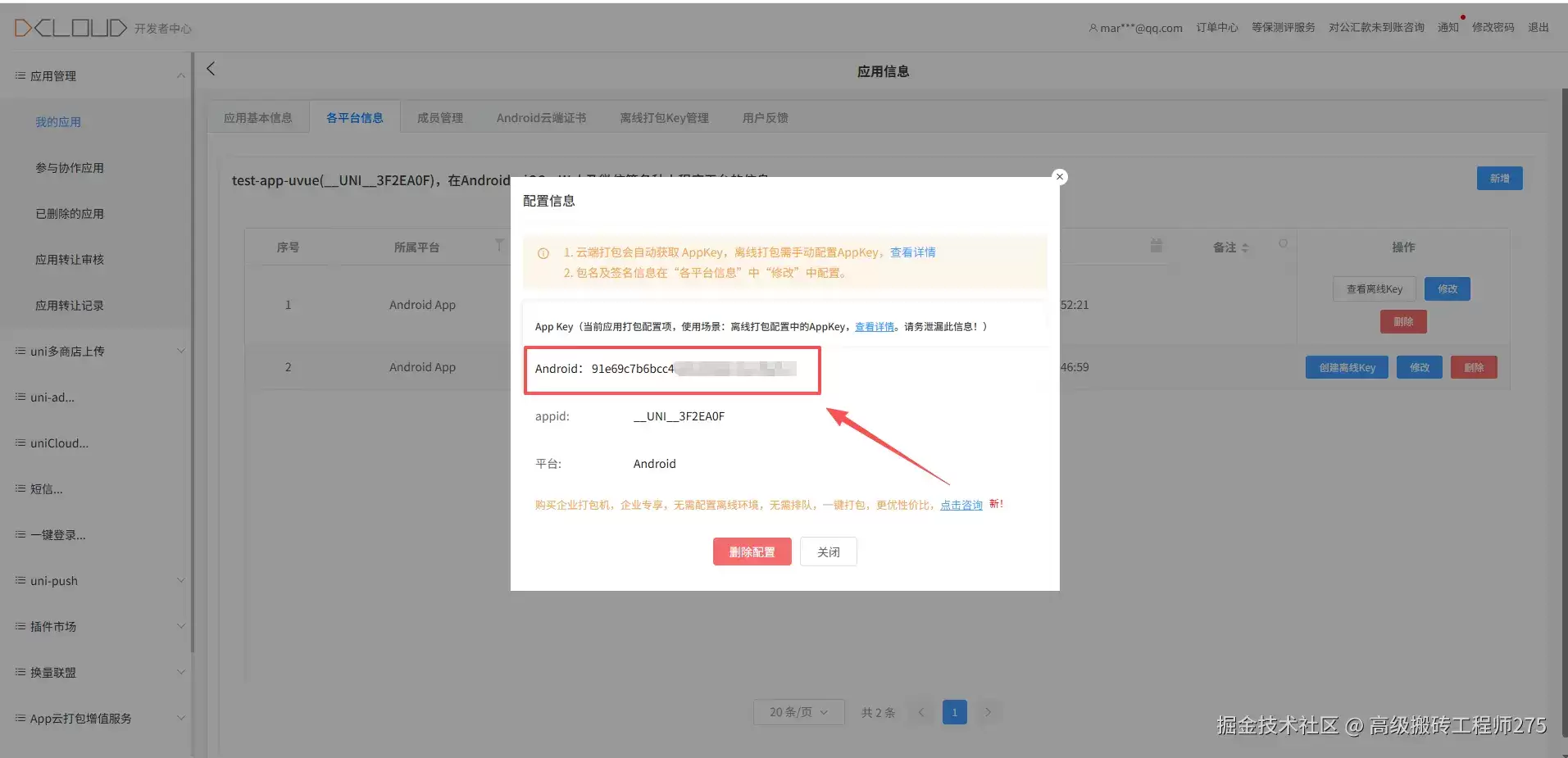
点击创建离线 Key 后,再点击查看离线 Key,就能拿到 AppKey 了。
六、离线打包
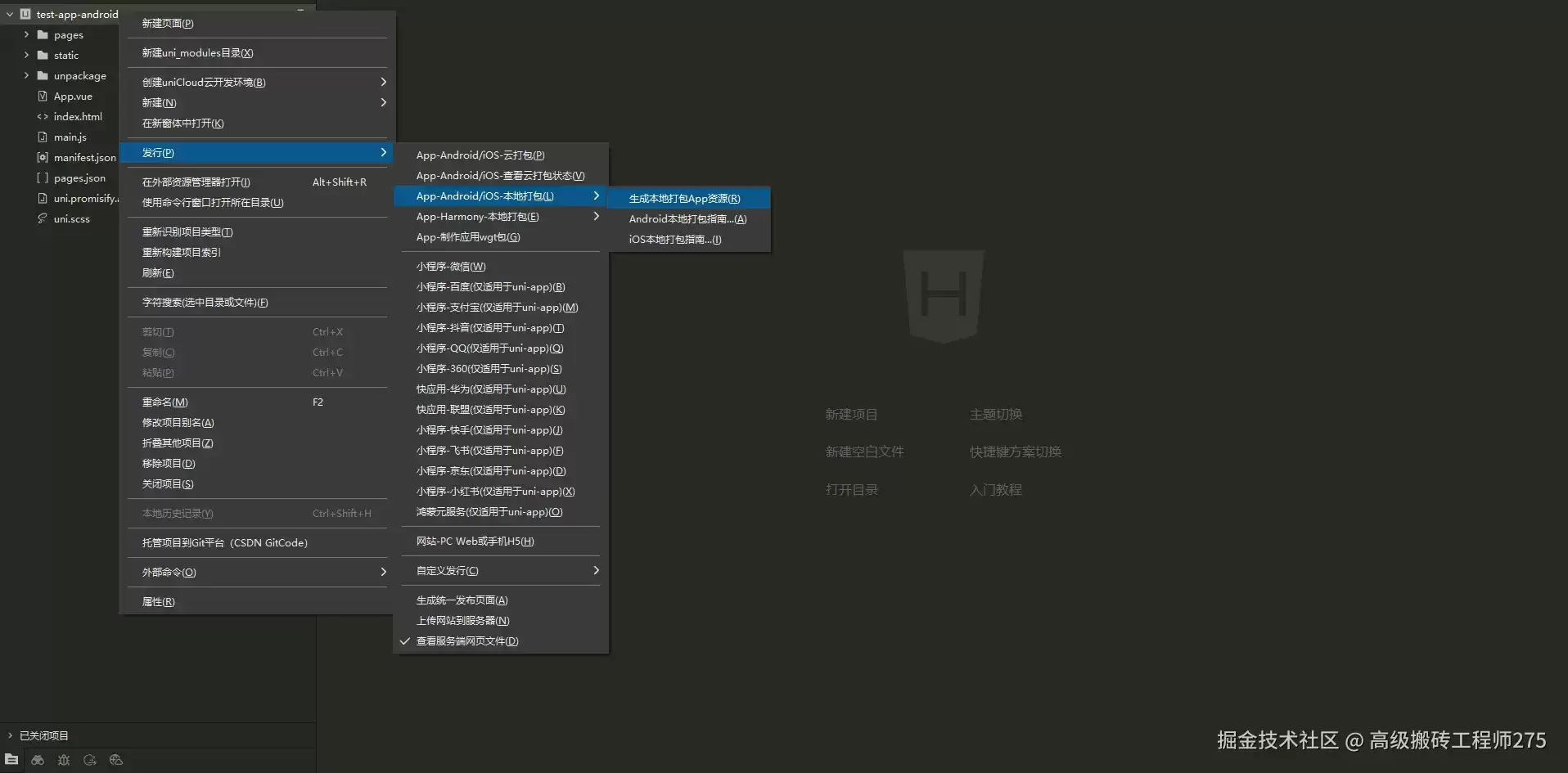
先生成 uni-app 的编译文件:
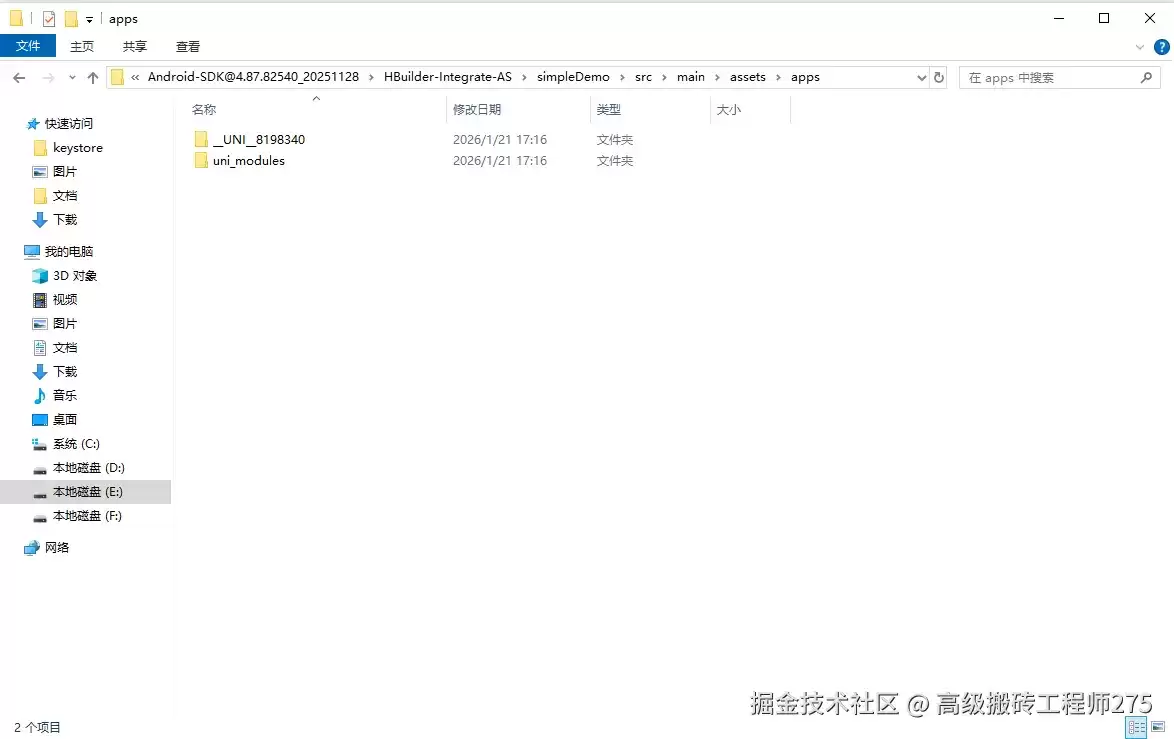
然后把编译好的文件拷贝到 Android 工程对应目录:
七、Android Studio 创建设备
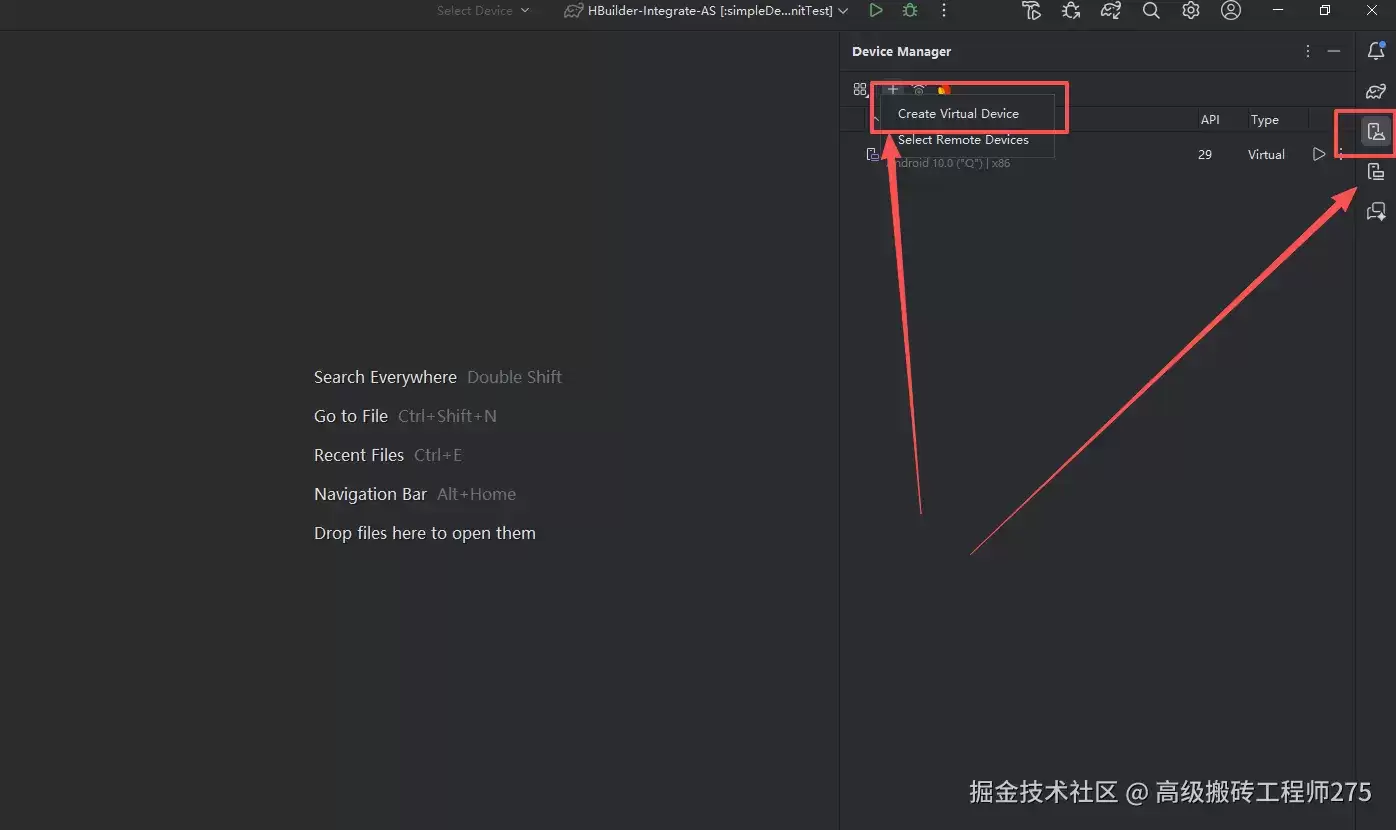
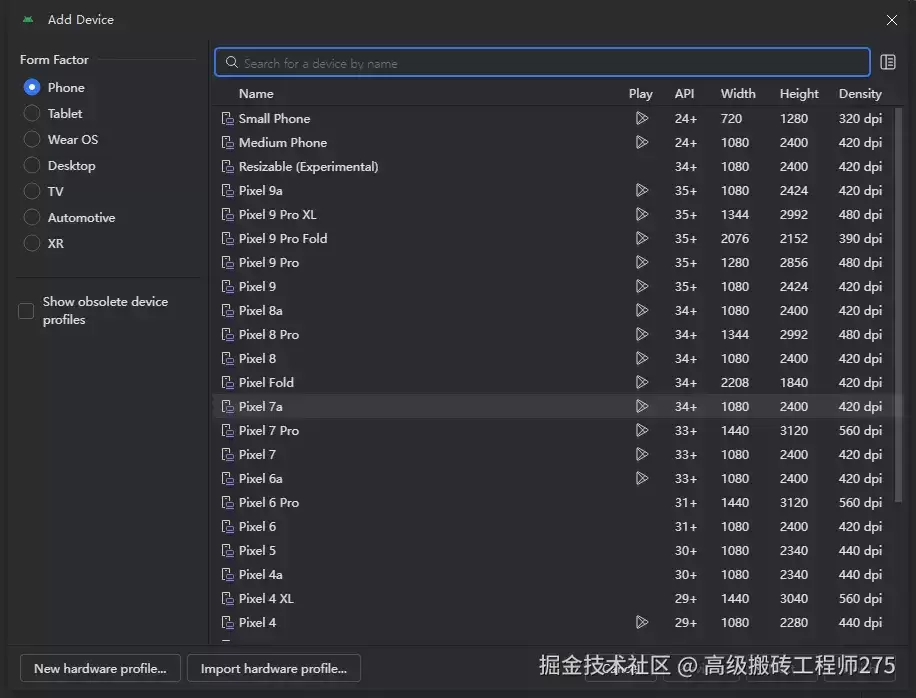
八、设置自适应图标、应用名称和编译后的安装包名称
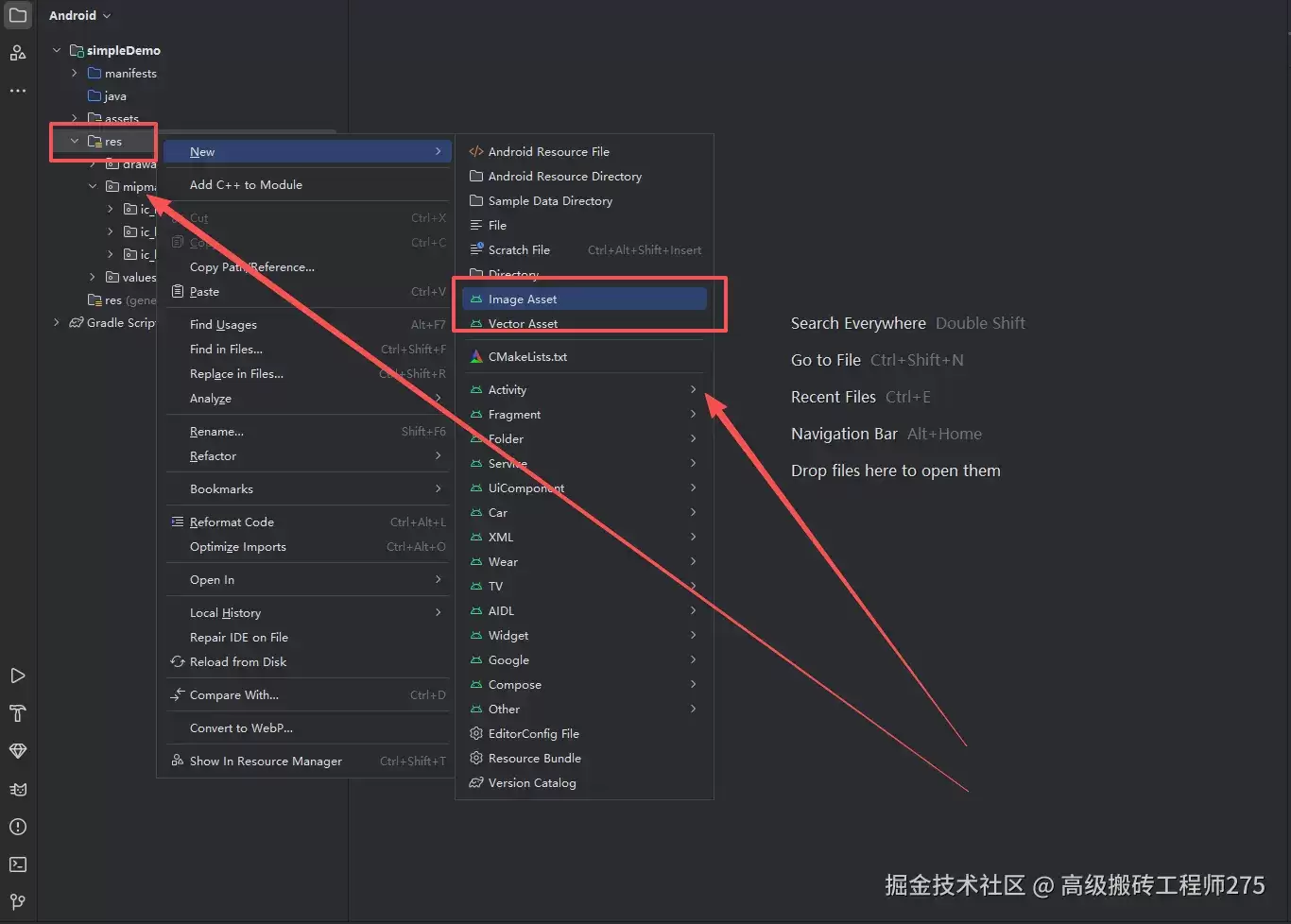
使用 Image Asset 工具生成(最推荐)
没必要手动切几十张不同尺寸的图片,Android Studio 自带的工具能一键搞定:
- 打开工具:在 Android Studio 项目的
res文件夹上点击 右键 -> New -> Image Asset。 - 设置前景 (Foreground Layer):
Asset Type选Image。Path选择你高清的 Logo 原图。- 调整 Resize 滑块:观察预览窗口中的圆圈,确保 Logo 完全在圈内。
- 设置背景 (Background Layer):
- 你可以选一种颜色(Color),也可以选一张背景图(Image)。
- 设置预览 (Options):
Name建议保持默认的ic_launcher。
- 生成:点击 Next -> Finish。它会自动在
res/mipmap-xxxx下生成所有分辨率的图片。
检查清单文件 (AndroidManifest.xml)
图片生成好后,确认 AndroidManifest.xml 正确引用了这些文件:
至此,基于 uni-app 和 Android Studio 的安卓离线打包流程就完整了。从准备工具到最终生成安装包,每一步都环环相扣,关键点在于签名信息、AppKey 和配置文件的匹配。按上述步骤操作,应该能顺利跑通离线打包。

想知道灵活计算器在手机和电脑上怎么用最高效?本文详解两端在输入节奏、布局整理及账号同步上的核心区别,助你避免数据丢失,建立顺畅的跨设备记账习惯。
遇到灵活计算器APK无法打开或解析错误?本文详解Android侧载安装的排查逻辑,涵盖来源验证、权限配置、空间清理及旧版本冲突处理,帮助用户安全解决安装问题并正确恢复会员权益。
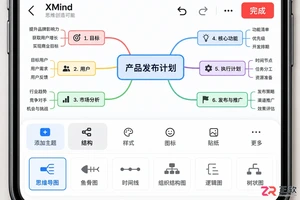
XMind iOS版和安卓版都能完成完整的思维导图编辑,但在文件保存、导出格式及系统分享流程上存在差异。本文详解两端在实际使用中的不同点,帮助跨平台用户优化工作流。





火山引擎是字节跳动旗下企业级云与AI服务平台。聚焦大模型核心能力,依托字节自研豆包多模态大模型,凭借火山方舟一站式平台,提供模型精调、推理部署、智能应用搭建等全链路服务,结合高性能AI算力,助力各行业快速落地大模型数字化与智能化应用。



