

Python实现获取近期天气数据并显示在窗口
用Python抓取天气数据并显示在窗口,通过Tkinter搭建界面,调用wttr.in接口获取上海天气,展示温度、体感、天气、湿度、风速等信息,支持刷新。此外介绍多种获取方式:Open-Meteo免费免密钥、OpenWeatherMap需密钥、WeatherAPI免费额度高,以及Wetterdienst等第三方库和历史数据集。
用Python抓天气数据,这件事其实比你想象得简单
先说说用Python获取天气数据这件事儿。很多新手朋友一上来就想做个能实时显示天气的小窗口,这想法很棒——既能练手,又能做出点看得见摸得着的东西。我们以上海为例,核心思路其实很简单:找到提供天气数据的网页,把数据抓下来,再把它展示在窗口里。
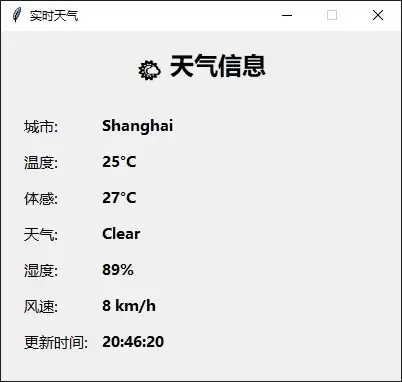
代码部分,我们先用Tkinter搭了一个简洁的窗口,通过wttr.in这个接口获取数据。这个接口的好处是对中文支持好,而且不需要申请什么API密钥。拿到数据后,把温度、体感温度、天气状况、湿度、风速等信息逐行展示出来,再配上一个刷新按钮——一个基础但完整的天气小工具就成型了。
import tkinter as tk
from tkinter import ttk
import requests
import json
from datetime import datetime

def get_weather(city="Shanghai"):
    """获取天气数据Shanghai Beijing"""
    url = f"https://wttr.in/{city}?format=j1&lang=zh"
    try:
        resp = requests.get(url, timeout=10)
        data = resp.json()

        current = data['current_condition'][0]

        weather_info = {
            "城市": city,
            "温度": f"{current['temp_C']}°C",
            "体感": f"{current['FeelsLikeC']}°C",
            "天气": current['lang_zh'][0]['value'],
            "湿度": f"{current['humidity']}%",
            "风速": f"{current['windspeedKmph']} km/h",
            "更新时间": datetime.now().strftime("%H:%M:%S")
        }
        return weather_info
    except Exception as e:
        return {"错误": str(e)}

def create_window():
    root = tk.Tk()
    root.title("实时天气")
    root.geometry("400x350")
    root.resizable(False, False)

    # 标题
    title_label = tk.Label(root, text="? 天气信息", font=("微软雅黑", 18, "bold"))
    title_label.pack(pady=15)

    # 天气数据容器
    info_frame = tk.Frame(root)
    info_frame.pack(pady=10, padx=20, fill="both", expand=True)

    weather = get_weather()

    # 逐行显示
    for i, (key, value) in enumerate(weather.items()):
        frame = tk.Frame(info_frame)
        frame.pack(fill="x", pady=5)

        label = tk.Label(frame, text=f"{key}:", font=("微软雅黑", 11), width=8, anchor="w")
        label.pack(side="left")

        value_label = tk.Label(frame, text=str(value), font=("微软雅黑", 11, "bold"))
        value_label.pack(side="left")

    # 刷新按钮
    def refresh():
        for widget in info_frame.winfo_children():
            widget.destroy()
        weather = get_weather()
        for i, (key, value) in enumerate(weather.items()):
            frame = tk.Frame(info_frame)
            frame.pack(fill="x", pady=5)
            label = tk.Label(frame, text=f"{key}:", font=("微软雅黑", 11), width=8, anchor="w")
            label.pack(side="left")
            value_label = tk.Label(frame, text=str(value), font=("微软雅黑", 11, "bold"))
            value_label.pack(side="left")

    btn = tk.Button(root, text="? 刷新", command=refresh, font=("微软雅黑", 10))
    btn.pack(pady=10)

    root.mainloop()

if __name__ == "__main__":
    create_window()
更进一步:获取天气数据的几种主流思路
其实说到用Python抓天气数据,常见的路线就那么几条。要么直接调免费API,要么用别人封装好的第三方库。如果有历史数据需求,也可以直接拿现成的数据集做离线分析。下面逐个拆解。
方案一:直连API
这是最灵活的路子,没有中间商赚差价,你想怎么处理数据都行。
先说推荐方案:Open-Meteo
这玩意儿是真良心——完全免费,连API密钥都不需要。它整合了NOAA、DWD等多个全球气象机构的模型数据,而且用起来极其简单。数据全、不需要注册、完全免费——这三点放在一起,在API圈子里真不多见。
安装依赖只需要一条命令:pip install requests
示例代码也很清爽:
import requests

# 柏林的地理坐标 (纬度, 经度)
berlin_lat, berlin_lon = 52.52, 13.41

# 构建请求 URL
url = "https://api.open-meteo.com/v1/forecast"
params = {
    "latitude": berlin_lat,
    "longitude": berlin_lon,
    "current": ["temperature_2m", "relative_humidity_2m"],
    "daily": "temperature_2m_max,temperature_2m_min",
    "timezone": "auto"
}

response = requests.get(url, params=params)
data = response.json() # 解析 JSON 数据

# 获取当前温度(摄氏度)
current_temp = data['current']['temperature_2m']
# 打印结果
print(f"Berlin Current Temperature: {current_temp}°C")
顺便提一句,Open-Meteo官方还提供了一个openmeteo-requests库,如果你要处理大量时间序列数据,那个库用FlatBuffers格式,效率会更高。
备选方案:OpenWeatherMap
这个大家应该都不陌生,社区庞大、文档详尽,是市面上最主流的天气API之一。免费计划足够你搭一个小型应用的前端雏形。不过缺点也明显——需要注册账号拿API Key。
import requests

API_KEY = "YOUR_API_KEY"  # 替换成你的 API 密钥
city = "London"

url = f"http://api.openweathermap.org/data/2.5/weather?q={city}&appid={API_KEY}&units=metric"

response = requests.get(url)
data = response.json()

# 获取当前温度(摄氏度)
current_temp = data['main']['temp']
print(f"{city} Current Temperature: {current_temp}°C")
新手友好方案:WeatherAPI
这个服务的免费计划每个月有100万次请求额度,对于学习和小型项目来说完全够用。文档对初学者很友好,使用方式跟OpenWeatherMap差不多。
方案二:使用第三方库
不想自己处理HTTP请求细节的话,这些封装好的库会更省心。
Wetterdienst:统一访问多源数据
这个库厉害的地方在于,它提供了一个统一接口来访问多个官方气象服务的数据。安装命令:pip install wetterdienst
from wetterdienst import Settings
from wetterdienst.provider.dwd.observation import DwdObservationRequest

# 创建一个请求,指定想要的数据集
request = DwdObservationRequest(
    parameter="temperature_air_2m",
    resolution="daily",
    period="recent",
    start_date="2023-01-01",
    end_date="2023-01-10",
)

# 过滤出柏林-达勒姆站点的数据
berlin_dahlem = request.filter_by_rank(latitude=52.46, longitude=13.30, rank=1)

# 获取数据并转换为 DataFrame
df = berlin_dahlem.values.all().to_pandas()
print(df.head())
这个库还支持Polars等现代数据处理框架,灵活性很高。
python-weather:轻量级异步库
代码非常简洁,适合集成到异步应用中。安装命令:pip install python-weather
import asyncio
import python_weather

async def get_weather():
    async with python_weather.Client() as client:
        weather = await client.get("New York")
        print(f"Current temperature: {weather.current.temperature}°C")

if __name__ == "__main__":
    asyncio.run(get_weather())
方案三:获取历史天气数据集
如果你的目标是做大规模数据分析,而不是实时查询,那就没必要每次都去调API。Open-Meteo同样提供了历史天气API,可以追溯到1940年。对于学术研究或模型训练来说,这个价值很大。
import requests
url = "https://archive-api.open-meteo.com/v1/archive"
params = {
    "latitude": 40.7128,
    "longitude": -74.0060,
    "start_date": "2025-01-01",
    "end_date": "2025-01-07",
    "daily": "temperature_2m_max,temperature_2m_min",
    "timezone": "America/New_York"
}
response = requests.get(url, params=params)
historical_data = response.json()
# 打印历史数据
print(historical_data)
说白了,选择哪条路取决于你的实际需求。只是做个简单展示,wttr.in或者Open-Meteo就足够;想做更复杂的应用,OpenWeatherMap的生态更成熟;如果是学术研究,历史数据集才是正解。工具只是手段,想清楚要解决什么问题,才是关键。

本篇LangGraph Python中文入门教程详解,系统梳理StateGraph状态机定义、节点编写、边与条件路由、检查点持久化(MemorySaver)等核心机制,提供从环境安装到完整循环智能体构建的代码示例与实操指导。

面向后端开发者,基于 Python 官方文档说明如何在 Windows 上安装 Python、创建 venv 虚拟环境及使用 pip 管理依赖。包含可复制命令、验证方法及工具选择边界,避免常见配置误区。

针对Windows初学者的Python安装实战指南。详细讲解如何从Python官网下载匹配架构的安装包,重点演示安装首屏勾选“Add python.exe to PATH”的关键操作,并提供使用python --version和py命令验证环境变量的具体步骤,帮助新手快速搭建开发环境并排查路径问题。

刚在Windows安装好Python却不知道如何启动?本文详细演示如何通过开始菜单找到并打开IDLE集成开发环境,以及如何在PowerShell或命令提示符中使用python和py命令启动交互式解释器、运行.py脚本文件。包含退出解释器的方法及常见启动问题排查,帮助初学者快速验证安装成功并开始编写代码。

了解Python编程领域中最好的就业行业导语:近年来,Python作为一种易学易用的编程语言,越来越受到企业和开发者的青睐。在Python编程领域中,有许多就业机会,涵盖了各个行业。本文将介绍一些Python编程领域中最好的就业行业,并提供相应的代码示例。数据科学和机器学习数据科学和机器学习是Python编程领域中最热门的行业之一。Python在数据科学和机

针对Python处理CSV文件时常见的编码报错、内存溢出和数据类型错误,本文对比标准库csv与Pandas库的适用场景,提供可复制的代码示例和因果排查思路,帮助开发者选择最优处理方案。

本文介绍如何使用Python的sorted函数对字典按值进行升序和降序排序,结合具体代码示例和应用场景,帮助读者理解排序逻辑及其在数据处理中的实际价值。

深入讲解Python中使用re.sub进行正则匹配与替换的技巧,涵盖基础语法、分组引用及回调函数应用,帮助开发者解决复杂字符串修改需求,提升代码效率与可维护性。


Skyvern是一款基于大语言模型的开源浏览器自动化框架,目前仅提供英文界面且无官方中文版。本文指导用户通过GitHub获取源码,使用Docker快速部署本地环境,并解释其如何通过DOM树解析与自然语言指令实现网页自动操作,同时提供针对中文用户的配置建议与替代方案。




Postman是一套面向API全生命周期的开发与测试平台,可在Mac上发送和调试多种协议请求,管理集合、环境及认证信息,并完成脚本测试、模拟服务、监控、文档发布和团队协作。它适合开发、测试及运维人员使用,提供个人免费方案。

Docker Desktop 是 Docker 官方为 Mac 提供的容器开发环境,集成 Docker Engine、命令行工具、Compose、Build、Kubernetes 与图形化管理界面。

Android Studio 是 Google 面向安卓应用开发提供的官方集成开发环境,基于 IntelliJ IDEA 构建。它整合智能代码编辑、Gradle 构建、界面预览、设备模拟、性能分析、调试测试及 APK 分析等工具。

Postman 是面向 API 全生命周期的开发与协作平台。Windows 桌面版可用于构建和发送 HTTP、GraphQL、gRPC、WebSocket、MQTT 等请求,并提供环境变量、集合、脚本测试、模拟服务、监控、文档及团队工作区等

Docker Desktop 为 Windows 开发者提供集成式容器环境,内置 Docker Engine、命令行工具、Compose、Build 与 Kubernetes 等组件,可在本机完成镜像构建、容器运行、日志查看和资源管理。

Android Studio 是 Google 面向 Android 应用开发提供的官方集成开发环境,以 IntelliJ IDEA 为基础,集成智能代码编辑、Gradle 构建、设备模拟、界面预览、调试测试及性能分析工具,