

常见问题解答:pandas如何读取txt文件?
Pandas是Python的一种数据分析工具,特别适合对数据进行清洗、处理和分析。在数据分析过程中,我们时常需要读取各种格式的数据文件,比如Txt文件。但在具体操作过程中,会遇到一些问题。本文将介绍pandas读取txt文件常见问题的解答,并提供相应的代码示例。问题1:如何读取txt文件?使用pandas的read_csv()函数可以读取txt文件。这是因为
Pandas是Python的一种数据分析工具,特别适合对数据进行清洗、处理和分析。在数据分析过程中,我们时常需要读取各种格式的数据文件,比如Txt文件。但在具体操作过程中,会遇到一些问题。本文将介绍pandas读取txt文件常见问题的解答,并提供相应的代码示例。
问题1:如何读取txt文件?
使用pandas的read_csv()函数可以读取txt文件。这是因为pd.read_csv()函数被设计为读取任何类型的分隔符文件,所以我们只需根据具体情况设置好参数即可。
示例代码:
import pandas as pd
df = pd.read_csv('data.txt', sep='    ')
以上代码中,我们使用了read_csv()函数,读取名为data.txt的文件,并设置文件的分隔符为制表符( )。在实际应用中,我们还需根据文件的实际情况设置好其他参数,如header、encoding等。
问题2:如何处理txt文件中的空值?
读取txt文件时,有时会出现空值,如""或"na"等。此时,我们可以使用pandas的replace()函数将其替换为numpy中的NaN值。
示例代码:
import pandas as pd
import numpy as np
df = pd.read_csv('data.txt', sep='    ')
df.replace(["", "na"], np.nan, inplace=True)
以上代码中,replace()函数将data中的""和"na"值替换为空值NaN,并将结果保存到原本的dataframe中。
问题3:如何处理txt文件中的日期格式?
在txt文件中,日期格式可能会出现不同的格式,并且无法直接读取。此时,我们可以使用pandas.to_datetime()函数将其转为pandas中的日期格式。
示例代码:
import pandas as pd
df = pd.read_csv('data.txt', sep='    ')
df['date'] = pd.to_datetime(df['date'], format="%Y-%m-%d")
以上代码中,to_datetime()函数将date列中的日期字符串转换为pandas的日期格式,并设置日期的格式为"%Y-%m-%d"。format参数的格式与日期的实际格式相对应。
问题4:如何处理txt文件中的重复数据?
有时,在txt文件中会出现重复数据的情况,此时我们可以使用pandas的drop_duplicates()函数过滤掉重复数据。
示例代码:
import pandas as pd
df = pd.read_csv('data.txt', sep='    ')
df.drop_duplicates(inplace=True)
以上代码中,drop_duplicates()函数会删除dataframe中的重复数据,并将结果保存到原数据框中。
问题5:如何处理txt文件中的空列?
在txt文件中,有时会出现空列。此时,我们可以使用pandas的drop()函数将其删除。
示例代码:
import pandas as pd
df = pd.read_csv('data.txt', sep='    ')
df.dropna(axis=1, how='all', inplace=True)
以上代码中,drop()函数将删除数据框中所有值均为空值NaN的列,并将结果保存到原数据框中。
总结:
在数据分析中,数据的读取是非常基础和必要的操作。本文介绍了pandas读取txt文件时遇到的常见问题,并提供解决方案和代码示例。读者在实际应用过程中可以根据情况调整参数和方法,有效解决数据读取和清洗过程中的问题。
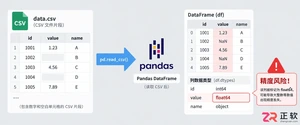
详解Pandas中数据格式转换的核心方法,包括astype强制转换、to_numeric容错处理及日期解析技巧,解决常见类型错误并提升数据处理效率。
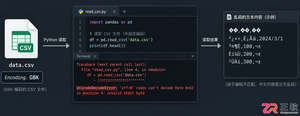
针对Python处理CSV文件时常见的编码报错、内存溢出和数据类型错误,本文对比标准库csv与Pandas库的适用场景,提供可复制的代码示例和因果排查思路,帮助开发者选择最优处理方案。

详解 python pandas安装 的完整步骤,包括使用 venv 创建隔离环境、通过 pip 安装依赖及验证导入成功。提供决策图辅助排错,适用于后端开发环境搭建。

详解 python 安装pandas 的正确姿势,包括使用 venv 隔离环境、通过 python -m pip 安装依赖、验证安装结果及处理常见报错,帮助开发者构建稳定的数据处理环境。

针对数据框中列表列转宽格式的需求,推荐使用数据框构造方法,将列表列的值转换为列表后直接构造宽格式数据框,避免使用展开与透视函数的复杂低效操作。该方法要求各列表长度一致,支持动态列名,代码简洁,执行效率高。

在pandas中处理含等长列表的列时,利用pd.DataFrame()构造器将列表列转为二维结构,配合索引对齐直接生成宽表。该方法支持动态列名生成,避免了使用explode与pivot的繁琐步骤,且能保持数据类型并显著提升处理效率,实现高效的行式爆炸。

在Pandas数据处理中,利用shift、eq、cumsum、where、ffill等函数构建分组键,将每个连续真值段及其后续首个假值划分为一组。随后可以使用ffill和bfill实现组内双向填充,或使用transform('first')高效广播组内首个非空值,从而省去手动切片拼接的繁琐步骤。

使用Pandas库的read_csv函数读取CSV文件,通过直接赋值方式新增一列名为salary,将基本工资、津贴和补贴三列数值求和后赋给该列,再调用to_csv函数保存结果并设置index参数为False避免写入索引。整个过程无需循环,仅需三步,简洁高效。

利用Pandas将字典映射的转换因子与DataFrame进行批量乘法,通过对齐索引映射、广播乘法、按列求最小值及安全对齐(避免缺失值),为每个目标项计算可转换源项经缩放后的最小值,并作为新列添加到原表中。

使用shift()与ne()构建连续组标识,结合cumsum()生成唯一组ID,再通过groupby().transform('size')对每行标注当前连续段长度,从而按连续块而非全局分组统计重复值频次,该方法适用于日志分析、传感器时序等场景。





火山引擎是字节跳动旗下企业级云与AI服务平台。聚焦大模型核心能力,依托字节自研豆包多模态大模型,凭借火山方舟一站式平台,提供模型精调、推理部署、智能应用搭建等全链路服务,结合高性能AI算力,助力各行业快速落地大模型数字化与智能化应用。



