

dumpcap如何进行离线分析
离线分析先通过dumpcap抓取.pcap或.pcapng文件,再使用Wireshark图形化工具或tshark命令行进行过滤、查看协议细节、生成统计报告。常见于故障排查、安全审计、协议研究和性能优化,需注意权限、文件管理与隐私合规。
Dumpcap离线分析的实施步骤
1. 准备离线分析文件
要说离线分析,第一步肯定是先把数据包文件搞到手。这个文件通常有两种常见格式:.pcap或.pcapng。如果手头还没存下来,那就得让dumpcap先干活,把流量抓下来再说。

sudo dumpcap -i <接口名> -w <输出文件名>.pcap比如说,想抓eth0接口上所有流量,保存到capture.pcap里,那就这么干:
sudo dumpcap -i eth0 -w capture.pcap要是只想抓某个特定协议,比如HTTP,就加上BPF过滤器,精准定位:
sudo dumpcap -i eth0 -w http_traffic.pcap 'tcp port 80'一个小提醒:文件保存的位置得靠谱,别随手乱扔,不然后面找起来够你头疼的。
2. 使用Wireshark进行图形化离线分析
Wireshark这个图形化工具,算是dumpcap的黄金搭档。用起来非常直观,特别适合在需要“看到”数据包细节的场合。操作也不复杂:
- 打开文件:启动Wireshark,点顶部菜单栏的
File→Open,选中刚才生成的.pcap文件。 - 加个显示过滤器:在底部的过滤栏里,可以输入过滤条件,比如
http.request看HTTP请求,tcp.port == 443看HTTPS流量,或者ip.addr == 192.168.1.100盯紧某个特定IP。这样一来,目标流量一下子就跳出来了。 - 深入看看数据包:随便选个数据包,下面的
Details面板就会展开它的协议分层结构,从以太网帧、IP头、TCP头一直到应用层负载,一层一层都能扒开看。源/目的IP、端口、HTTP方法这些字段,清清楚楚。 - 生成统计报告:点顶部
Statistics菜单,可以选Conversations看会话统计,Endpoints看端点统计,或者IO Graphs画个流量趋势图。这些报告能帮你快速掌握网络流量的整体面貌,比如哪个主机在唱主角,带宽都花在哪了。
3. 使用tshark进行命令行离线分析
如果你是个命令行控,那tshark——也就是Wireshark的命令行版本——就是你的菜。它效率极高,特别适合批量处理或脚本化分析。常用的姿势有这些:
- 数一数数据包:
tshark -r <文件名>.pcap -c 10# 显示文件前10个数据包 - 按协议过滤:
tshark -r capture.pcap -Y "http"# 只提取HTTP流量 - 提取特定字段:
这个命令会输出HTTP请求的帧号、源IP、目的IP、主机名、请求方法和URI。说白了,就是能把每次请求的“身份证”信息都给提炼出来,非常适合批量分析。tshark -r capture.pcap -Y "http.request" -T fields -e frame.number -e ip.src -e ip.dst -e http.host -e http.request.method -e http.request.uri - 统计流量趋势:
tshark -r capture.pcap -qz io,phs# 按协议分层生成IO统计报告
务必记住这几个参数:-r指定输入文件,-Y是显示过滤器(语法和Wireshark一脉相承),-T fields指定输出格式,-e跟上具体的字段名。
4. 离线分析的常见场景
- 故障排查:翻历史流量,找出网络中断、延迟或丢包的“元凶”,比如TCP重传、路由环路的蛛丝马迹。
- 安全审计:检查有没有恶意流量混进来,比如DDoS攻击、SQL注入、异常端口通信。一旦发现,就能追溯攻击源IP和具体行为。
- 协议研究:深入分析某个协议的完整交互过程,比如HTTP/2的握手、DNS的查询响应,验证一下协议实现是不是符合标准。
- 性能优化:通过流量统计,看看带宽都去哪儿了,协议分布怎么样,然后优化网络配置,比如调整QoS策略或带宽分配。
注意事项
- 权限问题:抓包和读包通常都得有
root权限(用sudo),不然可能连接口或文件都碰不着。 - 文件管理:抓下来的文件可能会很大,尤其在流量大的环境里。记得定期清理或者压缩一下,比如用
gzip处理.pcap文件。 - 隐私合规:分析流量时,千万别碰红线。遵守法律法规,避免捕获或泄露用户敏感信息,比如密码、个人身份信息这些。

掌握Linux中删除用户和用户组的正确方法,避免残留文件和进程冲突。本文深入解析userdel和groupdel命令的参数用法,提供处理“用户仍在使用”等常见错误的实战方案。


遇到CrossOver运行错误或需要更新版本时,如何彻底卸载旧版并干净重装?本教程详解macOS和Linux下的卸载步骤、残留文件清理方法及官方下载渠道,确保软件环境纯净稳定。




AirBuddy 3 是面向 macOS 的蓝牙外设增强工具,可集中查看 AirPods、Beats 与苹果设备电量,提供快速连接、播放控制、电量提醒、桌面小组件和多台 Mac 外设接力等功能。

AirServer macOS版可把 Mac 转换为无线投屏接收端,通过 AirPlay 或 Google Cast 接收手机、平板和电脑画面,并支持多设备同时连接、高清镜像及会话录制,适合家庭娱乐、课堂教学、会议演示和应用展示。

AnyDesk macOS版是一款适用于远程办公、设备维护和客户支持的远程桌面工具,可连接并操作异地计算机,支持文件传输、无人值守访问、会话权限控制及跨平台协作。

StarUML 7 Windows版是一款面向软件工程、系统分析与架构设计的专业建模工具,支持UML 2、ERD、流程图、数据流图和C4模型等,可用于需求梳理、系统设计、模型验证、文档发布及代码生成。
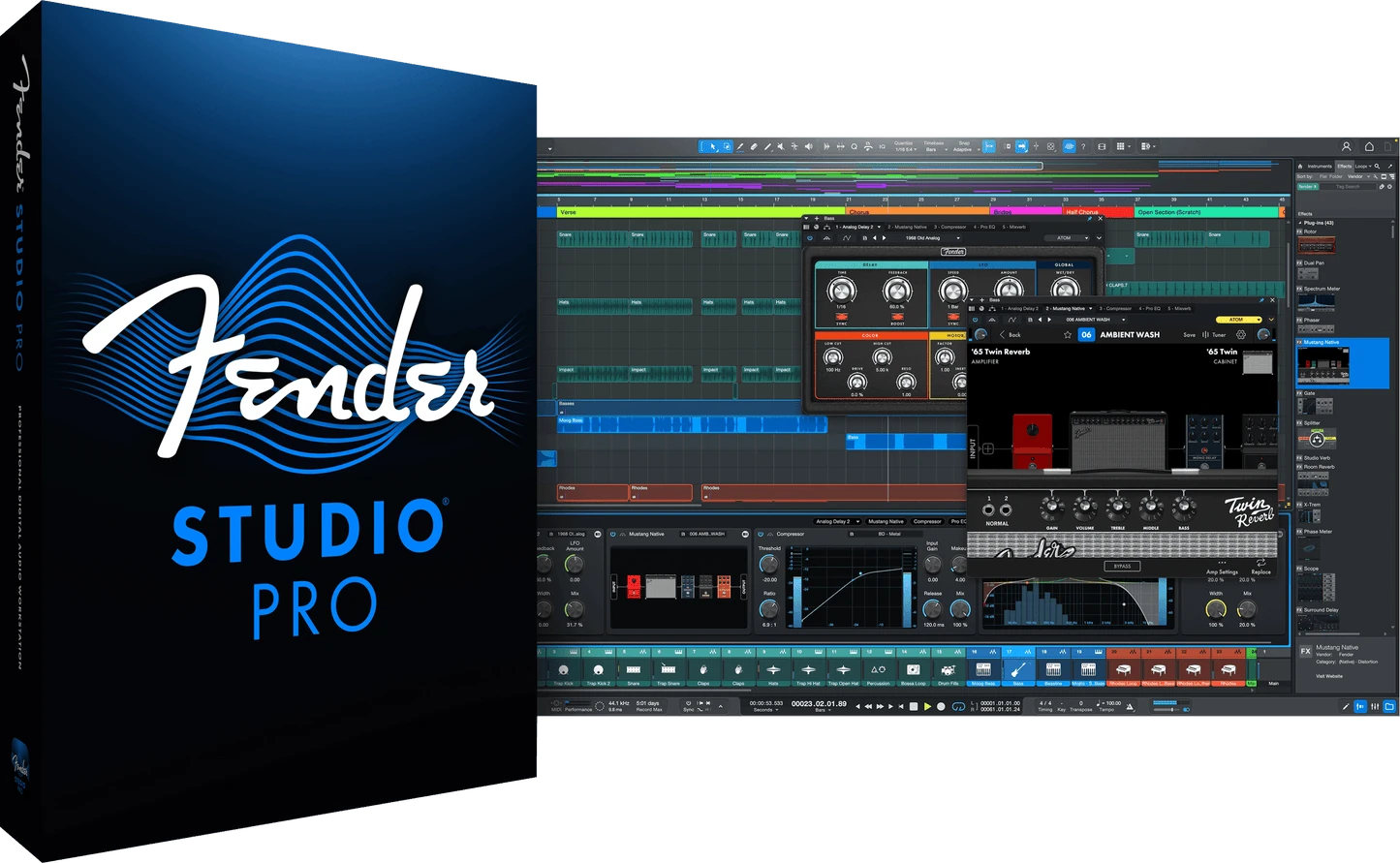
Fender Studio Pro(原Studio One)Windows版是一套专业数字音频工作站,可完成录音、编曲、混音、母带处理与现场演出。 新版本延续Studio One的核心工作流,并加入Fender音箱与效果建模、智能创作和更现代的制作界面。

think-cell Windows版是一款集成于Microsoft PowerPoint和Excel的商业演示增强插件,提供瀑布图、甘特图、Mekko图、数据联动、自动标注及智能排版功能,适合咨询、金融、项目管理和企业汇报场景。


