

dumpcap如何进行故障排查
Dumpcap故障排查需关注权限、接口、过滤器、存储和系统配置等环节。权限问题需添加用户至wireshark组或赋予能力;接口用-D列出并确认状态;过滤器区分捕获与显示语法;存储需检查空间与写入权限;系统配置涉及内核参数调整与依赖安装。版本兼容性与日志排查可辅助定位,重装为最终方案。
Dumpcap故障排查指南
Dumpcap作为Wireshark的命令行数据包捕获工具,使用过程却常常会遇到小插曲。问题通常集中在权限、接口、过滤器、存储、系统配置几个关键环节,逐个排查就能快速定位。
权限问题——最常见的绊脚石
Dumpcap捕获网络流量需要CAP_NET_RAW或CAP_NET_ADMIN能力,普通用户默认没有这个权限。如果不解决,程序根本无法工作。
Linux系统下有几种通行做法:
- 推荐将用户添加到
wireshark组:执行sudo usermod -a -G wireshark后,注销重新登录使组权限生效; - 直接赋予dumpcap必要能力(临时生效,无需重启):
sudo setcap 'CAP_NET_RAW+eip CAP_NET_ADMIN+eip' /usr/bin/dumpcap; - 直接用
sudo跑命令:sudo dumpcap -i eth0 -w capture.pcap(方便但不推荐长期依赖)。
Windows用户则需要以管理员身份运行命令提示符或PowerShell,再执行dumpcap命令。
接口选择错误
接口选错,一切白搭。Dumpcap如果没找到正确的网络接口,自然无法捕获流量。
先列出所有可用接口:dumpcap -D,结果会显示类似eth0、wlan0、lo这样的列表。然后配合ip addr(Linux)或ipconfig(Windows)确认目标接口的IP地址、MAC地址是否处于UP状态。如果实在不确定,大胆尝试捕获所有接口:dumpcap -i any -w all_traffic.pcap。
过滤器语法错误
过滤器写错了,要么没流量,要么抓到一堆不相干的数据包,两种结果都不理想。
需要区分两种过滤器:捕获过滤器使用BPF语法,在抓包阶段就过滤网卡接收的流量,比如tcp port 80抓HTTP流量,host 192.168.1.1抓与指定IP的通信;显示过滤器则是Wireshark语法,抓完后再过滤结果,比如http.request.method == GET。如果想验证过滤器是否正确,可以用dumpcap -G查看语法示例,或者直接dumpcap -f "tcp port 80" -w test.pcap测试一下。
存储空间或文件权限
数据包捕获会迅速占用大量磁盘空间。用df -h检查剩余空间,清理无用文件,或者换个大容量存储设备。同时确保dumpcap对输出目录有写入权限——Linux下可以用chmod +w /path/to/output,Windows则考虑以管理员身份选择输出路径。
系统配置问题
有些系统可能会限制非特权用户的抓包行为。这时需要调整内核参数,修改/etc/sysctl.conf文件(需要root权限),加入以下两行:
net.ipv4.ip_forward = 1
net.ipv4.conf.all.packet_masquerade = 1执行sysctl -p使配置生效。另外,确保Wireshark和相关依赖安装正确,比如Debian系统可以sudo apt install wireshark-common dumpcap再确认一遍。
版本兼容性问题
老版本的dumpcap可能存在bug,或者与新系统不兼容。升级到最新版本通常是简单有效的办法:Debian/Ubuntu执行sudo apt update && sudo apt upgrade dumpcap;Windows则通过Wireshark的“帮助→检查更新”完成升级。
查看日志定位问题
如果以上步骤都排查了还是不行,日志里往往藏着答案。Linux下用journalctl -xe查看系统日志,或者检查/var/log/syslog、/var/log/messages里是否有dumpcap的相关错误信息;Windows用户可以打开事件查看器,在“应用程序”日志中筛选dumpcap的错误记录。
最后一招:重新安装
如果所有方法都试过了仍然无效,可以考虑卸载重装。Debian/Ubuntu系统:sudo apt remove --purge dumpcap wireshark-common && sudo apt install dumpcap;Windows用户则通过控制面板卸载Wireshark,删除残留文件后重新安装。这一招往往能解决很多诡异的配置残留问题。
按照以上步骤逐一排查,大部分dumpcap使用中的故障都能迎刃而解。如果问题依然存在,官方文档和社区论坛是继续深挖的好去处。

掌握Linux中删除用户和用户组的正确方法,避免残留文件和进程冲突。本文深入解析userdel和groupdel命令的参数用法,提供处理“用户仍在使用”等常见错误的实战方案。


遇到CrossOver运行错误或需要更新版本时,如何彻底卸载旧版并干净重装?本教程详解macOS和Linux下的卸载步骤、残留文件清理方法及官方下载渠道,确保软件环境纯净稳定。




AirBuddy 3 是面向 macOS 的蓝牙外设增强工具,可集中查看 AirPods、Beats 与苹果设备电量,提供快速连接、播放控制、电量提醒、桌面小组件和多台 Mac 外设接力等功能。

AirServer macOS版可把 Mac 转换为无线投屏接收端,通过 AirPlay 或 Google Cast 接收手机、平板和电脑画面,并支持多设备同时连接、高清镜像及会话录制,适合家庭娱乐、课堂教学、会议演示和应用展示。

AnyDesk macOS版是一款适用于远程办公、设备维护和客户支持的远程桌面工具,可连接并操作异地计算机,支持文件传输、无人值守访问、会话权限控制及跨平台协作。

StarUML 7 Windows版是一款面向软件工程、系统分析与架构设计的专业建模工具,支持UML 2、ERD、流程图、数据流图和C4模型等,可用于需求梳理、系统设计、模型验证、文档发布及代码生成。
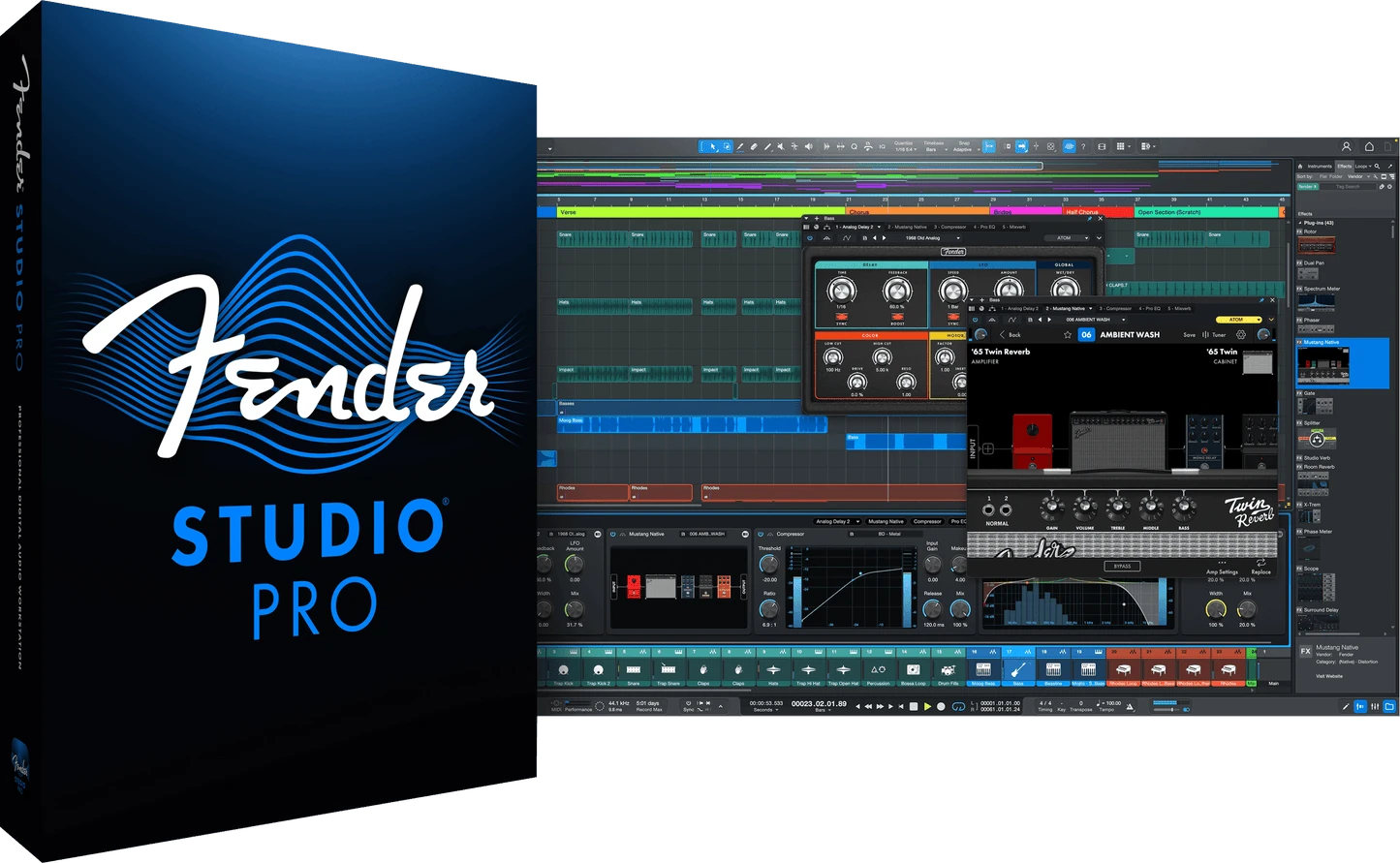
Fender Studio Pro(原Studio One)Windows版是一套专业数字音频工作站,可完成录音、编曲、混音、母带处理与现场演出。 新版本延续Studio One的核心工作流,并加入Fender音箱与效果建模、智能创作和更现代的制作界面。

think-cell Windows版是一款集成于Microsoft PowerPoint和Excel的商业演示增强插件,提供瀑布图、甘特图、Mekko图、数据联动、自动标注及智能排版功能,适合咨询、金融、项目管理和企业汇报场景。


