

CAD立体图绘制步骤详解
通过面域和拉伸命令可将二维图形转换为三维立体图。具体步骤:先绘制闭合二维图形并用REG命令生成面域;再用3DO切换三维视角;最后用EXT拉伸并指定高度,即可完成立体图创建。
从零开始:用CAD拉伸命令快速创建三维立体图
无论你是设计新手还是需要快速出效果的工程师,通过面域与拉伸这两个核心操作,就能把平面图形变成真正的三维模型。下面我们一步步拆解,结合截图演示每个关键动作。
第一步:先画二维图形,再用面域命令合并
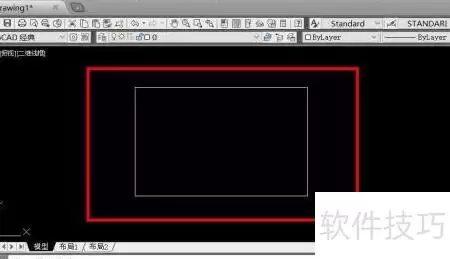
打开电脑上的CAD软件,先在绘图区画出你想要的二维轮廓——可以是闭合的多段线、矩形、圆或者任意组合的封闭图形。画完之后,在命令行输入REG(面域命令)并按空格键确认。此时鼠标指针会变成拾取框,框选刚才画的所有二维图形,再次按空格。系统会将选中的闭合图形转换为一个整体面域,为后面的拉伸做准备。
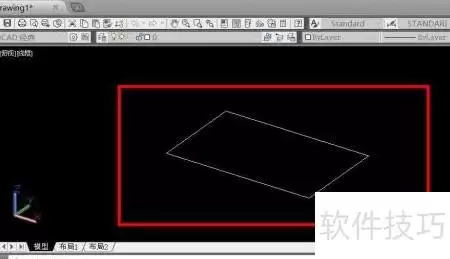
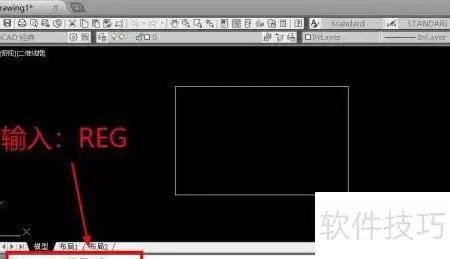
? 小提示:如果图形没有完全闭合,面域命令会失败。建议先用 PEDIT 将多条线合并成一条多段线,或者用 BO(边界创建)一键生成封闭边界。
第二步:切换三维视图,旋转视角观察立体效果
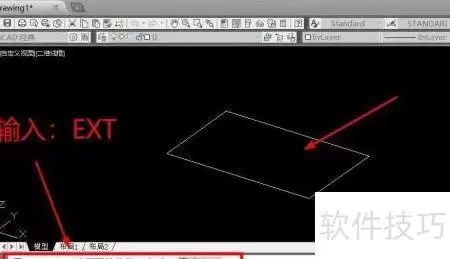
面域创建成功后,保持选中当前面域,在命令行输入3DO(3DORBIT 三维动态观察)并按空格。此时绘图区会出现一个圆弧状图标,按住鼠标左键并拖动,就可以任意旋转视角。这个过程非常重要——你需要找到一个方便观察拉伸方向的角度,例如从左上角往下看,或者从侧面看。
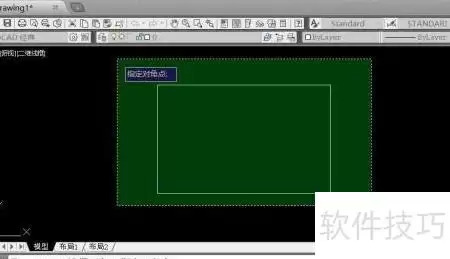
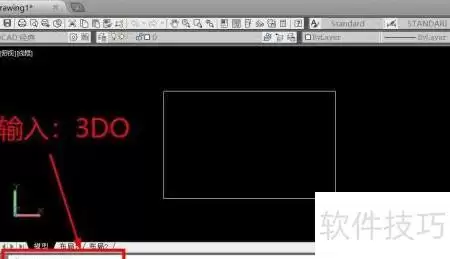
? 小提示:如果觉得3DO视角转动不顺畅,可以先输入 VPOINT 并制定一个固定的三维坐标(比如1,1,1),快速切换到标准等轴测视角。
第三步:执行拉伸命令,赋予图形厚度
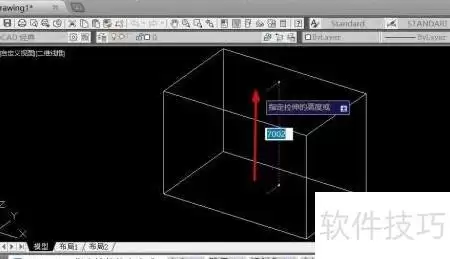
视角调整完毕后,在命令行输入EXT(EXTRUDE 拉伸)并按空格。系统会提示选择要拉伸的对象,此时点击之前创建的面域(图形会高亮显示),再次按空格确认。接着命令行会询问拉伸高度——不用急着输入数字,先把鼠标向上移动,绘图区会实时显示一个半透明的圆柱体(或立方体)预览,这就是你将要生成的立体图雏形。
? 小提示:拉伸方向默认沿着Z轴正方向(垂直向上)。如果要向下拉伸,可以输入负值(比如-50)。另外,拉伸后如果想修改厚度,可以直接双击立体图,在属性面板中更改“高度”数值。
第四步:确定高度,完成立体图创建
当鼠标移动到你觉得满意的高度时——或者直接在命令行输入具体的数字(如100、200并确认),点击左键。此时二维面域瞬间变成有厚度的三维实体,立体图绘制就完成了。你可以再次使用3DO命令从各个角度旋转检查效果,确认模型没有破面或变形。
? 小提示:想给立体图增加更多细节?拉伸完成后还可以用 SUBTRACT(差集)或 UNION(并集)组合多个立体,制作挖孔、拼接等复杂造型。
常见问题
- 为什么我选不中面域? 面域命令可能没生效。检查图形是否完全封闭,或者用 LIST 命令查看图形属性,确认它显示为“面域”而不是“多段线”。
- 拉伸后图形变成空心或网状怎么办? 这通常是因为你没选中面域,而是选中了原始线条。使用 EXT 之前务必确保对象是面域,或者直接用 REG 重新生成一次。
- 如何调整拉伸角度,让立体斜着长? 标准拉伸只能垂直。想倾斜可输入 EXTRUDE 后按“T”选择“倾斜角度”,再输入角度值(如10°)即可实现锥形拉伸。
- 3DO命令没反应怎么办? 检查是否处于布局空间或图纸空间,切换到模型空间再用。或者直接按快捷键 Ctrl+Shift+O 启动三维动态观察。
- 拉伸高度如何精确控制? 在命令提示输入高度时,直接键盘输入数字并回车;也可以先点一下鼠标,然后移动鼠标并观察命令行的高度数值变化,当显示为你需要的数值时再点击。
掌握了面域+拉伸这一对黄金组合,你就可以在几分钟内把任何二维设计图变成可视化的三维立体模型。下次遇到需要展示厚度、体积的方案,试试用这套方法快速出图吧。
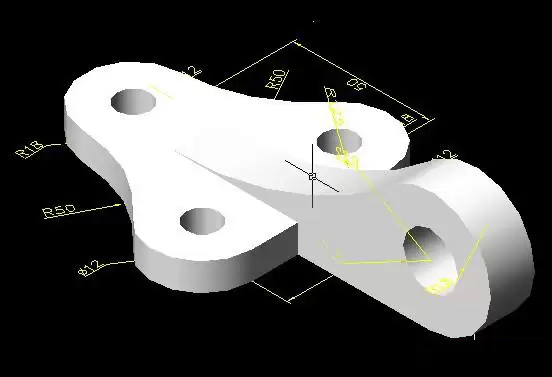
本文详细介绍如何使用AutoCAD绘制机械零件三维立体图。通过俯视图与左视图的二维草图绘制,结合面域(REG)、拉伸(EXT)、并集(UNI)和差集(SU)等核心命令,分步演示从平面到三维实体的转换过程。教程包含具体参数设置与视图切换技巧,帮助初学者掌握机械零件的三维建模方法。
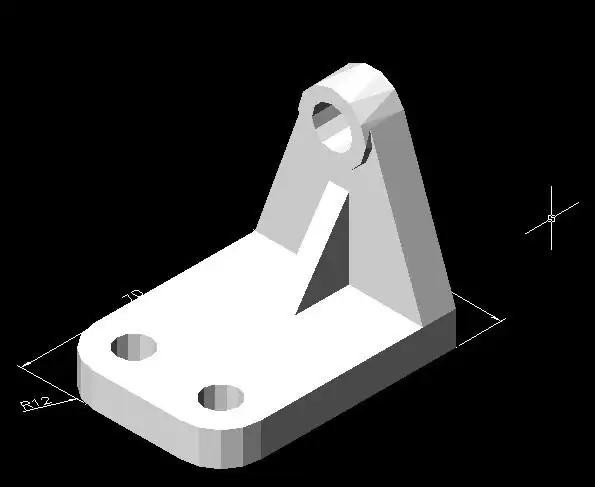
本文详解在AutoCAD中绘制三维机械零件的标准流程。通过顶视图与右视图的二维草图,利用面域(REG)命令生成封闭区域,结合拉伸(EXT)命令构建基础实体。核心步骤包括使用差集(SU)进行挖空、并集(UNI)合并主体,以及移动(M)工具调整位置。适用于需要掌握基础三维实体建模逻辑的CAD初学者及机械制图人员。
极轻PDF(pdf.cn)目前还不支持直接导出DWG或DXF格式的文件。要是你想在CAD中使用PDF图纸,比如描图、对照查看或添加标注,那可以先把PDF页面转换为图片,再将其作为底图导入CAD。但需注意,这种方法不会生成可编辑的矢量线条,导入后还得根据已知尺寸校准比例。 步骤一:进入PDF转图片功能

AutoCAD 引发蓝屏主因是显卡驱动兼容性缺陷,须在安全模式用 DDU 彻底卸载后,安装 Studio/Pro 专业驱动,禁用硬件加速与 GPU 调度,并校准电源策略及系统转储分析根因。Windows 11 运行 AutoCAD 或类似专业 CAD 软件时突然蓝屏,通常不是软件本身崩溃,而是 CA
PDF图纸能不能直接转成CAD,关键不在“能不能转”,而在源文件本身是什么类型。要是矢量版PDF,通常可以直接导入CAD,里面的几何图形也更容易保留下来;但如果是扫描版PDF,本质上其实就是一整张位图,这种情况更合适的做法,是先用极轻PDF(pdf.cn)转成足够清晰的图片,再导入CAD,校准好比例
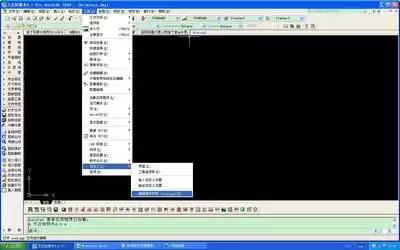
在绘图过程中,很多暖通设计师都曾遭遇过这样的烦恼:当打开CAD准备调整风管尺寸、计算冷热负荷时,却发现天正暖通的菜单栏不翼而飞,常用的天正命令也全部失效,即便重启软件也无济于事。其实,大多数情况下,无需着急重装软件,只需几步操作就能修复菜单,恢复正常命令。下面就为大家详细介绍一些实用的解决方法。第一
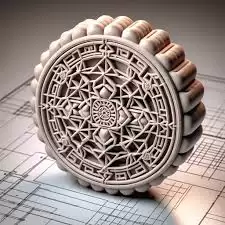
在浩辰CAD里捣鼓一个3D月饼,其实步骤不算复杂,咱们直接上手就行。 绘制月饼底面 先调用“圆”工具,点一下圆心位置,输入一个合适的半径值,圆形底面就出来了。接着用“图案填充”功能,从纹理库里挑一个接近月饼皮质感的图案,给它填上——这一步能让底面看起来更真实,而不是光秃秃的一个圆环。 创建月饼侧面

AutoCAD图案填充空白的解决方法 辛辛苦苦给图纸做好了图案填充,结果发现填充区域一片空白?别急着怀疑自己的操作,这事儿在AutoCAD里其实挺常见的。多半是显示开关没开、比例不对,或者边界出了点小问题。别担心,跟着下面这几个步骤走一遍,十有八九就能让“消失”的图案重现天日。 一、启用实体填充显示


CAD怎么将多段线转为样条曲线_AutoCAD线型转换教程【步骤】 在AutoCAD里画了多段线,但后续发现需要更平滑、连续的曲线效果?这种情况太常见了,无论是为了提升图纸的美观度,还是满足更精确的制造或分析需求,将多段线转换为样条曲线都是个实用技巧。别担心,转换方法不止一种,下面这四种方法各有侧重





火山引擎是字节跳动旗下企业级云与AI服务平台。聚焦大模型核心能力,依托字节自研豆包多模态大模型,凭借火山方舟一站式平台,提供模型精调、推理部署、智能应用搭建等全链路服务,结合高性能AI算力,助力各行业快速落地大模型数字化与智能化应用。



