

PyCharm配置Selenium环境的入门指南

JetBrains PyCharm 是面向 Python 开发者的集成开发环境,提供智能补全、代码检查、重构、调试、测试、版本控制及虚拟环境管理功能。Mac 版兼容 Intel 与 Apple 芯片,核心功能可免费使用。
从零开始:PyCharm如何配置Selenium环境,需要具体代码示例引言Selenium是一个自动化测试工具,广泛应用于Web应用程序的测试和自动化控制。在使用Selenium进行Python开发时,PyCharm是一款强大的集成开发环境,可以提供便捷的开发工具和环境配置。本文将介绍如何从零开始在PyCharm中配置Selenium环境,并提供具体的代码示
从零开始:PyCharm如何配置Selenium环境,需要具体代码示例
引言
Selenium是一个自动化测试工具,广泛应用于Web应用程序的测试和自动化控制。在使用Selenium进行Python开发时,PyCharm是一款强大的集成开发环境,可以提供便捷的开发工具和环境配置。本文将介绍如何从零开始在PyCharm中配置Selenium环境,并提供具体的代码示例。
步骤一:安装PyCharm
首先,我们需要下载并安装PyCharm。可以在官方网站(https://www.jetbrains.com/pycharm/)上选择适合自己的版本进行下载安装。
步骤二:安装Python
在配置Selenium环境之前,我们需要先安装Python。PyCharm默认集成了Python解释器,因此可以直接在PyCharm中进行Python的安装。
- 打开PyCharm,选择“File” -> “Settings”打开设置页面。
- 在设置页面左侧导航栏中选择“Project: [项目名]” -> “Python Interpreter”。
- 在右侧的“Python Interpreter”选项中,点击下拉菜单,选择“Add…”。
- 在弹出的对话框中,选择Python版本并点击“OK”进行安装。
步骤三:安装Selenium
- 打开PyCharm,选择“File” -> “Settings”打开设置页面。
- 在设置页面左侧导航栏中选择“Project: [项目名]” -> “Python Interpreter”。
- 在右侧的“Python Interpreter”选项中,点击下拉菜单,选择“Show All…”。
- 在弹出的对话框中,点击右上角的“+”按钮,搜索并选择“selenium”库进行安装。
- 点击“Install Package”按钮,等待安装完成。
步骤四:配置浏览器驱动
Selenium需要浏览器驱动来控制浏览器进行自动化操作。不同的浏览器需要不同的驱动,本文以Chrome浏览器为例。
- 在浏览器中输入“Chrome驱动下载”,进入官方网站。
- 根据自己的浏览器版本下载相应的驱动程序,下载完成后解压到指定位置。
- 将驱动程序的路径添加到系统环境变量中。
步骤五:编写代码示例
下面以一个简单的示例介绍如何使用Selenium在PyCharm中进行自动化测试。
- 创建一个新的Python文件,命名为“selenium_demo.py”。
- 编写以下代码:
from selenium import webdriver

# 创建浏览器驱动
driver = webdriver.Chrome()

# 打开百度首页
driver.get("https://www.baidu.com")

# 定位搜索框
search_box = driver.find_element_by_id("kw")

# 在搜索框中输入关键词
search_box.send_keys("Hello, Selenium!")

# 提交搜索表单
search_box.submit()

# 关闭浏览器
driver.quit()- 运行代码,在浏览器中可以看到自动打开百度首页并进行搜索的过程。
总结
通过以上步骤,我们可以在PyCharm中成功配置Selenium环境,并使用Python编写自动化测试代码。在实际开发中,我们可以根据需要使用不同的浏览器驱动和Selenium的API进行更加复杂的操作。希望本文能够给大家带来帮助,让大家能够快速上手使用Selenium进行自动化测试。
遇到Codex项目跑不起来或改不动?本文手把手教你配置API密钥、安装依赖、运行示例代码,并演示如何安全修改提示词与参数,解决常见的连接超时和语法错误问题。
解决Selenium启动浏览器时默认不保留缓存的问题,通过配置ChromeOptions或FirefoxProfile实现缓存持久化或加载现有用户数据,提升自动化测试效率。
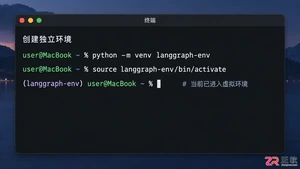
LangGraph并非独立可下载软件,而是基于Python的开源库。本文指导如何通过pip正确安装LangGraph及其依赖,解决版本冲突问题,并提供代码验证方法,帮助开发者高效构建状态化AI应用。
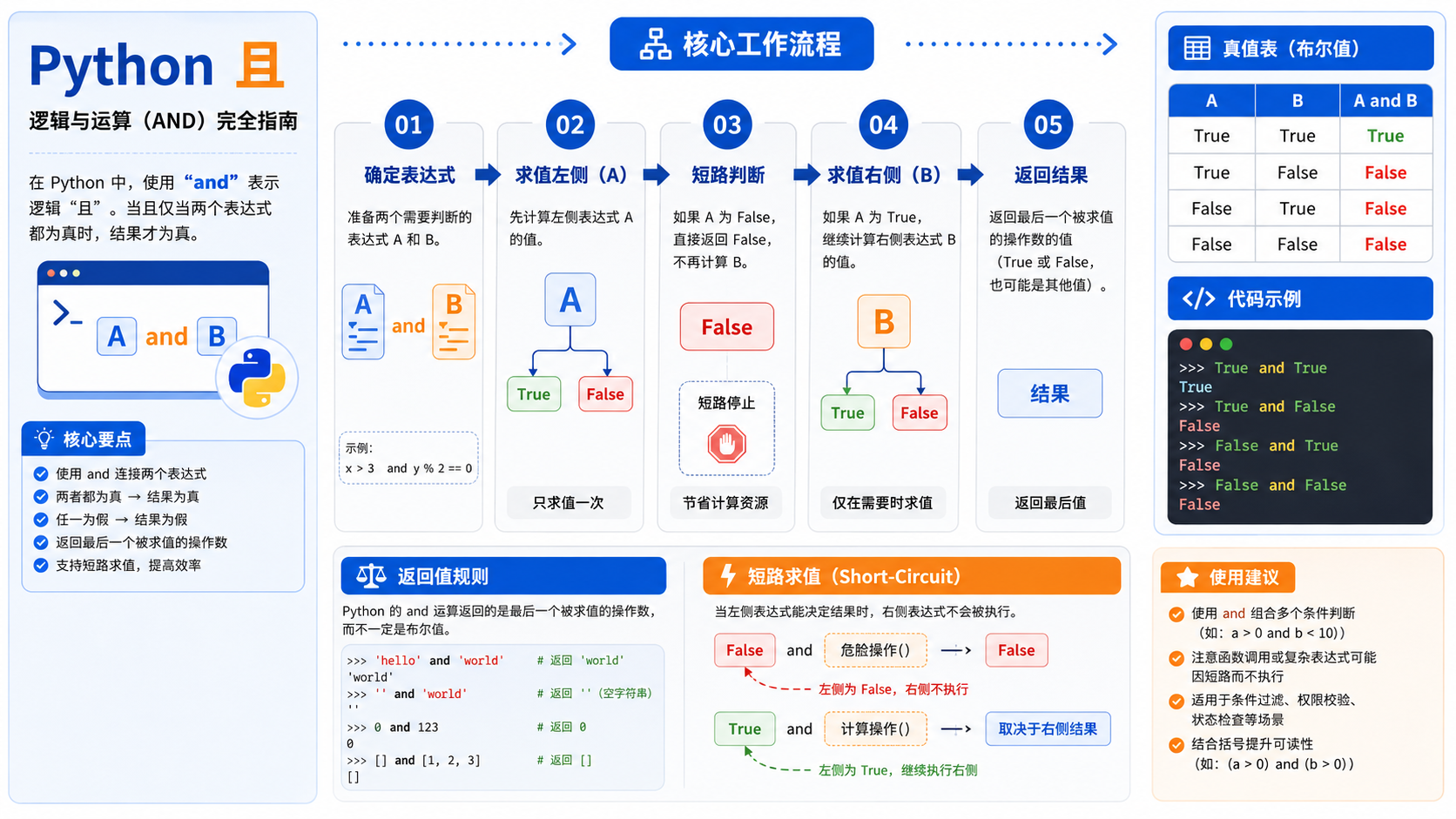
面向后端开发者的“python 且”实操指南。涵盖概念界定、虚拟环境创建、依赖安装及结果验证,提供清晰的命令示例与排错决策图,确保操作可复现且符合官方规范。
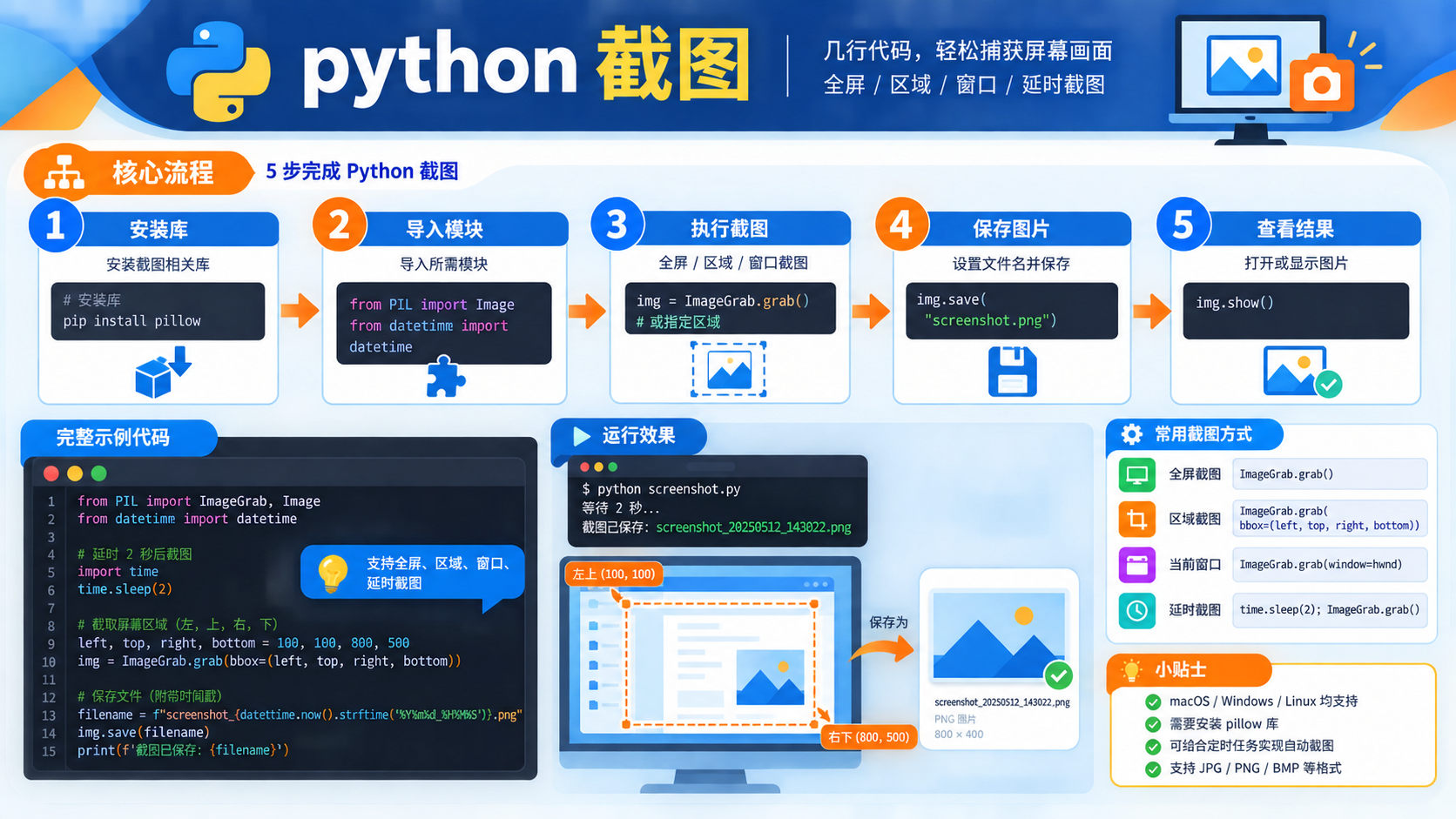
面向后端开发者的 python 截图技术文章,涵盖从环境检查、虚拟环境创建到依赖管理的完整流程。提供基于官方文档的验证命令与决策路径,帮助读者快速定位并解决截图任务中的环境问题。
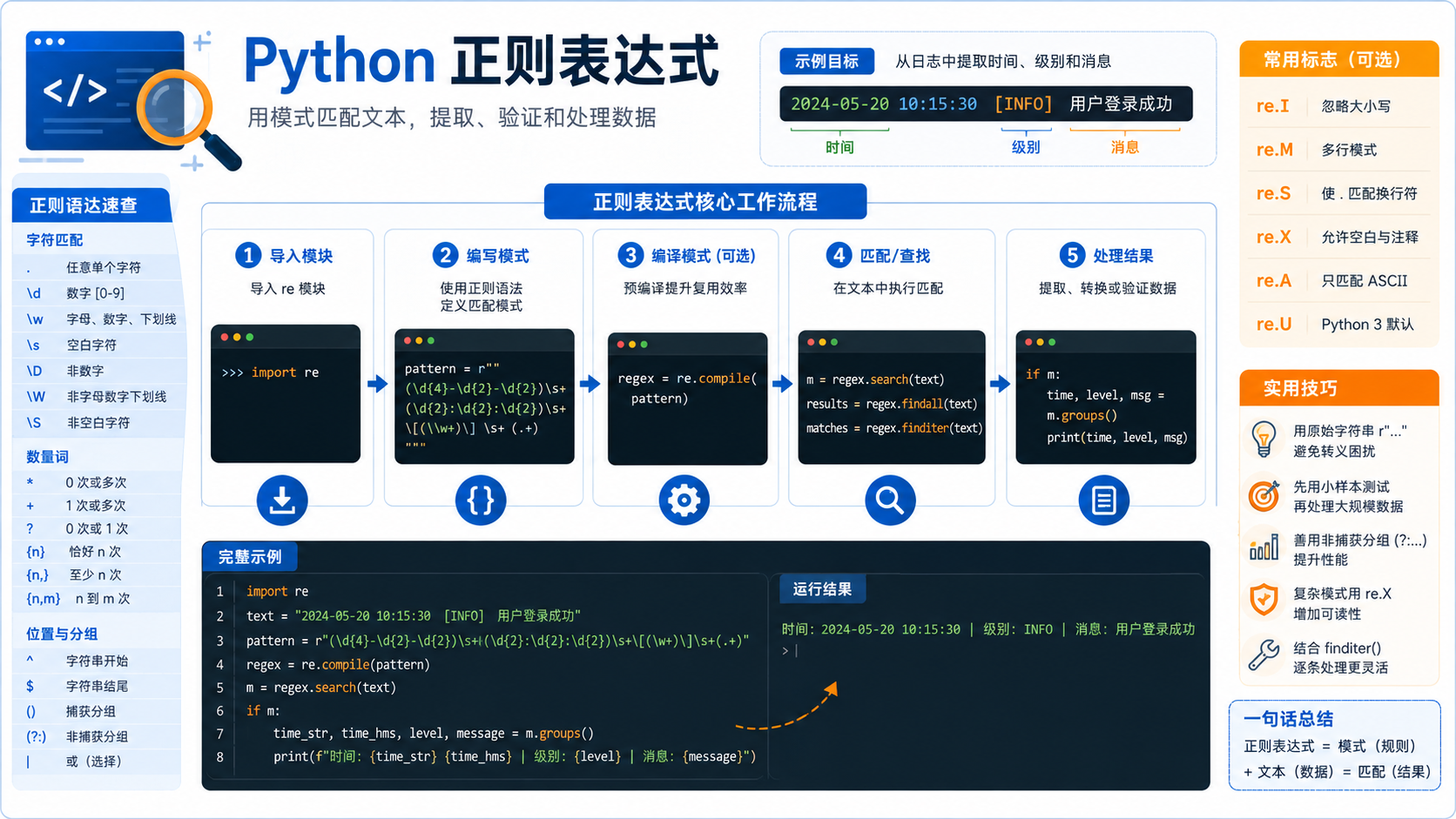
本文详解 python正则表达式 开发前的环境准备,包括使用 venv 隔离环境、通过 pip 管理依赖以及利用官方文档进行概念验证,帮助开发者快速构建稳定的正则测试环境。
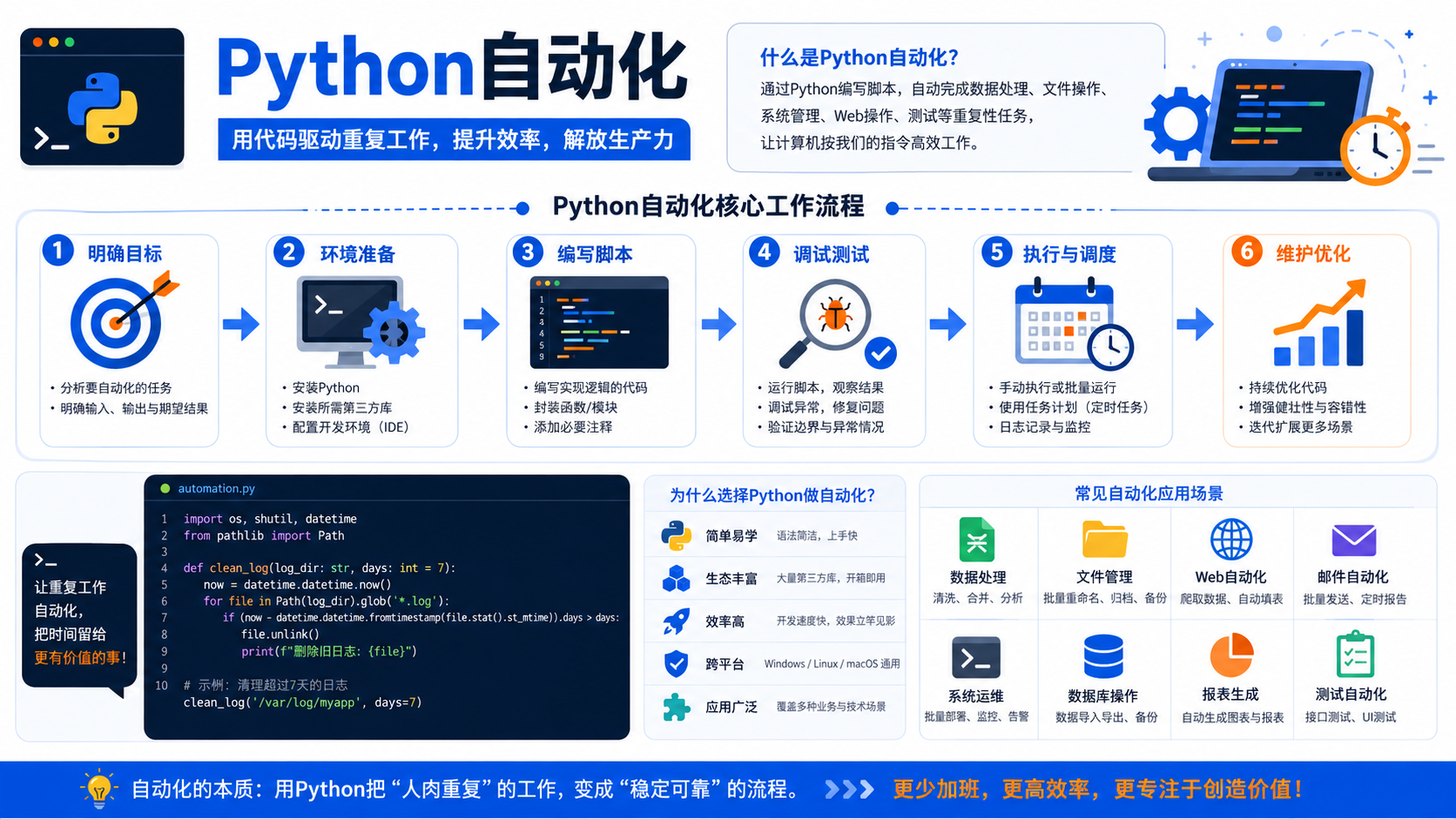
针对后端开发者的 python自动化 入门指南,涵盖 venv 虚拟环境创建、pip 依赖管理及官方文档依据的验证步骤,提供清晰的决策图与排错建议。




汽水音乐提供个性化推荐、场景电台及抖音音乐收藏衔接,适合发现歌曲和管理日常听歌内容。这里说明播放、一起听及多平台入口,并提醒区分曲目版权与会员权益。

LibreOffice桌面版提供Writer、Calc、Impress等办公组件,可本地处理文档并交换Office格式。了解实际功能、商用许可、兼容性检查和企业支持的区别。

Numbers macOS版用于预算、数据整理和可视化报告,支持公式、图表、数据透视表及iCloud协作。了解Excel文件交换、Mac安装条件和多端使用差异。
汽水音乐提供个性化推荐、场景电台及抖音音乐收藏衔接,适合发现歌曲和管理日常听歌内容。这里说明播放、一起听及多平台入口,并提醒区分曲目版权与会员权益。

微信Windows版适合电脑聊天、会话查找和文件传送。本页说明登录与文件管理、电脑办公优势,以及大文件失败、版本差异和本地记录的核对方法。
LibreOffice桌面版提供Writer、Calc、Impress等办公组件,可本地处理文档并交换Office格式。了解实际功能、商用许可、兼容性检查和企业支持的区别。


