

RedisInsight怎么查看Redis实时监控 Redis管理工具使用方法【指南】
启动RedisInsight并确认服务正常运行 双击桌面快捷方式或开始菜单中的RedisInsight图标启动程序。安装后首次运行会自动打开浏览器访问http://localhost:5540,若未自动打开,请手动输入该地址。 如果页面显示“Unable to connect to Redis In
启动RedisInsight并确认服务正常运行
双击桌面快捷方式或开始菜单中的RedisInsight图标启动程序。安装后首次运行会自动打开浏览器访问http://localhost:5540,若未自动打开,请手动输入该地址。
如果页面显示“Unable to connect to Redis Insight backend”,说明后台服务没起来——此时不要重启浏览器,而是回到Windows任务栏右下角,找到RedisInsight托盘图标,右键选择“Restart Service”。
【必须确保Redis服务本身已在运行】,否则监控数据为空白。可在命令行执行redis-cli ping返回PONG来验证。
添加并连接目标Redis实例
点击主界面中央的“Add Redis Database”按钮 → 选择“Manual Configuration” → 填写以下三项:
主机名:填127.0.0.1(本地)或远程服务器IP;端口:默认6379;密码:如有则填写,留空则不认证。
点击“Test Connection”,看到绿色对勾才表示连通成功。若失败,请检查Redis配置文件中bind是否包含该IP,以及protected-mode no是否已设置。
测试通过后点“Add Database”,新连接将出现在左侧导航栏顶部。
进入Dashboard查看实时监控指标
在左侧导航栏点击刚添加的数据库名称 → 点击顶部标签页中的“Dashboard”。
页面自动加载6个核心监控模块:Memory Usage(内存使用曲线)、Commands/sec(每秒命令数柱状图)、Clients(活跃客户端数量)、Hit Rate(缓存命中率)、Keyspace Hits/Misses(键空间命中与未命中)、Slow Log(慢查询条数)。
所有图表默认每5秒自动刷新一次。如需更精细观察,点击右上角齿轮图标 → 将“Refresh interval”从5s改为1s;但注意频繁刷新会增加Redis服务器负载。
鼠标悬停在任意图表数据点上,可查看该时刻精确数值和时间戳。
定位性能瓶颈:使用Slow Log分析慢命令
方法一:从Dashboard直接跳转
在“Slow Log”卡片右下角点击“View all”链接 → 进入独立慢日志页面,列表按执行耗时倒序排列。
方法二:通过左侧导航直达
点击左侧导航栏“Slow Log”项,系统自动拉取最近100条慢查询记录(默认阈值为10ms,可在Redis配置中调整slowlog-log-slower-than)。
每条记录含时间戳、执行耗时(微秒)、完整命令及参数。点击某条记录右侧的“Run”按钮,可在工作台中复现该命令并测试优化效果。
【注意:慢日志仅记录历史数据,不支持实时流式捕获】,如需持续追踪,需配合Redis的MONITOR命令或第三方APM工具。
导出监控快照用于汇报或归档
第一步:在Dashboard页面右上角点击“Export Dashboard”按钮
第二步:选择导出格式——PDF(带图表渲染)或JSON(含原始时间序列数据)
第三步:指定保存路径,点击“Sa ve”即可生成本地文件
导出的PDF文件保留所有图表样式与交互缩放能力,适合发给非技术人员查阅;JSON文件可用于Python脚本进一步分析趋势。
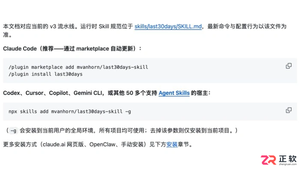
面向需要在AI编程助手中使用Last30Days Skill的用户,本文详解在Claude Code及Cursor、Codex等宿主环境中的安装方法。针对Python 3.12+环境准备不足、安装路径混淆导致技能无法识别等痛点,提供官方插件命令与npx全局安装两种方案。涵盖环境检查、具体执行指令、多宿主适配参数及更新维护步骤,帮助用户快速完成技能部署并验证可用性。
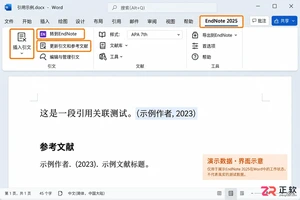
解决 EndNote 插件未在 Word 中显示的问题。详细讲解如何通过修改安装补装 CWYW 组件,在 Word 加载项中恢复被禁用项目,并通过插入真实文献验证引文与参考文献表的自动生成功能。
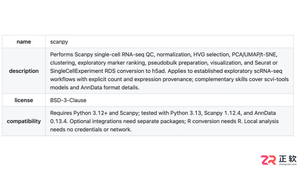
面向需要配置Scientific Agent Skills的用户,解决无需启用全部177个技能的痛点。本文介绍如何先在官方目录确认技能名称及兼容性,再通过GitHub CLI或npx安装器执行单技能安装命令。以scanpy为例,说明保留完整技能目录结构、配置Python 3.12+环境及验证调用的具体路径,确保仅加载当前任务所需的脚本和依赖。
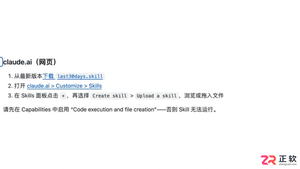
面向已安装Last30Days Skill的Claude Code及claude.ai用户,解决技能安装后无法调用或数据源未生效的问题。本文说明如何在宿主环境中发现并调用技能,区分不同平台的启用方式;指导首次配置时选择免密来源或跳过浏览器会话读取,避免误判设置失败;并通过“/last30days doctor”命令检查来源健康状态,结合具体主题测试验证真实调研结果,确保技能真正可用。
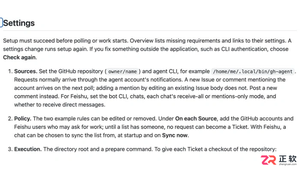
面向已部署DeepSeek SuperAgent的开发团队,解决初次使用时无法直接接单及任务流转不清晰的问题。本文详解日常用法:首先运行脚本检查服务状态与GitHub账号配置,确保环境就绪;其次通过新建Issue或评论并@智能体账号提交明确任务请求,注意避免仅编辑旧内容导致通知失效;最后在面板监控执行进度,审阅PR差异并合并代码。适用于需要自动化处理GitHub工单的智能体用户,帮助规范从任务发起到验收交付的全流程操作。
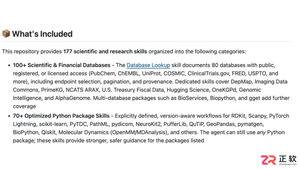
面向需要使用AI代理辅助科研工作的用户,Scientific Agent Skills是由K-Dense维护的开源技能库,为支持Agent Skills标准的AI工具提供专业操作说明、脚本和参考资料。当前2.72.0版本包含177个技能,覆盖数据分析、生物信息、科学计算与科研沟通等领域。本文介绍该技能库的核心结构、适用范围及注意事项,说明如何根据具体任务选择并安装相应技能到Agent环境中,帮助用户理解其作为工作流程辅助工具而非独立分析模型的定位,避免误用已移除的旧版文档处理技能。
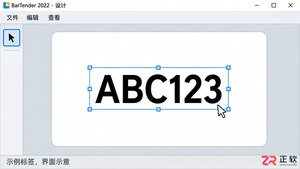
如何在 BarTender 中准确查看字体高度?本文详解 Windows 版操作步骤:选中对象查看 Font 字号,检查 Auto Fit 自动适应设置,并说明字号与实际打印高度的区别及验证方法。
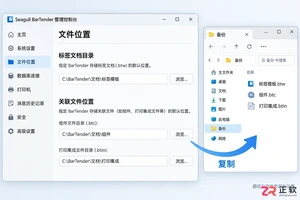
如何在Windows电脑上彻底卸载Seagull BarTender?本教程详解卸载前的数据与许可证备份步骤,演示通过应用列表和控制面板的标准移除方法,并提供服务检查及异常残留的安全处理建议,确保业务数据安全且系统干净。
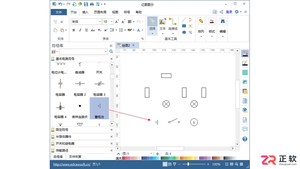
面向需要在亿图图示中绘制电路图并管理线号的用户,明确软件在自动线号生成方面的功能边界。截至2026年10月,亿图图示尚未确认具备按电气规则批量自动生成线号及修改后自动重编号的功能。本文区分了绘图与专业线号管理的差异,指出文本列表编号不等于线号生成,并提供少量线号的手动添加、核对及维护建议,帮助用户避免误用功能导致的设计错误。
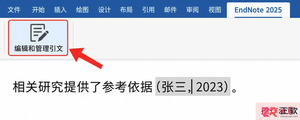
在Word中使用EndNote 2025时,如何取消正文中的某次引用而不删除文献库记录?本文详解通过Edit & Manage Citation(s)选择Remove Citation移除引文,或设置Show Only in Bibliography使文献仅出现在文末参考文献表的操作步骤及注意事项。





火山引擎是字节跳动旗下企业级云与AI服务平台。聚焦大模型核心能力,依托字节自研豆包多模态大模型,凭借火山方舟一站式平台,提供模型精调、推理部署、智能应用搭建等全链路服务,结合高性能AI算力,助力各行业快速落地大模型数字化与智能化应用。



