

必剪字幕怎么加_必剪自动识别字幕操作步骤
必剪通过AI自动将人声转为字幕并校准时间轴。操作包括:导入视频拖入时间轴,进入识别字幕并清空已有字幕;识别后校对错字、调整字体颜色描边与显示时长;导出时勾选保留字幕。人声需清晰以免影响识别率。
用必剪给视频加字幕,其实就一个核心功能:自动把你说的话转成文字,然后精准贴到时间轴上,位置、时长都给你对好,省去了手动逐字听写的功夫。前提是视频里的人声要清晰、背景音别盖过说话声,否则识别准确率会打折扣。具体怎么操作?分几步走,下面逐一拆解。

导入视频并进入字幕识别入口
打开必剪App,点击首页的【开始创作】按钮,从相册或文件夹中选中你要加字幕的视频,再点【下一步】导入到编辑界面。这里有个容易被忽略的小细节:视频必须已经拖入下方时间轴轨道,否则后续的“识别字幕”按钮会呈灰色不可点状态——很多新手卡在这一步,以为App坏了,其实只是没把素材放对位置。
启动AI语音识别生成字幕
进入编辑界面后,有两种方式启动识别。方法一:点击底部工具栏的【文字】,顶部切换到【识别字幕】标签,然后点击【开始识别】。方法二:在时间轴空白处长按,弹出快捷菜单后直接选【识别字幕】。两种入口走到底,结果一样。
特别提醒:识别前务必勾选“清空已有字幕”。如果之前做过字幕测试或者从别处粘贴过文本,不勾选的话,新识别结果会叠在旧字幕上,时间轴直接乱套,导出时也容易报错。这是最容易踩的坑,千万记住。
校对与样式调整
第一步:识别完成后,字幕会出现在时间轴下方的独立轨道上。先从头播放一遍,观察字幕是否与语音同步出现。如果某句明显快了或慢了,别急着改——通常AI对齐做得还不错,但偶尔会有断句偏差,稍后手动微调即可。
第二步:发现错字很正常,尤其是口音或专业术语。双击任意字幕块,直接修改文字内容,比如把“资询”改成“咨询”,改完后自动保存,不用单独点保存按钮。
第三步:点击字幕块右侧的【编辑】图标,右侧面板会弹出样式设置选项:字体、大小、颜色、描边。如果你做的是黑底视频,强烈建议把字体颜色设为白色,再加黑色描边——这样不管画面亮暗,文字都能看清。
第四步:字幕的显示时长可以手动调整。拖动字幕块左右边缘,延长或缩短显示时长。比如某句语音持续了3秒,但字幕只显示了1.5秒,拉长右侧边界就能匹配。同理,如果字幕抢在了语音前面,往左拖一点,让它在发声时刻出现。
导出带内嵌字幕的成片
所有调整完毕,点击右上角【导出】。分辨率推荐1080P,帧率选30fps,这两个参数对大部分平台都够用。最关键的一步:务必勾选【保留字幕】,否则导出的视频里字幕会消失,只剩时间轴上的文本轨道——等于白做。勾选后等待渲染完成,视频就会保存到手机相册,字幕已经内嵌到画面上,后续发任何平台都直接显示。
在线压缩PDF可解决文件过大问题。使用极轻PDF上传文件后压缩,完成后需逐页检查文字、图片、表格和印章的清晰度与排版。Smallpdf和PDF24可作为备用工具,处理普通文档时同样需核对关键内容。
上传前需删除重复文件并按阅读顺序重命名,上传后核对文件名、数量和顺序,确认无误后点击合并,下载后检查总页数、首页、衔接处及末页,确保无漏页、重复页或顺序错误。
PDF加密前核对文件版本,加密后必须测试打开。临时传输可只设打开密码,正式发送需密码单独传达。推荐使用极轻PDF、PDFCandy或Sejda等在线工具,按步骤上传、设密、处理并下载验证,确保加密文件安全可靠,并注意密码复杂度。

阿里本地通退费,首先得确认是否满足协议第7.2条的前提条件,即未开通推广且在签约前有书面约定可退。要是已经缴费并启用了曝光或产生了扣费,那就不能退了。接下来,通过APP人工客服或者电话提交诉求,并索要工单号。最后,向tousu@gaode.com邮箱以及正式的投诉入口同步提交支付凭证、销售承诺记录和
微信聊天记录时间戳无法直接关闭,但可通过截图后用马赛克覆盖时间文字实现隐藏;也可清空聊天记录使时间一并消失;另需检查“显示聊天时间”开关是否被误关。微信聊天记录里的时间戳无法直接关闭或隐藏,最新未提供“关闭时间显示”开关,但你可以通过截图+马赛克方式在分享前抹去对话框中的具体日期和时间,适用于发图给
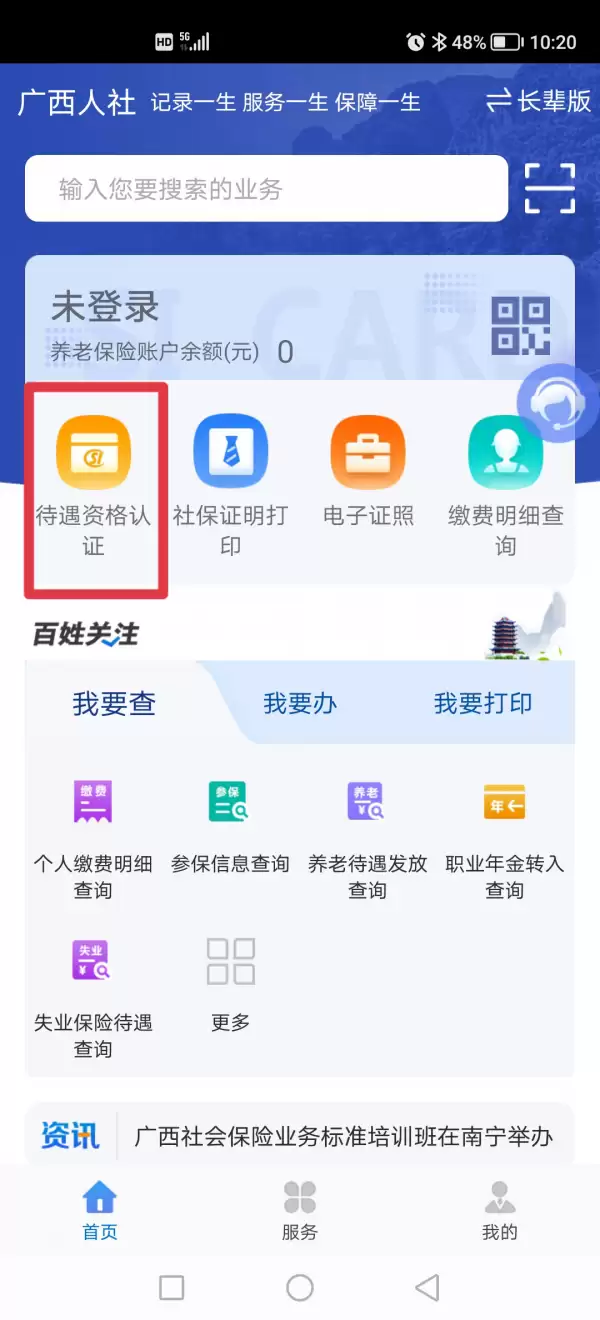
先打开APP,然后点击“待遇资格认证”即可。3、在待遇资格认证界面的文本输入框中输入待认证人员“证件号码”, 点击“查询”,系统将出现该人员的“待遇资格认证信息”,核对信息无误后点击“开始认证”:4、根据系统提示,选择“前置摄像头”或“后置摄像头”,点击“开始”,进入人脸识别页面,然后根据系统界面提
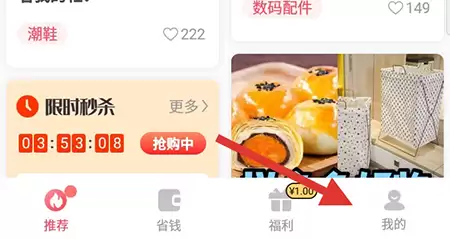
1、先打开美物清单APP,进入应用后,在底部菜单栏里找到“我的”选项,点进去就能进入个人中心页面;2、在个人中心页面的底部找到+号选项,即可开始编辑清单;3、进入清单编辑页面后,就可以在这里补充图片、文字,也能顺手把商品一并添加进去。等内容都整理完成,再点击右上角的预览,确认没问题后,直接发布即可。
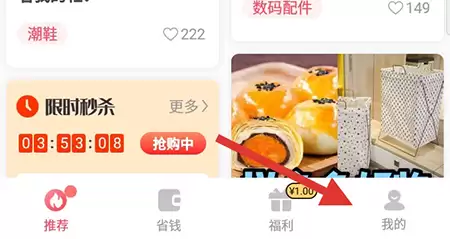
1、先打开美物清单APP,进入软件后,在底部菜单栏里找到“我的”选项,点进去就是个人中心页面;2、在个人中心页面的底部找到+号选项,即可开始编辑清单;3、进入清单编辑页面后,就可以在这里补充图片、文字内容,也能继续添加商品。等所有内容都整理完成,再点击右上角的预览,确认无误后就能直接发布。
AndroidMediaPlayer是处理音视频播放的核心组件,支持多种格式并遵循状态机模型。其生命周期包含空闲、初始化、准备、播放等状态,需按顺序调用API。实现播放需声明权限、初始化对象、设置数据源并异步准备,完成后即可控制播放。视频播放需绑定SurfaceView显示画面,通过监听器可处理缓冲、完成与错误事件,并控制播放进度。





火山引擎是字节跳动旗下企业级云与AI服务平台。聚焦大模型核心能力,依托字节自研豆包多模态大模型,凭借火山方舟一站式平台,提供模型精调、推理部署、智能应用搭建等全链路服务,结合高性能AI算力,助力各行业快速落地大模型数字化与智能化应用。



